iMessage est une application de messagerie instantanée très populaire auprès des utilisateurs d'appareils Apple. Elle permet de stocker de nombreuses conversations, photos et messages vocaux importants. Cependant, avec le temps, l'espace de stockage occupé par iMessage peut devenir conséquent. Par crainte de perdre des informations importantes, beaucoup préfèrent enregistrer leurs iMessages sur un disque dur externe. Ainsi, ils peuvent libérer de l'espace sur leurs appareils tout en préservant leurs données essentielles. Alors, est-il possible de transférer ses iMessages sur un disque dur externe ? Et comment procéder ? Cet article vous présente plusieurs méthodes pratiques !
Pour transférer en masse vos iMessages vers un disque dur externe, Coolmuster iOS Assistant est l'outil professionnel idéal. Ce logiciel de gestion de données iOS très performant permet d'exporter divers types de données (messages, contacts, photos, etc.) depuis votre iPhone/iPad vers un ordinateur ou un disque dur externe.
Points forts de l'Assistant iOS :
Voici comment transférer des SMS de votre iPhone vers une clé USB à l'aide de l'Assistant iOS :
01 Téléchargez, installez et lancez iOS Assistant sur votre ordinateur. Ensuite, connectez votre iPhone et votre disque dur externe à l'ordinateur à l'aide d'un câble USB.
02 Une fenêtre contextuelle s'affichera sur votre ordinateur. Appuyez simplement sur l'option « Faire confiance » sur votre appareil, puis cliquez sur « Continuer ». Une fois votre appareil détecté, l'interface principale apparaîtra comme ci-dessous. Vous y verrez différents dossiers organisés.

03 Cliquez sur « Messages » pour prévisualiser vos conversations, puis sélectionnez les SMS à transférer. Une fois votre sélection effectuée, cliquez sur « Exporter » en haut de l’interface. Vous serez invité à choisir un disque dur externe comme destination pour enregistrer vos conversations.

Tutoriel vidéo :
Si vous ne souhaitez pas télécharger de logiciel supplémentaire, vous pouvez également enregistrer vos iMessages sur un disque dur externe par e-mail. Il vous suffit d'envoyer par e-mail tous les messages souhaités à votre ordinateur et de les enregistrer au format PDF sur un disque dur externe.
Comment exporter mes iMessages sur mon disque dur ? Voici la marche à suivre :
Étape 1. Sur votre iPhone, ouvrez l'application iMessages et sélectionnez la conversation que vous souhaitez copier.
Étape 2. Appuyez longuement sur la conversation pour copier le message, puis créez un nouvel e-mail et collez le message dans le corps de l'e-mail.
Étape 3. Envoyez-vous le courriel et accédez-y depuis votre ordinateur.
Étape 4. Ouvrez le courriel sur votre ordinateur, puis copiez et enregistrez le message sur votre disque dur externe si nécessaire.
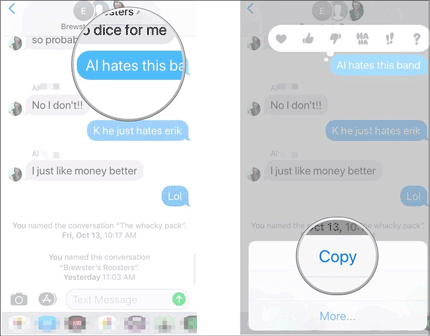
Si vous souhaitez conserver une copie originale de votre conversation par SMS dans l'application iMessages sur votre iPhone, vous pouvez en faire une capture d'écran et l'enregistrer comme image. Vous pourrez ensuite transférer cette image directement sur un disque dur externe, sans avoir besoin d'un ordinateur.
Voici comment transférer des iMessages sur un disque dur externe via une capture d'écran :
Étape 1. Prenez une capture d'écran des conversations souhaitées sur votre iPhone.
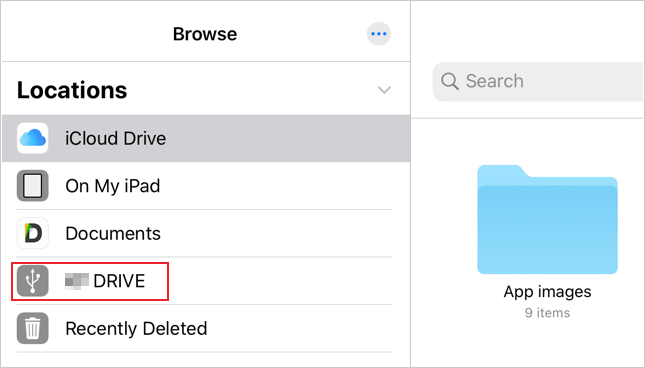
Étape 2. Connectez votre disque dur externe à votre iPhone à l'aide d'un adaptateur Lightning vers USB. Ouvrez l'application « Fichiers » pour vérifier que le disque dur externe est bien connecté.
Étape 3. Ouvrez l’application « Photos » sur votre iPhone, trouvez et sélectionnez les captures d’écran des iMessages, puis appuyez sur le bouton « Partager » dans le coin inférieur gauche.
Étape 4. Appuyez sur « Enregistrer dans Fichiers », sélectionnez votre disque dur externe comme destination, puis appuyez sur « Enregistrer ».
Pour enregistrer vos iMessages sur un disque dur externe depuis un Mac , vous pouvez copier directement la base de données iMessage ou sauvegarder votre iPhone via iTunes/Finder et transférer la sauvegarde. Cette méthode est efficace, mais n'oubliez pas que les iMessages sont stockés dans les fichiers système ; vous aurez peut-être besoin d'un logiciel tiers pour faciliter leur extraction et leur gestion. Assurez-vous toujours de disposer des autorisations nécessaires pour accéder à ces fichiers.
Étape 1 : Ouvrez le Finder et accédez au dossier « Bibliothèque » dans votre « Répertoire personnel ».
Étape 2 : Accédez à « Assistance applicative » > « Messages ».
Étape 3 : Localisez le fichier « chat.db », qui stocke les données iMessage.
Étape 4 : Copiez le fichier « chat.db » et tous les fichiers associés (comme le dossier « Attachments ») sur votre disque dur externe.
Étape 5 : Autre solution : sauvegardez votre iPhone via iTunes/Finder, localisez le dossier de sauvegarde et copiez-le sur le disque externe.
Étape 6 : Si vous souhaitez un format lisible, utilisez un outil tiers pour extraire les iMessages du fichier de sauvegarde .
Transférer vos iMessages sur un disque dur externe via iTunes/Finder est une méthode efficace pour sauvegarder vos données. En créant une sauvegarde locale de votre iPhone ou iPad, vous pouvez facilement stocker la base de données iMessage ainsi que d'autres données de l'appareil. Attention : iTunes/Finder ne permet pas de sauvegarder uniquement certains messages ; par conséquent, toutes les données de l'appareil seront transférées.
Étape 1 : Connectez votre iPhone ou iPad à votre ordinateur via un câble USB.
Étape 2 : Ouvrez iTunes (ou le Finder sur macOS Catalina et versions ultérieures).
Étape 3 : Sélectionnez votre appareil dans la barre latérale d’iTunes/Finder.
Étape 4 : Choisissez l’option « Sauvegarder maintenant » dans la section « Sauvegardes ».

Étape 5 : Attendez la fin de la sauvegarde. Celle-ci inclura toutes les données, y compris les iMessages.
Étape 6 : Une fois la sauvegarde terminée, localisez le fichier de sauvegarde sur votre ordinateur.
Étape 7 : Copiez l’intégralité du dossier de sauvegarde sur votre disque dur externe pour le conserver en lieu sûr.
Nous avons présenté cinq méthodes pour transférer vos iMessages vers un disque dur externe. Si vous souhaitez exporter efficacement et en masse un grand nombre d'iMessages pour les archiver, Coolmuster iOS Assistant est sans aucun doute la meilleure solution. Son interface intuitive, sa compatibilité avec de nombreux formats, sa rapidité d'exportation et sa capacité à gérer d'autres données sur votre iPhone en font un outil incontournable. Pour sauvegarder des messages épars, l'envoi par e-mail ou la capture d'écran sont plus adaptés en cas d'urgence.
Articles connexes :
[Résolu] Comment transférer de la musique de mon iPhone/iPad vers un disque dur externe ?
Comment sauvegarder son iPhone sur un disque dur externe sous Windows ou Mac
Comment transférer des photos d' Android vers une clé USB [Solutions en 5 étapes]
4 méthodes fiables pour transférer des vidéos d'un disque dur externe vers un iPhone







 Téléchargement gratuit pour PC
 Téléchargement gratuit pour Mac


