Avec l'utilisation croissante des smartphones pour la photographie et la disponibilité grandissante de contenus vidéo HD, nombreux sont ceux qui préfèrent stocker leurs vidéos sur des disques durs externes afin de libérer de l'espace sur leur iPhone . Mais comment transférer des vidéos d'un disque dur externe vers son iPhone pour pouvoir les visionner à tout moment et n'importe où ? Cet article présente cinq méthodes courantes, adaptées à différents cas de figure, pour importer facilement des vidéos sur votre iPhone, que vous ayez ou non un ordinateur.
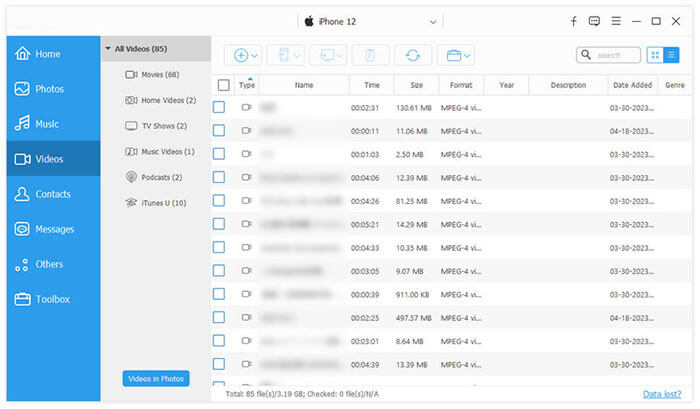
Pour importer rapidement et en masse des vidéos sans perte de qualité, iOS Transfer est un outil professionnel de gestion de données iOS fortement recommandé. Il permet le transfert direct de vidéos, photos, musiques et autres contenus depuis votre ordinateur ou disque dur externe vers votre iPhone, sans iTunes. Le processus est simple et offre une compatibilité optimale. Que vous transfériez une seule vidéo ou un lot de fichiers, il gère la tâche sans effort, ce qui le rend idéal pour les utilisateurs qui gèrent fréquemment les données de leurs appareils iOS .
Principales caractéristiques d' iOS Transfer :
Voici comment transférer des vidéos d'un disque dur externe vers un iPhone à l'aide de l'application Transfert iOS :
Installez et lancez iOS Transfer sur votre ordinateur. Connectez votre iPhone à l'aide d'un câble USB. Le logiciel détectera automatiquement votre appareil et affichera son contenu. N'oubliez pas de connecter le disque dur externe à l'ordinateur.

02 Cliquez sur l'option « Vidéos » dans le menu de gauche, puis sur le bouton « Ajouter » en haut. Dans la fenêtre de l'explorateur de fichiers qui s'affiche, localisez les fichiers vidéo sur votre disque dur externe, sélectionnez le contenu à importer et cliquez sur « Ouvrir » pour lancer le transfert. Une fois le transfert terminé, vos vidéos apparaîtront sur votre iPhone et seront prêtes à être visionnées.
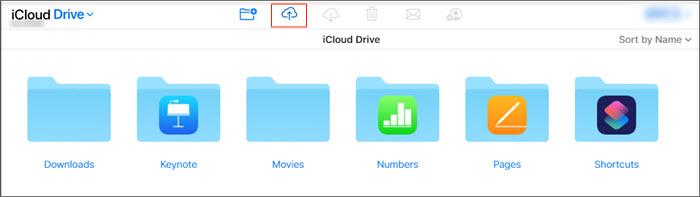
Pour les utilisateurs qui préfèrent synchroniser leurs vidéos sans fil avec leur iPhone ou qui trouvent la connexion par câble peu pratique, iCloud peut également servir au transfert de vidéos. Il suffit de les transférer depuis votre disque dur externe vers iCloud, puis de les télécharger sur votre iPhone. Attention toutefois : iCloud offre un espace de stockage limité, avec seulement 5 Go gratuits. ( Comment libérer de l’espace sur iCloud ?)
Voici comment copier des vidéos d'un disque dur externe vers un iPhone avec iCloud :
Étape 1. Connectez le disque dur externe à votre ordinateur et assurez-vous que les fichiers vidéo sont accessibles.
Étape 2. Ouvrez un navigateur sur votre ordinateur, connectez-vous à iCloud.com et accédez à la page « iCloud Drive », ou ouvrez le dossier « iCloud Drive » sur votre ordinateur.
Étape 3. Faites glisser ou téléchargez les fichiers vidéo depuis votre disque dur externe vers n'importe quel dossier de « iCloud Drive ».
Étape 4. Attendez que les vidéos se téléchargent, en fonction de votre vitesse Internet et de la taille des vidéos.
Étape 5. Sur votre iPhone, ouvrez l'application « Fichiers » et connectez-vous avec le même identifiant Apple que celui utilisé sur votre ordinateur.
Étape 6. Accédez à « iCloud Drive » et localisez les vidéos que vous venez de télécharger. ( La synchronisation d'iCloud Drive ne fonctionne pas ?)

Étape 7. Appuyez sur l'icône de téléchargement dans le coin supérieur droit de la vidéo, ou appuyez longuement sur la vidéo et sélectionnez « Enregistrer la vidéo » dans vos Photos.
Transférer des vidéos d'un disque dur externe vers votre iPhone via iTunes ou le Finder est très simple. Cette méthode consiste à synchroniser les vidéos de votre ordinateur avec votre iPhone grâce à iTunes (pour Windows ou macOS Mojave et versions antérieures) ou au Finder (pour macOS Catalina et versions ultérieures). Fiable, elle nécessite toutefois que les vidéos soient dans un format compatible et qu'iTunes ou le Finder reconnaisse votre appareil. Attention : la synchronisation peut écraser des données existantes. Pensez donc à sauvegarder vos fichiers importants sur votre iPhone au préalable.
Étape 1 : Connectez votre disque dur externe à votre ordinateur.
Étape 2 : Copiez les vidéos du disque dur externe vers un dossier de votre ordinateur.
Étape 3 : Ouvrez iTunes ( Windows /macOS Mojave et versions antérieures) ou le Finder (macOS Catalina et versions ultérieures).
Étape 4 : Connectez votre iPhone à l’ordinateur à l’aide d’un câble USB.
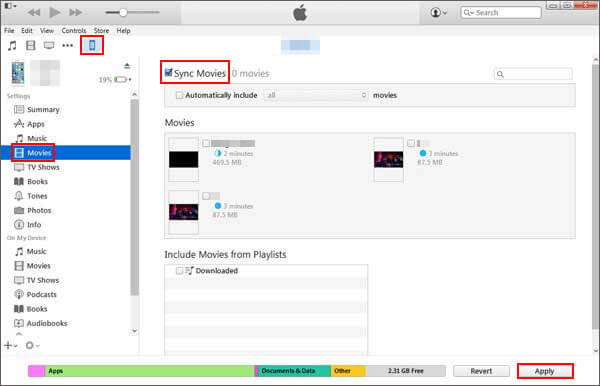
Étape 5 : Dans iTunes/Finder, sélectionnez votre iPhone dans la liste des appareils.
Étape 6 : Accédez à la section « Films » ou « Séries TV », selon le type de vidéo.
Étape 7 : Cochez la case pour synchroniser les vidéos et sélectionnez les vidéos que vous souhaitez transférer.
Étape 8 : Cliquez sur « Appliquer » pour synchroniser les vidéos avec votre iPhone.
Étape 9 : Une fois la synchronisation terminée, vous trouverez les vidéos dans l'application correspondante sur votre iPhone (par exemple, Vidéos, application TV).
À partir d'iPadOS et iOS 13+, Apple a ajouté la prise en charge des disques durs externes. Vous pouvez ainsi transférer des fichiers directement entre votre disque dur externe et votre iPhone ou iPad, et les consulter sans les enregistrer sur l'appareil.
Pour la plupart des disques durs externes, il vous faudra un modèle auto-alimenté. Sinon, vous pouvez utiliser un hub alimenté ou l'adaptateur Lightning vers USB 3 pour appareil photo d'Apple, qui fournit l'alimentation via son connecteur Lightning.
Pour connecter le disque dur externe, branchez l'adaptateur Lightning vers USB pour appareil photo ou l'adaptateur Lightning vers USB 3 pour appareil photo sur le port de charge. Pour les iPad récents, vous pouvez vous connecter directement via le port Lightning ou USB-C.
Voici comment transférer des vidéos d'un disque dur externe vers un iPhone sans ordinateur :
Étape 1. Ouvrez l'application Fichiers sur votre appareil.
Étape 2. Appuyez sur « Parcourir » (sur iPhone) et localisez votre disque dur externe sous « Emplacements ».
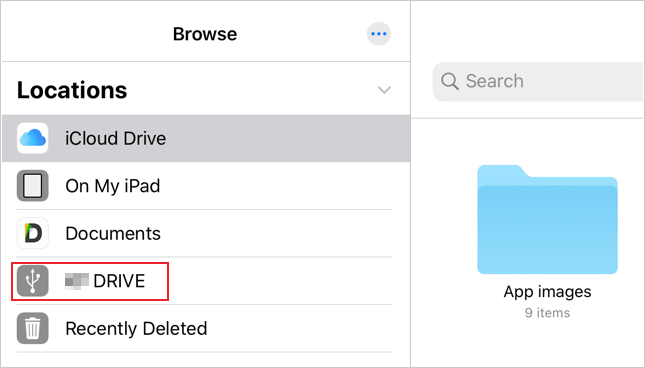
Étape 3. Sélectionnez les vidéos que vous souhaitez transférer en appuyant sur « Sélectionner ».
Étape 4. Appuyez sur « Déplacer » > Choisissez « Sur mon iPhone » ou « Sur mon iPad » > Sélectionnez un dossier.
Étape 5. Appuyez sur « Copier » et attendez la fin du transfert.
AirDrop permet de transférer rapidement et sans fil des vidéos de votre disque dur externe vers votre iPhone. Il fonctionne parfaitement entre les appareils Apple, garantissant des transferts de haute qualité sans câble. Toutefois, il est important de noter qu'AirDrop nécessite que les deux appareils soient à proximité et connectés à un réseau Wi-Fi ou Bluetooth. Idéal pour les petits fichiers, il peut s'avérer moins adapté aux transferts de vidéos volumineuses.
Étape 1. Connectez votre disque dur externe à votre Mac .
Étape 2. Ouvrez le Finder et localisez les fichiers vidéo sur votre disque dur externe.
Étape 3. Sur votre iPhone, activez AirDrop en ouvrant le Centre de contrôle et en touchant l’icône AirDrop. ( AirDrop ne fonctionne pas ?)
Étape 4. Sur votre Mac , cliquez avec le bouton droit sur les fichiers vidéo que vous souhaitez envoyer, puis sélectionnez « Partager » et choisissez AirDrop.
Étape 5. Sélectionnez votre iPhone dans la liste des appareils disponibles.
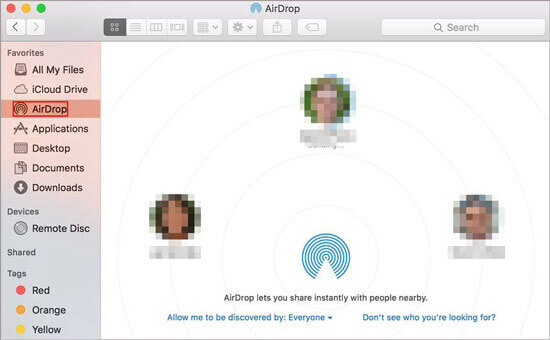
Étape 6. Acceptez le transfert sur votre iPhone lorsque vous y êtes invité. Les vidéos seront enregistrées dans votre application Photos.
Cet article présente cinq méthodes pratiques pour transférer des vidéos d'un disque dur externe vers un iPhone, adaptées à différents besoins. Si vous recherchez un transfert efficace, stable, sans perte et permettant le transfert de fichiers en masse, je recommande personnellement iOS Transfer . Ce logiciel permet non seulement d'importer facilement des vidéos depuis un disque dur externe, mais aussi de gérer les photos, la musique, les contacts et bien plus encore de votre iPhone. Grâce à ses fonctionnalités complètes et son interface intuitive, c'est un outil de gestion iPhone fortement recommandé.
Articles connexes :
Comment transférer des photos de son iPhone vers un disque dur externe en 7 méthodes différentes ?
[Résolu] Comment utiliser son iPhone comme clé USB en quelques étapes simples
Comment sauvegarder son iPhone sur un disque dur externe sous Windows ou Mac
[Résolu] Comment transférer de la musique de mon iPhone/iPad vers un disque dur externe ?







 Téléchargement gratuit pour PC
 Téléchargement gratuit pour Mac


