Pour les mélomanes, iTunes est un outil de gestion musicale classique et pratique. Cependant, il arrive que l'on souhaite copier sa musique d'iTunes sur une clé USB pour l'écouter facilement sur l'autoradio, la télévision ou d'autres appareils. Est-il possible de transférer des morceaux d'iTunes vers une clé USB ? Bien sûr ! Cet article vous propose un guide détaillé pour transférer votre musique d'iTunes vers une clé USB, vous permettant ainsi de sauvegarder et d'emporter facilement vos morceaux.
Que vous utilisiez Windows 11/10/8 ou un Mac , vous pouvez facilement transférer des chansons directement de la bibliothèque musicale iTunes vers une clé USB.
Voici comment transférer de la musique d'iTunes vers une clé USB :
Étape 1. Ouvrez l'application iTunes sur votre ordinateur.
Étape 2. Accédez à votre bibliothèque musicale ou à votre liste de lecture. Sous Windows , assurez-vous que l'onglet « Musique » est sélectionné en haut à gauche, puis accédez à « Bibliothèque » > « Morceaux » pour afficher tous vos morceaux. Sous macOS, cliquez sur l'icône « Musique » et accédez à l'onglet « Listes de lecture ».
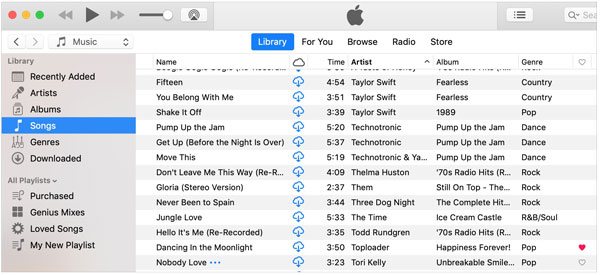
Étape 3. Branchez votre clé USB et ouvrez-la. Une fois connectée, ouvrez le dossier de la clé et assurez-vous qu'iTunes est également ouvert sur votre bureau. ( iTunes plante sans cesse ?)
Étape 4. Dans iTunes, sélectionnez les morceaux à transférer, puis faites-les glisser dans le dossier de la clé USB. Sous Windows , maintenez la touche « Ctrl » ou « Maj » enfoncée pour sélectionner plusieurs morceaux simultanément, puis faites-les glisser sur la clé USB. Sous macOS, utilisez la touche « Commande ».
Vous pouvez également exporter l'intégralité de votre liste de lecture ou de votre bibliothèque iTunes, puis l'enregistrer sur la clé USB. Si votre lecteur ne prend en charge que le format MP3 ou un autre format spécifique, vous devrez d'abord convertir le fichier au format requis.
Voici comment procéder :
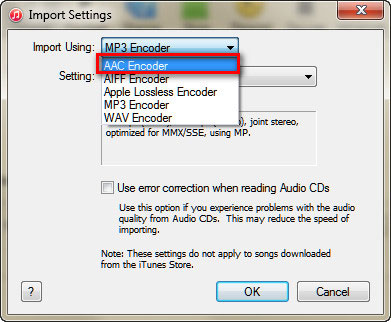
Étape 1. Ouvrez iTunes, puis accédez à la barre de menus et sélectionnez « Édition » > « Préférences » > « Général ». Cliquez sur « Réglages d’importation », choisissez « Encodeur MP3 » dans l’option « Importer avec », puis cliquez deux fois sur « OK » pour enregistrer les réglages et revenir à votre bibliothèque.
Étape 2. Branchez la clé USB à votre ordinateur et créez un nouveau dossier.
Étape 3. Ensuite, ouvrez iTunes, sélectionnez la liste de lecture que vous souhaitez transférer, puis allez dans « Fichier » > « Bibliothèque » > « Exporter la bibliothèque ».
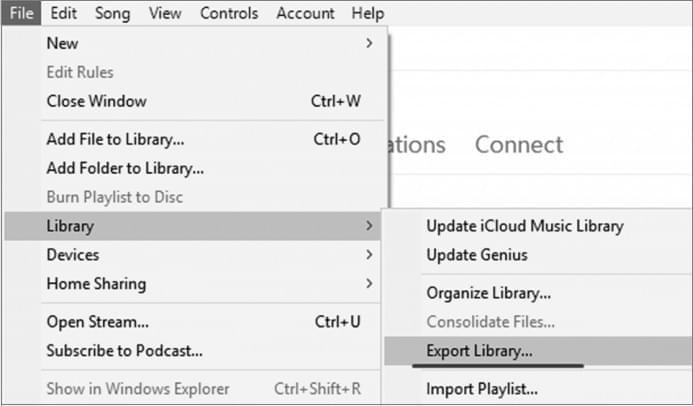
Étape 4. Dans l'explorateur de fichiers, choisissez la clé USB comme destination pour enregistrer le fichier de liste de lecture.
Vous vous demandez comment transférer les morceaux de votre iPhone vers iTunes ? Ce guide présente deux méthodes efficaces, accompagnées d’instructions étape par étape, vous expliquant comment transférer votre musique de votre iPhone vers votre bibliothèque iTunes.
2 façons de transférer de la musique de votre iPhone vers votre bibliothèque iTunes
En plus de transférer directement votre musique iTunes sur votre clé USB, vous pouvez également localiser le dossier « iTunes Media » sur votre ordinateur où sont stockés les morceaux iTunes et les copier sur la clé USB.
Voici comment transférer de la musique d'iTunes vers une clé USB à partir du dossier multimédia d'iTunes :
Étape 1. Ouvrez iTunes, puis cliquez sur « Modifier » > « Préférences ». Une nouvelle fenêtre s’ouvrira.
Étape 2. Cochez les deux options « Garder le dossier iTunes Media organisé » et « Copier les fichiers dans le dossier iTunes Media lors de l'ajout à la bibliothèque », puis cliquez sur « OK ».
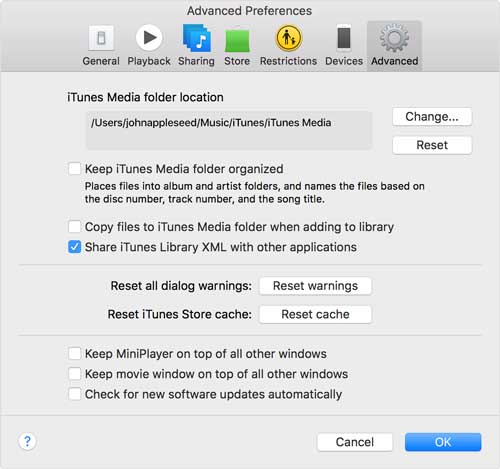
Remarque : Si vous souhaitez modifier l’emplacement de votre dossier iTunes Media, cliquez sur « Modifier… » et sélectionnez un nouvel emplacement.
Étape 3. Allez dans « Fichier » > « Bibliothèque » > « Organiser la bibliothèque… », cochez « Consolider les fichiers » et cliquez sur « OK ».
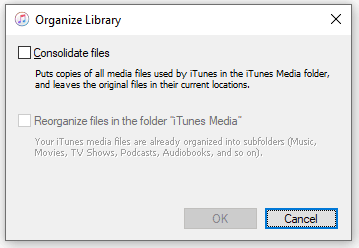
Étape 4. Une fois ces étapes terminées, tous les fichiers multimédias seront enregistrés dans le dossier iTunes Media. Vous pourrez ensuite accéder à ce dossier, puis glisser-déposer les listes de lecture sur votre clé USB.
Que faire si votre musique n'est pas sur iTunes, mais stockée sur votre iPhone ? Dans ce cas, si vous souhaitez l'exporter directement sur une clé USB, vous pouvez utiliser des logiciels tiers. Coolmuster iOS Assistant est un logiciel professionnel de gestion d'appareils iOS qui vous permet d'exporter musique, photos, contacts, messages et autres données de votre iPhone vers votre ordinateur ou une clé USB. Il est facile à utiliser et convient à tous les utilisateurs.
Points forts de l'Assistant iOS :
Voici comment transférer de la musique de votre iPhone vers une clé USB à l'aide de l'Assistant iOS :
01 Téléchargez et installez cet outil sur votre ordinateur. Connectez votre iPhone à votre ordinateur à l'aide d'un câble USB, puis branchez votre clé USB.
02 Une fois votre iPhone détecté, appuyez sur « Faire confiance » sur votre téléphone, puis sur « Continuer » dans le programme pour établir la connexion. L’interface principale s’affichera alors, comme illustré ci-dessous. Vous y verrez tous les dossiers de fichiers organisés.

03 Cliquez sur la section « Musique » pour afficher votre liste de morceaux. Vous pouvez choisir des morceaux individuellement ou sélectionner le dossier Musique entier, selon ce que vous souhaitez transférer. Cliquez ensuite sur le bouton « Exporter », sélectionnez votre clé USB comme destination et enregistrez les fichiers musicaux sélectionnés sur la clé.

Tutoriel vidéo :
Que vous souhaitiez transférer de la musique pour l'écouter en voiture, sauvegarder votre collection ou la partager avec des amis, les méthodes décrites ci-dessus pour transférer de la musique iTunes sur une clé USB sont simples et pratiques. Il vous suffit de choisir la méthode qui vous convient le mieux pour effectuer le transfert facilement.
Cependant, si vos fichiers musicaux sont stockés sur votre iPhone, Coolmuster iOS Assistant est l'outil idéal. Il vous permet d'exporter rapidement votre musique et de gérer d'autres données sur votre téléphone, le tout dans une seule application pratique.
Articles connexes :
2 façons simples de sauvegarder votre iPhone sur une clé USB/un disque dur externe [Guide pratique]
Comment transférer des vidéos d'un iPhone vers une clé USB avec ou sans ordinateur ?
Comment transférer des chansons d'iTunes vers l'iPhone en 4 méthodes fiables







 Téléchargement gratuit pour PC
 Téléchargement gratuit pour Mac


