En résumé : Si votre iPhone reste bloqué sur « Indexation en cours » sous iOS 27, c’est généralement parce iOS reconstruit la base de données de recherche après une mise à jour. Ce processus peut prendre plusieurs heures, voire plusieurs jours, selon la taille de vos données. Pour résoudre un problème d’indexation trop long sous iOS 27, assurez-vous que votre iPhone est connecté au Wi-Fi, chargez-le pendant la nuit, désactivez le mode économie d’énergie, libérez de l’espace de stockage, redémarrez votre appareil, mettez à jour iOS ou utilisez la récupération système iOS pour résoudre d’éventuels problèmes système sans perte de données.
Après la mise à jour vers iOS 27, de nombreux utilisateurs voient apparaître le message « Indexation en cours ». Si vous craignez un problème avec votre iPhone, rassurez-vous : dans la plupart des cas, ce comportement est tout à fait normal. Toutefois, si ce message persiste anormalement longtemps, cela peut perturber votre utilisation quotidienne.
Combien de temps dure généralement l'indexation sous iOS 27 ? Pourquoi votre iPhone reste-t-il bloqué sur l'indexation après la mise à jour ? Et comment résoudre le problème de la lenteur de l'indexation sous iOS 27 ? Dans cet article, nous expliquons les causes de ce problème et présentons 7 solutions efficaces pour le résoudre.
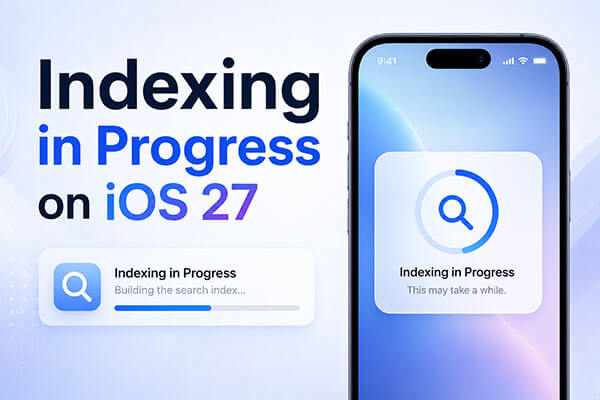
« Indexation en cours » indique iOS reconstruit et met à jour son index de recherche en arrière-plan. Durant ce processus, le système analyse les données de Photos, Messages, Mail, Fichiers, Notes et des applications installées afin d’améliorer la recherche Spotlight, les suggestions de Siri et les fonctionnalités d’Apple Intelligence.
L'indexation d' iOS 27 prend du temps, car sa durée dépend principalement de la quantité de données stockées sur votre iPhone. Pour la plupart des utilisateurs, le processus s'exécute automatiquement en arrière-plan et se termine en quelques heures à deux jours après la mise à jour. Les appareils disposant d'une photothèque importante, d'un historique de messages conséquent ou d'une quantité importante de données synchronisées avec iCloud peuvent nécessiter plus de temps.
Si l'indexation en cours sur iOS 27 prend trop de temps, voici quelques raisons possibles :
Si votre iPhone reste bloqué sur l'indexation après la mise à jour iOS 27, vous pouvez essayer les solutions suivantes une par une pour résoudre le problème vous-même.
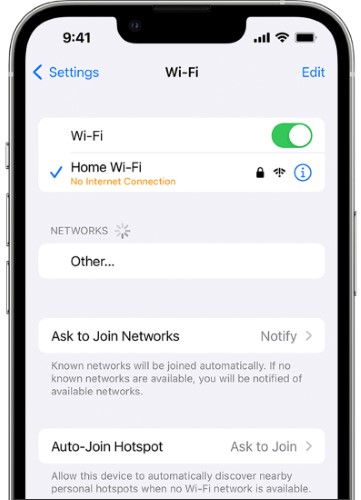
L’indexation sous iOS 27 repose sur plusieurs opérations en arrière-plan, notamment la synchronisation d’iCloud Photos et de Messages, ainsi que la reconstruction de l’index de recherche. Si votre connexion Wi-Fi est faible ou instable, ces processus peuvent être ralentis, ce qui allonge la durée de l’indexation.
Pour garantir un indexage ininterrompu, suivez ces étapes :
Étape 1. Ouvrez « Paramètres » et appuyez sur « Wi-Fi ».
Étape 2. Connectez votre iPhone à un réseau Wi-Fi fiable et stable.
Étape 3. Évitez de passer d'un réseau Wi-Fi à un autre pendant l'indexation.
Étape 4. Restez à portée de votre routeur pour maintenir un signal fort.
Étape 5. Laissez le Wi-Fi activé jusqu'à ce que le message « Indexation en cours » n'apparaisse plus.
Charger votre iPhone peut accélérer le processus d'indexation iOS 27. Lorsqu'il est branché, iOS exécute plus efficacement les tâches en arrière-plan gourmandes en ressources, comme l'indexation des photos, des messages, des fichiers et du contenu de la recherche. ( Surchauffe de l'iPhone pendant la charge ?)

Si votre iPhone reste bloqué sur « Indexation en cours », vérifiez si le mode économie d’énergie est activé. Cette fonctionnalité réduit l’activité en arrière-plan pour prolonger l’autonomie de la batterie, ce qui peut ralentir l’indexation. La désactiver permet iOS de consacrer davantage de ressources à la finalisation de l’indexation.
Accédez à « Réglages » > « Batterie », désactivez le « Mode économie d'énergie » et laissez votre iPhone connecté au Wi-Fi pendant que l'indexation se termine en arrière-plan.

Si l’espace de stockage de votre iPhone est insuffisant, iOS 27 peut rencontrer des difficultés pour terminer l’indexation et d’autres processus en arrière-plan. Libérer de l’espace supplémentaire peut améliorer les performances du système et accélérer l’indexation.
Pour libérer de l'espace sur votre iPhone , suivez les étapes ci-dessous :
Étape 1. Ouvrez « Réglages » > « Général » > « Stockage iPhone ». Vérifiez quelles applications, photos, vidéos et fichiers utilisent le plus d'espace.
Étape 2. Supprimez les applications inutilisées, les fichiers multimédias volumineux ou les téléchargements inutiles, ou supprimez les photos, captures d'écran et autres contenus en double dont vous n'avez plus besoin.

Essayez de conserver plusieurs gigaoctets d'espace de stockage disponible pour garantir le bon déroulement des tâches en arrière-plan sous iOS .
Si l'indexation est bloquée en raison d'un problème logiciel temporaire, un simple redémarrage peut actualiser les processus système et relancer l'indexation. Pour redémarrer l'iPhone, suivez les étapes ci-dessous :
Pour iPhone X, 11, 12, 13 et versions ultérieures :
Pour iPhone 6, 7, 8 et iPhone SE (2e/3e génération) :
Pour iPhone SE (1re génération), iPhone 5 et modèles antérieurs :

Si votre iPhone reste bloqué sur « Indexation en cours » après la mise à jour vers iOS 27, un bug système pourrait en être la cause. Apple publie régulièrement des mises à jour correctives pour résoudre les problèmes d’indexation, de performances et de stabilité. Vérifier la disponibilité et installer la dernière mise à jour iOS 27 peut résoudre le problème et accélérer le processus d’indexation.
Pour mettre à jour votre iPhone , suivez les étapes ci-dessous :
Étape 1. Ouvrez « Paramètres » > « Général » > « Mise à jour logicielle ».
Étape 2. Attendez que votre iPhone recherche des mises à jour, puis appuyez sur « Télécharger et installer ».

Si le message « Indexation en cours » persiste pendant plusieurs jours et qu'aucune des solutions courantes n'a fonctionné, un problème système iOS sous-jacent peut empêcher la finalisation de l'indexation. Dans ce cas, un outil de réparation iOS dédié, tel que la Récupération système iOS , peut résoudre les problèmes système et rétablir le fonctionnement normal sans effacer vos photos, messages, applications ni autres données personnelles.
Les points forts de la récupération système iOS :
Voici comment résoudre le problème d'un iPhone bloqué sur « Indexation en cours » sous iOS 27 à l'aide de la récupération système iOS :
01 Téléchargez et installez iOS System Recovery sur votre ordinateur. Ouvrez le programme, connectez votre iPhone à l'aide d'un câble USB, sélectionnez « iOS System Recovery » et cliquez sur « Démarrer ».
02 Choisissez « Mode standard » pour réparer les problèmes du système iOS sans effacer vos données, puis cliquez sur « Confirmer ».

03 Vérifiez que les informations de votre appareil sont correctes. Si nécessaire, téléchargez le package de firmware recommandé et cliquez sur « Réparer ». Une fois la réparation terminée, votre iPhone redémarrera automatiquement et fonctionnera de nouveau normalement.

Q1. Puis-je arrêter l'« indexation en cours » sur mon iPhone ?
Vous ne pouvez pas interrompre manuellement le processus d'indexation, car il s'agit d'une tâche système gérée par iOS . Si l'indexation prend plus de temps que prévu, la meilleure solution consiste à laisser votre iPhone connecté à un réseau Wi-Fi stable et branché, puis à laisser iOS terminer le processus en arrière-plan. Dans la plupart des cas, l'indexation se terminera automatiquement une fois toutes les données traitées.
Q2. L'indexation sous iOS 27 provoque-t-elle une décharge rapide de la batterie et une surchauffe ?
Oui. L’indexation sous iOS 27 peut temporairement augmenter la consommation de la batterie et faire chauffer votre iPhone plus que d’habitude. Ce comportement est normal et devrait se résoudre automatiquement une fois l’indexation terminée.
Q3. Pourquoi la recherche dans les paramètres ne fonctionne-t-elle pas pendant l'indexation ?
Si la recherche dans les Réglages ne fonctionne pas après la mise à jour vers iOS 27, cela est souvent dû à l'indexation. Pendant la reconstruction de la base de données de recherche iOS , certaines requêtes peuvent ne donner aucun résultat, l'index n'étant pas encore complet. Une fois l'indexation terminée, la recherche devrait fonctionner normalement. Si ce n'est pas le cas, redémarrez votre iPhone pour actualiser le système et résoudre d'éventuels problèmes temporaires.
L'affichage du message « Indexation en cours » sous iOS 27 est généralement normal après une mise à jour, surtout si votre iPhone contient une grande quantité de données. Toutefois, si l'indexation est anormalement longue et entraîne des problèmes tels qu'une consommation excessive de la batterie, une surchauffe ou un dysfonctionnement de la fonction de recherche, vous pouvez essayer de vous connecter à un réseau Wi-Fi stable, de recharger votre iPhone, de libérer de l'espace de stockage ou de mettre à jour votre iPhone vers la dernière version iOS .
Si le problème persiste, cela peut indiquer un problème sous-jacent du système iOS . Dans ce cas, la récupération du système iOS offre une solution plus pratique. Elle permet de réparer divers problèmes du système iOS sans perte de données, aidant ainsi votre iPhone à retrouver un fonctionnement normal et à mener à bien le processus d'indexation.
Articles connexes :
[Résolu] Comment résoudre le problème de mise à jour interminable de l'iPhone vers iOS 27/26 ?

 Récupération de l’iPhone
iPhone bloqué sur « Indexation en cours » sous iOS 27 : causes et 7 solutions rapides
Récupération de l’iPhone
iPhone bloqué sur « Indexation en cours » sous iOS 27 : causes et 7 solutions rapides




 Téléchargement gratuit pour PC
 Téléchargement gratuit pour Mac
