En résumé : Le problème d’écran noir de l’appareil photo de l’iPhone peut être dû à des bugs logiciels, au blocage de l’application Appareil photo, à des problèmes de mise à jour iOS , à des erreurs d’autorisation, à une surchauffe ou à un dommage matériel. Vous pouvez le résoudre en changeant d’appareil photo, en redémarrant l’application Appareil photo, en forçant le redémarrage de votre iPhone, en désactivant VoiceOver, en réinitialisant les réglages, en mettant à jour iOS ou en restaurant votre appareil.
Si le problème est dû à des erreurs système plus profondes, la récupération système iOS peut réparer les problèmes système de l'iPhone sans perte de données. En cas de problème d'écran noir persistant causé par un dommage matériel, il est recommandé de contacter l'assistance Apple.
« J'ai entendu dire que beaucoup de personnes rencontrent un écran noir dans l'application Appareil photo après la mise à jour vers iOS 16, et j'en fais partie. Existe-t-il déjà une solution ? Cela fait presque un mois et il est désormais impossible de revenir à iOS 15. Apple est-elle seulement au courant de ce problème ? »
- de la communauté Apple
Lorsque vous ouvrez l'application Appareil photo de votre iPhone pour prendre une photo ou enregistrer une vidéo, et que vous constatez un écran complètement noir sans aucune image, vous rencontrez probablement le problème courant d'écran noir de l'appareil photo de l'iPhone. Alors, pourquoi mon appareil photo affiche-t-il un écran noir ? Et que faire dans ce cas ?
Dans ce guide, nous explorerons les causes les plus courantes du problème d'écran noir de l'appareil photo de l'iPhone et vous présenterons plusieurs solutions éprouvées pour vous aider à faire fonctionner à nouveau normalement l'appareil photo de votre iPhone.
Avant de résoudre le problème d'écran noir de l'appareil photo de votre iPhone, il est important d'en comprendre les causes. Voici les raisons les plus fréquentes pour lesquelles l'écran de l'appareil photo de votre iPhone peut afficher un écran noir.
Après avoir identifié les causes possibles, vous pouvez commencer à résoudre le problème d'écran noir de l'appareil photo de l'iPhone.
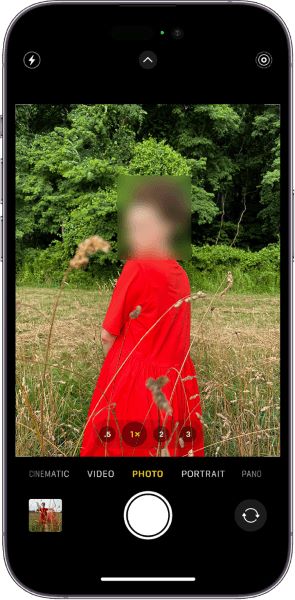
Lorsque l'écran de l'appareil photo de votre iPhone reste noir, essayer de basculer entre les caméras avant et arrière est une solution rapide. Parfois, seul un module de caméra ne s'initialise pas correctement ; dans ce cas, changer de caméra force iOS à recharger la connexion. Voici la procédure :
Étape 1. Lancez l'application Appareil photo sur votre iPhone.
Étape 2. Appuyez sur l'icône « Sélecteur de caméra » (les deux flèches incurvées) dans le coin inférieur droit de l'écran.
Étape 3. Passez de la caméra arrière à la caméra frontale (FaceTime).
Étape 4. Vérifiez si la caméra avant affiche une image. Appuyez ensuite de nouveau sur l'icône pour revenir à la caméra arrière.
Si le changement de caméra ne résout pas le problème, redémarrez l'application Appareil photo. Un processus d'application bloqué peut empêcher la caméra de se connecter correctement au matériel. Fermer puis rouvrir l'application Appareil photo efface son état actuel et permet iOS de redémarrer le service de la caméra.
Voici comment procéder :
Étape 1. Ouvrez le sélecteur d'applications en faisant glisser votre doigt du bas de l'écran vers le haut et en marquant une pause (ou double-cliquez sur le bouton « Accueil » sur les iPhones dotés d'un bouton Accueil).
Étape 2. Trouvez l'application Appareil photo dans la liste des applications récemment utilisées.
Étape 3. Faites glisser votre doigt vers le haut sur l'aperçu de l'application Appareil photo pour la fermer complètement.
Étape 4. Attendez quelques secondes, puis rouvrez l'application Appareil photo et vérifiez si le problème d'écran noir est résolu.

Si la fermeture normale de l'application ne résout pas le problème d'écran noir de l'appareil photo de votre iPhone, un redémarrage forcé peut actualiser les processus système et réinitialiser les services de l'appareil photo. Suivez les étapes ci-dessous pour forcer le redémarrage de votre iPhone.
iPhone 8 et versions ultérieures :
iPhone 7/7 Plus :
iPhone 6s ou antérieur :

Après avoir redémarré votre appareil, ouvrez l'application Appareil photo et vérifiez si l'écran noir disparaît.
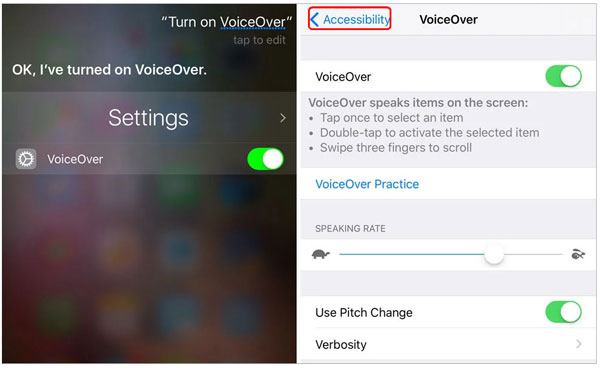
Certains utilisateurs ont signalé que la désactivation de VoiceOver pouvait résoudre un problème d'écran noir de la caméra qui ne répond pas. Suivez les étapes ci-dessous pour la désactiver :
Étape 1. Ouvrez l'application « Réglages » sur votre iPhone.
Étape 2. Faites défiler vers le bas et appuyez sur « Accessibilité ».
Étape 3. Sélectionnez « VoiceOver » en haut du menu.
Étape 4. Éteignez l'interrupteur situé à côté de « VoiceOver ».
Des paramètres système incorrects peuvent provoquer un écran noir devant l'appareil photo de l'iPhone après une mise à jour. Réinitialiser tous les paramètres permet de rétablir la configuration système par défaut sans supprimer vos données personnelles.
Voici comment procéder :
Étape 1. Ouvrez l'application « Réglages » et sélectionnez « Général ».
Étape 2. Faites défiler vers le bas et appuyez sur « Transférer ou réinitialiser l'iPhone ».
Étape 3. Appuyez sur « Réinitialiser » en bas de l'écran.
Étape 4. Choisissez « Réinitialiser tous les réglages », saisissez le code d'accès de votre iPhone et confirmez la réinitialisation.

Apple publie des mises à jour iOS pour corriger les bugs système et les problèmes de fonctionnalités. Si le problème d'écran noir de l'appareil photo de votre iPhone est dû à un bug logiciel, la mise à jour iOS peut le résoudre.
Pour mettre à jour votre iPhone , suivez les étapes ci-dessous :
Étape 1. Ouvrez l'application « Réglages » sur votre iPhone.
Étape 2. Allez dans « Général » et appuyez sur « Mise à jour du logiciel ».
Étape 3. Attendez que votre iPhone vérifie les mises à jour disponibles.
Étape 4. Si une mise à jour est disponible, appuyez sur « Mettre à jour maintenant » et saisissez votre code d’accès pour lancer l’installation. ( Échec de la mise à jour logicielle de l’iPhone ?)

Si l'écran de votre iPhone reste noir malgré les solutions courantes, le problème peut être lié à des erreurs système iOS plus profondes. Dans ce cas, un outil de réparation système iOS peut résoudre les problèmes logiciels sans nécessiter de dépannage manuel complexe.
La récupération système iOS peut résoudre divers problèmes système, notamment l'écran noir de l'iPhone , les blocages système, les échecs de mise à jour et les dysfonctionnements de certaines fonctionnalités. Surtout, elle répare les problèmes système tout en préservant l'intégralité de vos données.
Les points forts de la récupération système iOS :
Voici comment résoudre le problème d'écran noir de l'appareil photo d'un iPhone dans les applications à l'aide de la récupération système iOS :
01 Téléchargez et installez iOS System Recovery sur votre ordinateur, puis lancez le programme et connectez votre iPhone via un câble USB.
02 Sélectionnez « Récupération du système iOS » dans l'interface principale et cliquez sur « Démarrer » pour commencer à résoudre le problème d'écran noir de la caméra de l'iPhone.

03 Choisissez « Mode standard » pour réparer les problèmes du système iOS sans supprimer vos données, puis cliquez sur « Confirmer ».

04 Vérifiez les informations de votre iPhone, téléchargez le package de firmware correspondant si nécessaire, et cliquez sur « Réparer » pour démarrer le processus de récupération.

05 Attendez la fin de la réparation. Votre iPhone redémarrera automatiquement et vous pourrez ouvrir l’application Appareil photo pour vérifier si le problème d’écran noir est résolu.

Si aucune des méthodes précédentes ne résout le problème d'écran noir de l'appareil photo de votre iPhone, vous pouvez essayer de le restaurer aux paramètres d'usine . Attention : cette opération effacera toutes les données de votre appareil. Il est donc fortement recommandé d' effectuer une sauvegarde au préalable.
Voici les étapes :
Étape 1. Sauvegardez votre iPhone à l'aide d'iCloud ou d'un ordinateur afin de protéger vos données importantes avant la réinitialisation.
Étape 2. Ouvrez l'application « Réglages » et accédez à « Général ».
Étape 3. Faites défiler vers le bas et appuyez sur « Transférer ou réinitialiser l'iPhone », puis sélectionnez « Effacer tout le contenu et les réglages ».
Étape 4. Appuyez sur « Continuer », saisissez le code d’accès de votre iPhone et le mot de passe de votre compte Apple, puis suivez les instructions à l’écran pour effacer votre appareil.

Si le viseur reste complètement noir après une réinitialisation d'usine, ou si l'écran de l'appareil photo de votre iPhone devient noir après une chute ou un contact avec l'eau, le problème est probablement dû à un dommage matériel plutôt qu'à un problème logiciel. Dans ce cas, il est recommandé de contacter l'assistance Apple ou de vous rendre dans un Apple Store pour faire examiner votre appareil par un professionnel.
Grâce aux méthodes présentées dans ce guide, vous pouvez diagnostiquer et résoudre étape par étape le problème d'écran noir de l'appareil photo de votre iPhone, et ainsi rétablir son fonctionnement normal. La récupération du système iOS permet de détecter et de réparer divers problèmes système iOS , de restaurer le fonctionnement normal de votre iPhone et de réduire le risque de perte de données. Téléchargez-la dès maintenant et essayez-la !
Articles connexes :
Comment résoudre le problème de la caméra de l'iPhone qui ne fonctionne pas [12 méthodes incluses]
[Guide de dépannage] Les images de votre iPhone apparaissent en noir/blanc ?
10 solutions au problème d'écran noir vidéo sous iOS 26 : guide complet

 Récupération de l’iPhone
Comment réparer un écran noir sur l'appareil photo d'un iPhone ? 9 solutions pratiques
Récupération de l’iPhone
Comment réparer un écran noir sur l'appareil photo d'un iPhone ? 9 solutions pratiques




 Téléchargement gratuit pour PC
 Téléchargement gratuit pour Mac
