« Après la dernière mise à jour de mon iPhone 14 Pro Max, ma batterie semble se décharger beaucoup plus vite et après 7 heures de charge, elle n'a atteint que 67 %. L'état de la batterie affiche 100 % dans l'application Réglages. Existe-t-il une solution ? »
- de la communauté Apple
Récemment, de nombreux utilisateurs d'iPhone ont signalé un ralentissement notable de la vitesse de chargement après la mise à jour vers iOS 18/26. Ce problème affecte non seulement l'utilisation quotidienne, mais s'avère également très gênant. Cet article propose une analyse approfondie des causes de ce ralentissement et des solutions concrètes pour rétablir une charge plus rapide.
Si votre iPhone se charge lentement après la mise à jour vers iOS 18/26, voici les raisons possibles :
Une fois les causes possibles identifiées, vous pouvez essayer les solutions suivantes une par une pour résoudre les problèmes de charge de votre iPhone.
L’utilisation de câbles et d’adaptateurs de charge non originaux ou endommagés peut considérablement réduire la vitesse de charge. Il est recommandé d’utiliser des accessoires de charge certifiés Apple. Essayez de remplacer le câble ou l’adaptateur de charge pour voir si cela améliore la vitesse de charge.

Il arrive qu'une tension instable provenant de la prise ou du chargeur affecte la vitesse de charge. Essayez une autre prise ou un autre chargeur, de préférence un modèle plus puissant, en vous assurant qu'il est compatible avec les exigences de charge de l'iPhone.
De la poussière ou des débris peuvent s'accumuler dans le port de charge, ce qui peut ralentir la charge de votre iPhone après la mise à jour. Vous pouvez nettoyer délicatement le port à l'aide d'une brosse douce et propre, en veillant à ne pas l'endommager.

La fonction « Recharge optimisée de la batterie » d’ iOS ralentit la charge en fonction des habitudes de l’utilisateur, tandis que la « Recharge à énergie propre » attend des sources d’énergie plus propres. Désactiver ces deux options peut contribuer à améliorer la vitesse de charge.
Pour les désactiver, suivez les étapes ci-dessous :
Étape 1. Accédez à « Paramètres » > « Batterie » > « État et charge de la batterie ».
Étape 2. Désactivez les options « Recharge optimisée de la batterie » et « Recharge à énergie propre ».
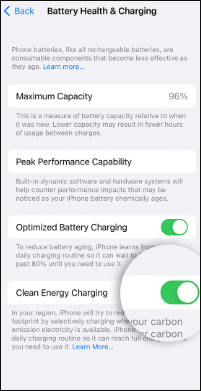
Si l'état de la batterie est faible, l'efficacité de la charge peut être réduite. Accédez à « Paramètres » > « Batterie » > « État et charge de la batterie » pour vérifier la capacité maximale de la batterie. Si l'état de la batterie est inférieur à 80 %, il est conseillé de la remplacer.

Utiliser son téléphone pendant la charge consomme de l'énergie, ce qui ralentit la charge. Pour accélérer la charge, évitez d'utiliser votre téléphone pendant ce temps, surtout les applications gourmandes en énergie.
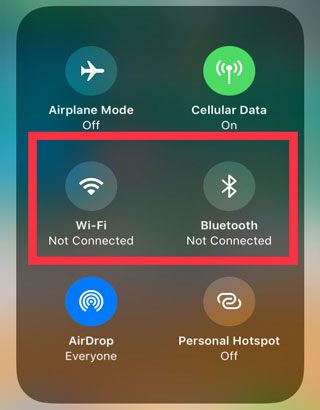
Activer le mode Avion ou éteindre l'appareil permet de réduire sa consommation d'énergie et d'accélérer la charge. Pour activer le mode Avion, procédez comme suit :
Étape 1. Faites glisser votre doigt vers le bas depuis le Centre de contrôle.
Étape 2. Appuyez sur l'icône « Mode avion » pour désactiver les connexions réseau et de données.
Charger votre iPhone dans des environnements à températures extrêmes peut réduire les performances de la batterie et ralentir la charge. Il est recommandé de le charger à température ambiante.
Votre iPhone surchauffe pendant la charge ? Si oui, consultez ce guide de dépannage pour savoir comment résoudre ce problème.
Votre iPhone surchauffe pendant la charge ? Causes et solutionsDe nombreuses applications en arrière-plan peuvent consommer de l'énergie et ralentir la charge. Vous pouvez fermer les processus inutiles en arrière-plan pour réduire la consommation d'énergie.
Pour ce faire, suivez les étapes ci-dessous :
Étape 1. Accédez à « Paramètres » > « Général » > « Actualisation en arrière-plan ».
Étape 2. Désactivez l'actualisation en arrière-plan des applications dont vous n'avez pas besoin. (Pour supprimer des applications de votre iPhone , cliquez ici.)

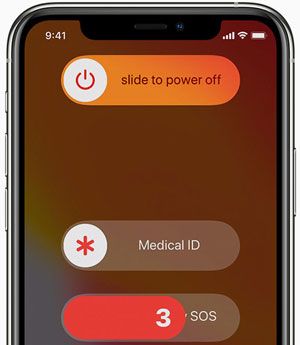
Si votre iPhone charge lentement, vous pouvez l'éteindre puis le rallumer. Essayez ensuite de le charger à nouveau. Si votre appareil ne répond toujours pas, forcez son redémarrage.
Si les méthodes précédentes ne fonctionnent pas, vous pouvez essayer des outils professionnels de réparation système iOS pour résoudre le problème de lenteur de chargement de votre iPhone après une mise à jour. iOS System Recovery est un outil de ce type qui permet de corriger divers problèmes système sur les appareils iOS sans risque de perte de données.
Principales caractéristiques de la récupération système iOS :
Voici comment utiliser la récupération système iOS pour résoudre les problèmes de lenteur de chargement de l'iPhone après la mise à jour vers iOS 26 :
01 Cliquez sur le bouton de téléchargement ci-dessous pour obtenir l'outil. Après le téléchargement, ouvrez le programme et sélectionnez « Récupération du système iOS ».
02 Connectez votre iPhone à votre ordinateur et autorisez la connexion. Cliquez ensuite sur « Démarrer » et suivez les instructions pour mettre votre appareil en mode de récupération.

03 Sélectionnez « Mode standard » et cliquez sur « Confirmer » pour continuer. L’outil commencera alors à télécharger le firmware iOS nécessaire.

04 Une fois le téléchargement du firmware terminé, cliquez sur « Réparer » pour lancer le processus. L’outil réparera votre appareil et corrigera le problème de charge lente de l’iPhone après la mise à jour.

Si le problème persiste après avoir essayé toutes les méthodes ci-dessus, il est recommandé de contacter l'assistance Apple pour un diagnostic plus approfondi et une réparation par un professionnel.
Il est fréquent de constater un ralentissement de la charge après une mise à jour iOS , mais les méthodes ci-dessus permettent généralement de résoudre le problème. Si le problème persiste, nous vous recommandons d'utiliser la récupération système iOS , qui peut corriger les dysfonctionnements du système et améliorer les performances de votre appareil. Nous espérons que ces solutions vous aideront à retrouver une charge optimale sur votre iPhone.
Articles connexes :
Votre iPhone est déchargé et ne s'allume plus ? 6 solutions rapides pour résoudre le problème
Écran noir sur votre iPhone ? Voici les meilleures solutions.

 Récupération de l’iPhone
[2026] Comment résoudre le problème de chargement lent de l'iPhone après la mise à jour vers iOS 26 ?
Récupération de l’iPhone
[2026] Comment résoudre le problème de chargement lent de l'iPhone après la mise à jour vers iOS 26 ?




 Téléchargement gratuit pour PC
 Téléchargement gratuit pour Mac
