« Depuis la mise à jour iOS 27, mon iPhone 11 ne charge plus. Pouvez-vous m'aider ? Après la mise à jour vers iOS 27, le téléphone ne charge que lorsqu'il est éteint, et depuis iOS 27, il ne charge plus du tout lorsqu'il est éteint. »
- de la communauté Apple
Après la mise à jour de leur iPhone vers iOS 27, de nombreux utilisateurs sont impatients de découvrir les nouvelles fonctionnalités. Cependant, certains constatent que leur iPhone ne charge plus correctement après la mise à jour, ce qui peut s'avérer très frustrant. Cet article analyse les raisons pour lesquelles l'iPhone ne charge plus après la mise à jour iOS et propose différentes solutions efficaces pour vous aider à résoudre ce problème au plus vite.

Les raisons pour lesquelles un iPhone peut ne pas se charger après une mise à jour vers iOS 27/26 peuvent être les suivantes :
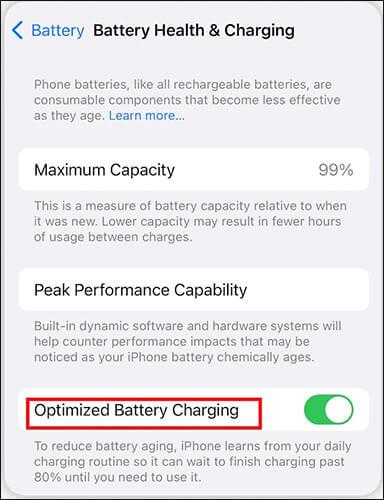
Remarque : Si vous constatez que votre iPhone cesse de se charger à 80 %, cela est dû à la fonctionnalité « Recharge optimisée de la batterie » introduite dans iOS 13. Cette fonctionnalité contribue à protéger la batterie et empêche l’ iPhone de surchauffer pendant la charge , ralentissant ainsi le vieillissement de la batterie.
Après avoir identifié les causes possibles, voici les étapes spécifiques pour vous aider à résoudre le problème de charge de votre iPhone après la mise à jour iOS 27/26.
Utilisez de préférence le chargeur officiel Apple et assurez-vous que le câble et l'adaptateur ne sont ni endommagés ni usés. Un chargeur non officiel ou endommagé peut entraîner une intensité insuffisante et empêcher la charge de l'appareil.
L'une des causes fréquentes des problèmes de charge est un port de charge sale ou obstrué. Avec le temps, la poussière, les peluches et autres débris peuvent s'accumuler dans le port et empêcher une bonne connexion avec le câble de charge. Utilisez une brosse à poils souples pour nettoyer délicatement le port de charge. Veillez à ne pas endommager les contacts métalliques à l'intérieur du port pendant cette opération.
Parfois, une instabilité du courant provenant de la prise secteur ou du port USB peut également perturber la charge. Essayez de brancher l'appareil sur une autre prise ou de changer de port USB sur votre ordinateur pour voir si cela résout le problème de charge.
Une baisse de l'état de la batterie peut affecter directement la capacité de charge de votre iPhone. Après la mise à jour vers iOS 27/26, la charge de travail de la batterie peut augmenter ; il est donc conseillé de vérifier régulièrement son état et de remplacer rapidement les batteries usées.
Voici les étapes :
Étape 1. Accédez à « Paramètres » > « Batterie » > « État de la batterie ».
Étape 2. Vérifiez la capacité maximale de la batterie et assurez-vous qu'elle est supérieure à 80 %.
Étape 3. Si la capacité de la batterie est trop faible, il est recommandé de vous rendre chez un fournisseur de services agréé Apple pour un remplacement de batterie.

La recharge optimisée est une fonctionnalité introduite par Apple dans iOS 13 et versions ultérieures. Lorsqu'elle est activée, votre iPhone interrompt la charge à 80 %. Pour recharger votre iPhone à 100 %, suivez ces étapes pour désactiver cette fonctionnalité :
Étape 1. Accédez à « Paramètres » > « Batterie » > « État et charge de la batterie ».
Étape 2. Désactivez la « Chargement optimisé de la batterie » si vous souhaitez charger complètement votre iPhone.
Le redémarrage forcé de votre iPhone peut vider les caches système et résoudre certains problèmes logiciels temporaires, rétablissant potentiellement la fonctionnalité de charge.
Pour forcer le redémarrage de votre iPhone, suivez les étapes ci-dessous :
iPhone 8 et versions ultérieures :
iPhone 7 / 7 Plus :
iPhone 6s et modèles antérieurs :

Les mises à jour iOS peuvent introduire de nouveaux paramètres système susceptibles d'entraîner un dysfonctionnement de certaines fonctions. Réinitialiser les réglages de votre iPhone permet de rétablir la configuration par défaut et de résoudre les problèmes de charge.
Voici comment procéder :
Étape 1. Accédez à « Réglages » > « Général » > « Transférer ou réinitialiser l'iPhone » > « Réinitialiser » > « Réinitialiser tous les réglages ».
Étape 2. Saisissez votre mot de passe et confirmez la réinitialisation.
Étape 3. Une fois la réinitialisation terminée, reconnectez l'iPhone au chargeur pour effectuer un test.

Si vous souhaitez connaître la différence entre « Réinitialiser tous les paramètres » et « Effacer contenu et paramètres », vous pouvez consulter ce guide.
Réinitialiser tous les paramètres vs Effacer tout le contenu [Comparaison informative]Après une mise à jour iOS , Apple publie généralement des correctifs mineurs pour résoudre les bugs. Si votre iPhone ne charge pas, cela peut être dû à un bug système ; il est donc recommandé de vérifier si des mises à jour vers la dernière version sont disponibles.
Pour mettre à jour votre iPhone , suivez les étapes ci-dessous :
Étape 1. Accédez à « Réglages » > « Général » > « Mise à jour logicielle ». ( La mise à jour logicielle de l'iPhone a échoué ?)
Étape 2. Recherchez les mises à jour système disponibles et suivez les instructions pour les installer.
Étape 3. Une fois la mise à jour terminée, rebranchez le chargeur pour vérifier son fonctionnement.

Si les méthodes précédentes ne fonctionnent pas, vous pouvez utiliser iTunes pour restaurer votre iPhone à ses paramètres d'usine. Cette opération effacera toutes vos données ; assurez-vous donc d' effectuer une sauvegarde de votre iPhone au préalable.
Voici comment ça fonctionne :
Étape 1. Connectez votre iPhone à votre ordinateur et ouvrez iTunes .
Étape 2. Cliquez sur l'icône de l'appareil et sélectionnez « Restaurer l'iPhone ».

Étape 3. Suivez les instructions à l'écran pour terminer le processus de restauration.
Étape 4. Après la restauration, reconfigurez votre iPhone et vérifiez si la charge est redevenue normale.
Pour éviter toute perte de données, iOS System Recovery est un outil incontournable. Ce logiciel professionnel de réparation du système iOS prend en charge la résolution de divers problèmes système et propose deux modes de réparation, permettant ainsi de restaurer les fonctionnalités de l'iPhone sans perte de données. Par exemple, il résout efficacement les problèmes de charge de l'iPhone après la mise à jour vers iOS 27/26, ce qui en fait une solution fiable pour résoudre les problèmes système iOS .
Points forts de la récupération du système iOS :
Voici comment utiliser la récupération système iOS pour résoudre le problème de l'iPhone qui ne charge pas après une mise à jour iOS :
01 Téléchargez et installez le logiciel sur votre ordinateur, puis ouvrez-le et sélectionnez « Récupération du système iOS » dans le menu principal. Connectez votre iPhone ou iPad à l’ordinateur à l’aide d’un câble USB, puis appuyez sur « Faire confiance » sur votre appareil.

02 Une fenêtre contextuelle affichera une liste des problèmes que le logiciel peut résoudre. Cliquez sur « Démarrer » pour continuer.

03 Choisissez le « Mode standard » ou le « Mode avancé » selon vos besoins. L’outil détectera les informations de base concernant votre appareil ; cliquez sur « Confirmer » pour continuer.

04 Enfin, cliquez sur « Réparer » pour lancer le téléchargement du package du firmware et la réparation de votre appareil iOS .

Si le problème persiste, il peut s'agir d'une panne matérielle ou d'un autre problème complexe. Il est recommandé de contacter l'assistance Apple ou de vous rendre dans un centre de services agréé Apple pour un diagnostic et une réparation professionnels.
Si votre iPhone ne charge plus après la mise à jour iOS 27/26, vous pouvez essayer de vérifier les accessoires de charge, de nettoyer le port de charge et de contrôler l'état de la batterie. Si le problème persiste, il est recommandé d'utiliser la récupération système iOS pour résoudre les problèmes système. Cette solution simple et efficace ne provoque aucune perte de données.
Nous espérons que les solutions proposées dans cet article vous aideront à résoudre rapidement le problème et à rétablir le fonctionnement normal de la charge de votre iPhone.
Articles connexes :
[100% de réussite] Comment résoudre le problème de surchauffe iOS 27/26 en 2026 ?

 Récupération de l’iPhone
11 solutions rapides pour résoudre le problème de charge de votre iPhone après la mise à jour iOS 27/26 ?
Récupération de l’iPhone
11 solutions rapides pour résoudre le problème de charge de votre iPhone après la mise à jour iOS 27/26 ?




 Téléchargement gratuit pour PC
 Téléchargement gratuit pour Mac
