Un problème de clavier sur iPhone peut être extrêmement frustrant, surtout si vous utilisez votre appareil pour envoyer des messages, faire des recherches ou pour des tâches professionnelles. Pourquoi mon clavier ne répond-il pas ? Comment résoudre ce problème ? Vous trouverez la réponse dans ce guide de dépannage. Voyons cela ensemble.
Avant toute tentative de réparation, il est important de comprendre la cause profonde du problème. Les raisons pour lesquelles le clavier d'un iPhone ne fonctionne pas se répartissent généralement dans les catégories suivantes :
Une fois la cause identifiée, le choix de la solution appropriée en fonction de la situation spécifique est souvent l'approche la plus efficace.
Une fois les raisons connues, voici 11 astuces pour résoudre les problèmes de clavier de votre iPhone après une mise à jour, étape par étape.
Si le clavier de votre iPhone ne fonctionne pas pendant la charge, les causes les plus fréquentes sont un blocage des processus système ou un bug temporaire. Le redémarrage forcé permet de relancer les services système essentiels et constitue la méthode de dépannage la plus rapide et la plus sûre. Voici la procédure :

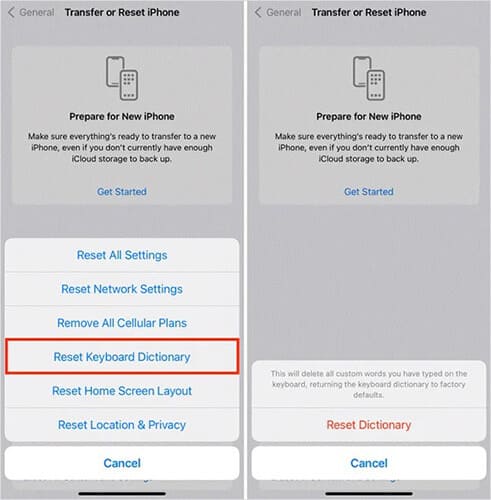
Le clavier iOS apprend en permanence des habitudes de frappe des utilisateurs. Si les données du dictionnaire du clavier sont corrompues, cela peut entraîner des comportements anormaux lors de la saisie, des latences ou des touches qui ne répondent pas. Réinitialiser le dictionnaire du clavier permet d'effacer ces données corrompues. Voici comment procéder :
Étape 1. Ouvrez « Réglages » sur votre iPhone.
Étape 2. Appuyez sur « Général » > Sélectionnez « Transférer ou réinitialiser l'iPhone » > Appuyez sur « Réinitialiser ».
Étape 3. Choisissez « Réinitialiser le dictionnaire du clavier ».
Étape 4. Saisissez votre code d'accès si le système vous y invite.
Étape 5. Appuyez de nouveau sur « Réinitialiser le dictionnaire » pour confirmer.
Si le problème persiste, essayez de réinitialiser tous les paramètres en allant dans « Paramètres » > « Général » > « Réinitialiser » > « Réinitialiser tous les paramètres ».

Si certaines lettres du clavier de votre iPhone ne fonctionnent pas, le problème peut venir du protecteur d'écran. Essayez de le retirer, ainsi que toute coque trop serrée qui exerce une pression sur l'écran.
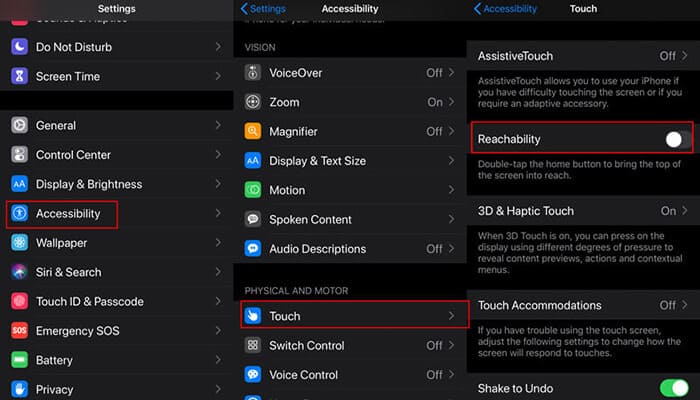
Le clavier de votre iPhone ne fonctionne plus après la pose d'une protection d'écran ? Bien que la fonction « Accès facile » de l'iPhone soit conçue pour faciliter l'accès aux éléments à l'écran, elle peut parfois interférer avec le fonctionnement du clavier et entraîner sa disparition automatique. Essayez de désactiver « Accès facile » pour voir si cela résout le problème.
Pour ce faire, accédez à « Paramètres » > « Accessibilité » > « Tactile », puis désactivez « Accès ».
Si vous rencontrez des difficultés pour saisir du texte ou envoyer des GIF au clavier, désactiver l'option « Réduire les animations » peut aider à résoudre le problème.
Pour le désactiver, ouvrez « Réglages » et accédez à « Accessibilité » > « Mouvement » > « Réduire les mouvements », puis désactivez-le.

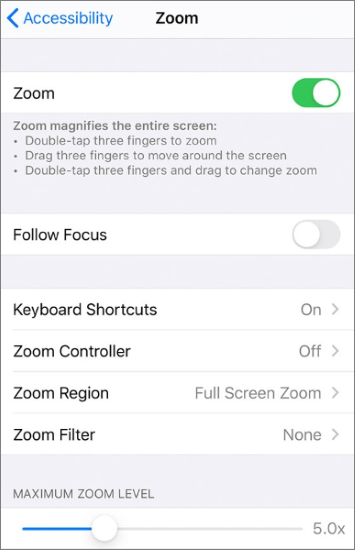
La fonction Zoom de l'iPhone peut parfois affecter le fonctionnement du clavier. Essayez de la désactiver pour voir si votre clavier fonctionne à nouveau correctement.
Pour désactiver Zoom, accédez à « Paramètres » > « Accessibilité » > « Zoom » et désactivez l’option. La fonctionnalité sera alors désactivée sur votre appareil.
Si le clavier de votre iPhone ne fonctionne pas sur Instagram, le problème vient généralement de l'application elle-même. Vous pouvez essayer de la désinstaller puis de la réinstaller pour voir si cela résout le problème. Pour ce faire, suivez les étapes ci-dessous :
Étape 1. Pour désinstaller l'application, appuyez longuement dessus jusqu'à ce qu'elle se mette à trembler et qu'un « × » apparaisse. Appuyez sur le « × » pour supprimer l'application. ( Impossible de supprimer l'application sur iPhone ?)
Étape 2. Une fois l'application désinstallée, ouvrez l'App Store pour la télécharger et la réinstaller.

Les claviers tiers peuvent entrer en conflit avec le clavier système iOS , notamment après une mise à jour. Voici comment résoudre les problèmes de fonctionnement du clavier de votre iPhone après une mise à jour :
Étape 1. Ouvrez « Réglages » sur votre iPhone ou iPad, puis allez dans « Général » > « Clavier » > « Claviers ».
Étape 2. Appuyez sur « Modifier », puis sur le bouton « moins rouge » et enfin sur « Supprimer » à côté des claviers inutiles.
Étape 3. Enfin, appuyez sur « Terminé » pour confirmer.
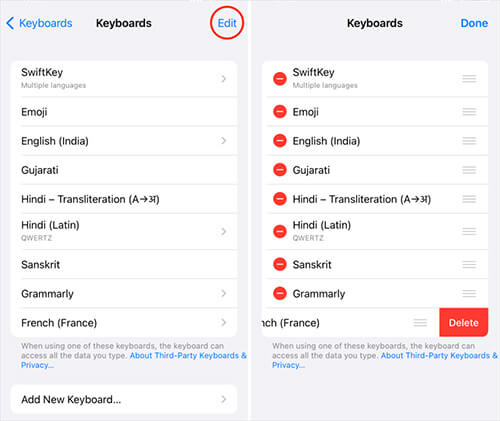
Si le problème est dû à un bug système, Apple le corrige généralement dans une mise à jour ultérieure. Pour mettre à jour iOS vers la dernière version, suivez les étapes ci-dessous :
Étape 1. Ouvrez « Réglages », puis accédez à « Général » > « Mise à jour logicielle ». ( La mise à jour logicielle de l’iPhone a échoué ?)
Étape 2. Votre iPhone recherchera les mises à jour. Si une mise à jour est disponible, touchez « Télécharger et installer » pour obtenir la dernière version iOS .

Si aucune des méthodes précédentes ne fonctionne, la dernière solution consiste à réinitialiser votre iPhone aux paramètres d'usine. Attention : cette opération effacera tout le contenu et tous les réglages de votre iPhone, le configurant comme un nouvel appareil. Pensez à sauvegarder votre iPhone sur un ordinateur ou un disque dur avant de procéder.
Pour réinitialiser un iPhone aux paramètres d'usine, suivez ces étapes :
Étape 1. Ouvrez « Réglages » sur votre iPhone. Ensuite, appuyez sur « Général ».
Étape 2. Faites défiler vers le bas et sélectionnez « Transférer ou réinitialiser l'iPhone ».
Étape 3. Appuyez sur « Effacer contenu et paramètres ».
Étape 4. Saisissez votre code d'accès si le système vous y invite.

Enfin, si aucune de ces solutions ne fonctionne, votre iPhone présente peut-être des dommages matériels visibles ou internes, notamment au niveau de l'écran, ce qui pourrait empêcher le clavier de fonctionner. Dans ce cas, rendez-vous dans un Apple Store pour le faire réparer.
Si les étapes de dépannage de base ne résolvent pas les problèmes de clavier de votre iPhone, cela peut indiquer un problème système plus profond. Dans ce cas, l'utilisation d'un outil de réparation iOS professionnel comme iOS System Recovery peut s'avérer utile. Ce logiciel peut corriger diverses erreurs système iOS , y compris les claviers qui ne répondent pas, sans affecter vos données, ce qui en fait une solution fiable pour les problèmes de clavier persistants.
Principales caractéristiques de la récupération système iOS :
Suivez ces étapes pour résoudre le problème de clavier de l'iPhone qui ne fonctionne pas pendant la charge à l'aide de la récupération du système iOS :
01 Lancez le logiciel sur votre ordinateur et connectez votre iPhone via USB. Sur l'interface principale, cliquez sur « Plus d'outils » > « Récupération du système iOS ».

02 Le programme détectera automatiquement les problèmes de votre iPhone, comme un blocage sur le logo Apple, un passage en mode de récupération, des dysfonctionnements de capture d'écran ou un iPhone désactivé. Cliquez sur « Démarrer » pour continuer.

03 Confirmez les informations de votre iPhone lorsque vous y êtes invité. Après vérification, cliquez sur « Réparer » pour lancer la réparation de votre appareil.

Si le clavier de votre iPhone ne fonctionne pas, pas de panique ! Les méthodes mentionnées ci-dessus peuvent vous aider à résoudre le problème. Si les solutions classiques ne fonctionnent pas, la récupération du système iOS est une solution de dernier recours fortement recommandée, car elle permet de corriger efficacement les problèmes système sans perte de données.
Articles connexes :
Dépannage du problème d'affichage en bas de l'écran de l'iPhone - Mise à jour 2026
Votre iPhone écrit tout seul ? Résolvez le problème grâce à 8 solutions efficaces.
Dépannage pour iPhone bloqué sur « Préparation de la mise à jour » [10 solutions principales]




 Téléchargement gratuit pour PC
 Téléchargement gratuit pour Mac


