« Ma question est : que faire lorsque la roue située à côté de « Installer maintenant » tourne sans cesse ? Elle tourne depuis près de deux heures. Est-ce que le système essaie d’installer la mise à jour logicielle iOS 13.5.1 sur un iPhone 11 ? Je viens de transférer des données depuis un iPhone 7 et tout fonctionnait parfaitement jusqu’à la mise à jour. »
- de la communauté Apple
Lors de la mise à jour de votre système, il arrive fréquemment que le bouton « Installer maintenant » se bloque. Ce problème affecte non seulement la progression de la mise à jour, mais peut également soulever des inquiétudes quant à la sécurité de vos données. Alors, pourquoi votre iPhone reste-t-il bloqué sur « Installer maintenant » et comment résoudre ce problème rapidement ? Cet article vous explique étape par étape les causes et les solutions.
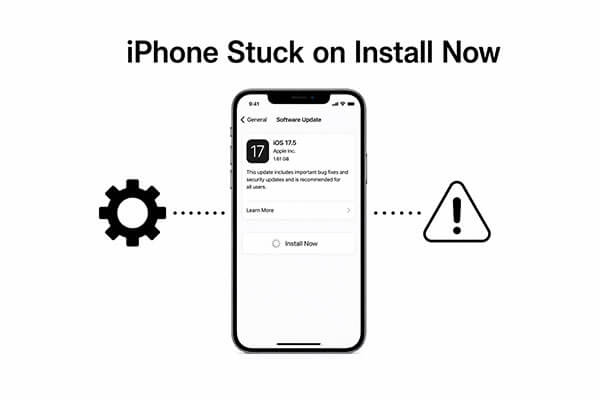
Avant de proposer des solutions, il est important de comprendre pourquoi votre iPhone reste bloqué sur l'écran « Installer maintenant ». Identifier la cause première vous permettra d'appliquer la solution adéquate plus efficacement. Voici quelques causes fréquentes :
1. Connexion réseau instable
Les mises à jour iOS nécessitent une connexion permanente aux serveurs d'Apple. Si votre connexion Wi-Fi est instable ou trop lente, l'installation risque de se bloquer.
2. Espace de stockage insuffisant
Les mises à jour système nécessitent un certain espace disponible. Si votre iPhone ne dispose pas de suffisamment d'espace de stockage , il se peut qu'il reste bloqué sur l'écran d'installation.
3. Fichier de mise à jour corrompu
Si le téléchargement est interrompu ou rencontre des erreurs, le package de mise à jour risque d'être corrompu, ce qui l'empêchera de s'installer correctement.
4. Bugs système ou problèmes de compatibilité
Certaines versions iOS peuvent contenir des bugs ou des problèmes de compatibilité qui peuvent entraîner le blocage de l'appareil pendant la phase d'installation.
5. Batterie faible ou surchauffe de l'appareil
Si le niveau de la batterie est trop faible ou si l'appareil surchauffe pendant le processus de mise à jour, l'installation peut également échouer.
Maintenant que vous connaissez les raisons possibles, passons aux solutions pratiques. Si votre iPhone reste bloqué sur « Installer maintenant » iOS 26/18/17), suivez ces méthodes pour résoudre efficacement le problème.
L'une des raisons les plus souvent négligées du blocage d'un iPhone sur l'écran « Installer maintenant » est une batterie faible. iOS nécessite une alimentation suffisante pour mener à bien l'installation, et le processus peut s'interrompre automatiquement si la batterie est trop faible.
Par conséquent, assurez-vous que votre appareil dispose d'au moins 50 % de batterie, ou laissez-le branché à un chargeur pendant la mise à jour. ( Surchauffe de l'iPhone pendant la charge ?)

Une connexion internet stable est essentielle pendant les mises à jour. Si la mise à jour logicielle de votre iPhone reste bloquée sur « Installer maintenant », un réseau faible ou instable peut en être la cause.
Étape 1. Allez dans « Paramètres » > « Wi-Fi » et assurez-vous d'être connecté à un réseau stable.
Étape 2. Désactivez puis réactivez le Wi-Fi, ou passez à un réseau plus fiable.
Étape 3. Si le problème persiste, accédez à « Réglages » > « Général » > « Transférer ou réinitialiser l’iPhone » > « Réinitialiser » > « Réinitialiser les réglages réseau ».

En cas de ralentissement temporaire du système ou de conflits entre applications, un redémarrage forcé permet de vider rapidement le cache et de recharger le système, rétablissant ainsi son fonctionnement normal. C'est une méthode courante pour résoudre les problèmes de blocage. Pour forcer le redémarrage de votre iPhone, suivez ces étapes :

Les mises à jour iOS nécessitent un espace de stockage suffisant pour télécharger, décompresser et installer les fichiers système. En cas d'espace insuffisant, votre iPhone risque de rester bloqué sur l'écran « Installer maintenant ». Il est donc essentiel de libérer de l'espace de stockage.
Pour libérer de l'espace sur votre iPhone , suivez les étapes ci-dessous :
Étape 1. Accédez à « Réglages » > « Général » et appuyez sur « Stockage iPhone » pour vérifier l'espace disponible.
Étape 2. Supprimez les applications, photos ou vidéos inutiles pour libérer au moins 5 Go d'espace.

Si le fichier de mise à jour est corrompu ou si le téléchargement est incomplet, l'installation ne pourra pas se faire correctement, même si les conditions requises sont remplies. Dans ce cas, la solution la plus simple et la plus efficace consiste à supprimer l'ancien fichier et à le télécharger à nouveau.
Voici comment procéder :
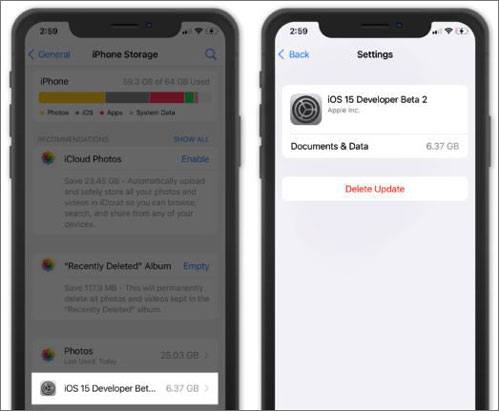
Étape 1. Accédez à « Réglages » > « Général » > « Stockage iPhone ». ( Le stockage iPhone ne se charge pas ?)
Étape 2. Localisez le fichier de mise à jour iOS et appuyez sur « Supprimer la mise à jour ».
Étape 3. Retournez à « Mise à jour du logiciel », puis téléchargez et installez à nouveau la mise à jour.
En cas de conflit dans les réglages système (par exemple, des paramètres de mise à jour anormaux), la mise à jour logicielle de l'iPhone peut rester bloquée sur « Installer maintenant ». La réinitialisation de tous les réglages permet de restaurer la configuration système par défaut sans supprimer les données personnelles.
Voici les étapes :
Étape 1. Allez dans « Paramètres » > « Général ».
Étape 2. Faites défiler vers le bas et appuyez sur « Transférer ou réinitialiser l'iPhone », puis sélectionnez « Réinitialiser ».
Étape 3. Appuyez sur « Réinitialiser tous les réglages », saisissez votre mot de passe et votre iPhone redémarrera sous peu.

Si la mise à jour sans fil (OTA) échoue systématiquement, vous pouvez essayer de la mettre à jour via un ordinateur. Cette méthode est plus stable que l'utilisation du téléphone et permet d'éviter les problèmes liés aux interruptions de réseau.
Voici comment mettre à jour un iPhone à l'aide d'iTunes :
Étape 1. Connectez votre iPhone à votre ordinateur via un câble USB.
Étape 2. Ouvrez iTunes (ou le Finder pour macOS Catalina ou version ultérieure).
Étape 3. Sélectionnez votre iPhone lorsqu'il apparaît.
Étape 4. Dans iTunes, allez dans l'onglet « Résumé » et cliquez sur « Rechercher les mises à jour ».
Étape 5. Si une mise à jour est disponible, cliquez sur « Télécharger et mettre à jour ».
Étape 6. Suivez les instructions à l'écran et saisissez votre code d'accès si vous y êtes invité.
Étape 7. Attendez que la mise à jour soit terminée ; votre iPhone redémarrera une fois la dernière version iOS installée.

En dernier recours, vous pouvez restaurer l'appareil à l'aide d'iTunes. Cette méthode réinstallera le système et corrigera les problèmes plus profonds.
Voici comment procéder :
Étape 1. Connectez votre iPhone à votre ordinateur à l'aide d'un câble USB.
Étape 2. Ouvrez iTunes (sur Windows ou macOS Mojave et versions antérieures) ou le Finder (macOS Catalina ou version ultérieure).
Étape 3. Sélectionnez votre iPhone lorsqu'il apparaît.
Étape 4. Cliquez sur « Restaurer l’iPhone », puis confirmez en cliquant à nouveau sur « Restaurer » pour continuer.

Lorsque toutes les autres méthodes échouent, la restauration des paramètres d'usine est le dernier recours. Cette opération supprimera complètement les erreurs système, mais effacera toutes vos données. Assurez-vous donc de sauvegarder votre iPhone au préalable.
Voici comment réinitialiser votre iPhone aux paramètres d'usine :
Étape 1. Allez dans « Paramètres », puis appuyez sur « Général ».
Étape 2. Faites défiler vers le bas et sélectionnez « Réinitialiser ».
Étape 3. Pour réinitialiser les paramètres d'usine, appuyez sur « Effacer tout le contenu et les paramètres ».
Étape 4. Saisissez votre code d'accès et confirmez en appuyant sur « Effacer ».

Si vous ne souhaitez pas essayer les méthodes ci-dessus une par une, ou si la complexité et le risque de perte de données vous inquiètent, l'utilisation d'un outil professionnel sera plus efficace. iOS System Recovery est un logiciel conçu spécifiquement pour résoudre les problèmes du système iOS . Il peut corriger divers dysfonctionnements sans effacer vos données.
Que votre appareil soit bloqué sur « Installer maintenant », affichant le logo blanc d’Apple, en mode de récupération ou confronté à des échecs de mise à jour , cet outil offre une solution unique, ce qui le rend idéal pour les utilisateurs réguliers.
Les points forts de la récupération système iOS :
Voici comment résoudre le problème d'un iPhone neuf bloqué sur « Installer maintenant » iOS 18/26 à l'aide de la récupération du système iOS :
01 Téléchargez et installez le logiciel sur votre ordinateur. Il se lancera automatiquement après l'installation.
02 Connectez votre appareil iOS à l'ordinateur à l'aide d'un câble USB fonctionnel. Sélectionnez « Récupération du système iOS » et appuyez sur « Démarrer » sur l'écran suivant.

03 Choisissez « Mode standard » ou « Mode avancé », puis appuyez sur « Confirmer » pour continuer.

04 Vérifiez les informations de votre appareil et appuyez sur « Réparer » pour lancer le processus. Attendez la fin du processus ; votre appareil fonctionnera alors de nouveau normalement.

Un iPhone bloqué sur l'écran « Installer maintenant » peut être frustrant, surtout lorsqu'on souhaite simplement effectuer une mise à jour. Heureusement, la plupart des problèmes se résolvent facilement avec quelques étapes de dépannage. Si les solutions de base ne fonctionnent pas, la récupération du système iOS est la méthode la plus efficace pour résoudre le problème sans perdre de données. Elle permet de gagner du temps, de réduire les risques et de remettre votre iPhone en état de marche rapidement.
Articles connexes :
[Résolu] Comment résoudre le problème de mise à jour interminable de l'iPhone vers iOS 18/26 ?

 Récupération de l’iPhone
Votre iPhone reste bloqué sur « Installer maintenant » ? 10 solutions pour résoudre ce problème de mise à jour iOS
Récupération de l’iPhone
Votre iPhone reste bloqué sur « Installer maintenant » ? 10 solutions pour résoudre ce problème de mise à jour iOS




 Téléchargement gratuit pour PC
 Téléchargement gratuit pour Mac
