« J'avais des documents PDF dans des dossiers de l'application Fichiers, et certains ont été déplacés vers le dossier « Éléments récemment supprimés » ou « Téléchargements ». Je ne peux ni les déplacer ni les ouvrir. Comment puis-je récupérer des fichiers PDF du dossier « Éléments récemment supprimés » ? »
- de la communauté Apple
Au quotidien, sur iPhone ou iPad, nous enregistrons fréquemment divers fichiers PDF : documents d’études, documents de travail, livres numériques ou contrats. Cependant, il arrive aussi très souvent de supprimer accidentellement un fichier PDF. Nombre d’utilisateurs ne réalisent l’importance du fichier qu’après l’avoir supprimé et cherchent alors à le récupérer.
Comment récupérer des fichiers PDF supprimés sur iPhone ou iPad ? En réalité, tant que le fichier n’a pas été complètement écrasé, il est encore possible de le récupérer. Cet article présente en détail plusieurs méthodes pratiques pour vous aider à récupérer vos fichiers PDF supprimés sur votre iPhone ou iPad.
Avant d'essayer des solutions complexes, commencez par vérifier le dossier « Éléments récemment supprimés » de l'application Fichiers. Lorsque vous supprimez un fichier PDF de votre iPhone ou iPad, iOS le déplace généralement vers ce dossier au lieu de le supprimer définitivement.
Les fichiers stockés dans le dossier « Éléments récemment supprimés » sont généralement conservés pendant 30 jours maximum. Durant cette période, vous pouvez facilement les restaurer sans utiliser de sauvegarde ni de logiciel tiers. Si vous avez récemment supprimé un document et souhaitez savoir comment récupérer des fichiers PDF supprimés sur iPhone/iPad, voici la méthode la plus rapide et la plus simple à essayer.
Voici comment récupérer des fichiers PDF supprimés sur iPhone/iPad à partir du dossier « Éléments récemment supprimés » :
Étape 1. Ouvrez l'application « Fichiers » sur votre iPhone ou iPad.
Étape 2. Appuyez sur « Parcourir » en bas de l’écran.
Étape 3. Localisez et ouvrez le dossier « Éléments récemment supprimés ».
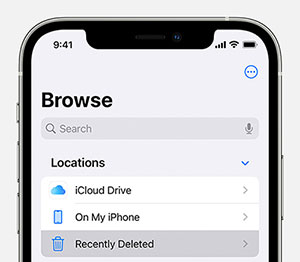
Étape 4. Parcourez la liste et trouvez le fichier PDF supprimé que vous souhaitez restaurer.
Étape 5. Appuyez longuement sur le fichier PDF, puis sélectionnez « Récupérer » dans le menu.
Une fois restauré, le fichier PDF retrouvera son emplacement d'origine et vous pourrez l'ouvrir ou le modifier comme d'habitude.
Si vos documents PDF étaient stockés dans iCloud Drive, vous pourrez peut-être encore les récupérer même après leur suppression de votre appareil. iCloud Drive conserve les fichiers supprimés dans la section « Supprimés récemment » pendant un certain temps, ce qui permet aux utilisateurs de les restaurer facilement.
Cette méthode est particulièrement utile si vous utilisez iCloud pour synchroniser vos fichiers sur plusieurs appareils Apple. Même si le fichier est supprimé de votre iPhone ou iPad, il est possible de le récupérer via le site web iCloud. Si vous cherchez comment récupérer des fichiers PDF supprimés sur iPhone ou iPad sans avoir à restaurer votre appareil, cette option mérite d'être essayée.
Voici comment restaurer des fichiers PDF supprimés sur iPhone ou iPad depuis iCloud Drive :
Étape 1. Ouvrez un navigateur Web et accédez au site Web iCloud , puis connectez-vous avec votre identifiant Apple.
Étape 2. Cliquez sur « iCloud Drive » depuis l'interface principale.
Étape 3. Ouvrez le dossier « Éléments récemment supprimés ».
Étape 4. Trouvez et sélectionnez le fichier PDF que vous souhaitez restaurer.
Étape 5. Cliquez sur « Récupérer » pour restaurer le fichier.
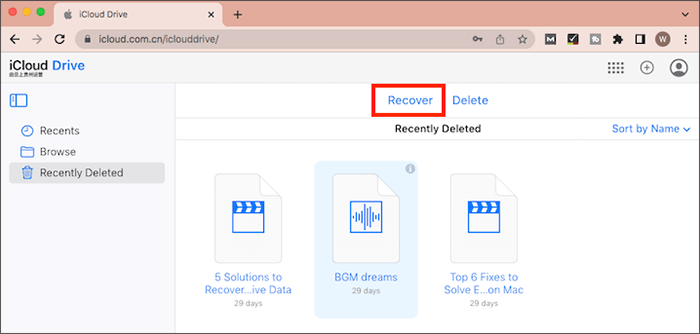
Une fois le processus de récupération terminé, le fichier PDF sera de nouveau disponible sur votre iCloud Drive et se synchronisera automatiquement avec votre iPhone ou iPad.
Si le fichier PDF ne se trouve plus dans vos éléments récemment supprimés ni dans iCloud Drive, mais que vous aviez activé la sauvegarde automatique iCloud , vous pourrez peut-être le récupérer en restaurant une sauvegarde iCloud. Les sauvegardes iCloud stockent la plupart des données de votre appareil, y compris les données des applications et les documents.
Il est important de noter que la restauration de données à partir d'une sauvegarde iCloud nécessite généralement d'effacer d'abord votre appareil actuel, puis de le restaurer à partir de la sauvegarde. Par conséquent, avant d'effectuer cette opération, il est recommandé de vérifier que la sauvegarde contient bien le fichier PDF que vous souhaitez récupérer.
Voici comment récupérer des fichiers PDF supprimés sur iPhone ou iPad à partir d'une sauvegarde iCloud :
Étape 1. Ouvrez « Réglages », appuyez sur « Général », puis sélectionnez « Transférer ou réinitialiser l’iPhone/iPad » et choisissez « Effacer contenu et réglages ».

Étape 2. Attendez que l'appareil redémarre et commencez le processus de configuration.
Étape 3. Suivez les instructions à l'écran jusqu'à atteindre l'écran « Applications et données ».
Étape 4. Sélectionnez « Restaurer à partir d'une sauvegarde iCloud » et connectez-vous avec votre identifiant Apple.
Étape 5. Choisissez une sauvegarde susceptible de contenir les fichiers PDF supprimés et attendez la fin de la restauration.

Une fois la restauration terminée, votre appareil retrouvera l'état dans lequel il se trouvait au moment de la création de la sauvegarde, et les fichiers PDF supprimés pourront réapparaître.
Outre les sauvegardes iCloud, de nombreux utilisateurs créent également des sauvegardes locales de leur iPhone ou iPad sur un ordinateur à l'aide d'iTunes (ou du Finder). Si votre appareil a déjà été sauvegardé sur un ordinateur, ces fichiers de sauvegarde peuvent également contenir les fichiers PDF perdus.
En restaurant une sauvegarde iTunes, vous pouvez rétablir l'état de votre appareil tel qu'il était au moment de la création de la sauvegarde, ce qui peut vous permettre de récupérer les fichiers supprimés. Toutefois, il est important de noter que cette méthode écrasera les données actuellement présentes sur votre appareil. Par conséquent, il est recommandé de sauvegarder vos données importantes avant d'effectuer la restauration.
Voici comment récupérer des fichiers PDF supprimés :
Étape 1. Ouvrez iTunes (ou le Finder sur macOS Catalina et versions ultérieures) et connectez votre iPhone ou iPad à l'ordinateur à l'aide d'un câble USB.
Étape 2. Lorsque l'appareil apparaît, cliquez sur l'icône de l'appareil.
Étape 3. Accédez à l'onglet « Résumé » et sélectionnez « Restaurer la sauvegarde ».
Étape 4. Choisissez une sauvegarde susceptible de contenir les fichiers PDF supprimés.
Étape 5. Cliquez sur « Restaurer » et attendez la fin du processus.

Une fois le processus terminé, votre appareil redémarrera et restaurera toutes les données à partir de la sauvegarde sélectionnée, y compris les fichiers PDF potentiellement supprimés.
Si vous n'avez pas de sauvegarde ou si vous préférez ne pas écraser les données actuelles de votre appareil en restaurant une sauvegarde, l'utilisation d'un logiciel professionnel de récupération de données peut s'avérer plus judicieuse. Coolmuster iPhone Data Recovery est un programme de récupération de données conçu spécifiquement pour les appareils iOS . Il permet d'analyser votre appareil ou vos fichiers de sauvegarde afin de récupérer les données supprimées.
Contrairement aux outils de restauration de sauvegarde classiques, celui-ci permet généralement de prévisualiser et de récupérer sélectivement les fichiers nécessaires, sans affecter les autres données présentes sur votre appareil. C'est particulièrement pratique pour ceux qui souhaitent récupérer un fichier précis.
Principales caractéristiques de Coolmuster iPhone Data Recovery :
Voici comment récupérer des fichiers supprimés d'un iPhone sans sauvegarde à l'aide d'iPhone Data Recovery :
01 Téléchargez et installez le programme sur votre ordinateur. Connectez ensuite votre iPhone ou iPad à l'ordinateur à l'aide d'un câble Lightning et appuyez sur « Faire confiance » sur votre appareil si vous y êtes invité.

02 Une fois l'appareil reconnu, toutes les catégories de données disponibles s'affichent à l'écran. Sélectionnez les types de données que vous souhaitez récupérer et cliquez sur « Lancer l'analyse » pour démarrer l'analyse.

Une fois l'analyse terminée, vous pouvez prévisualiser les fichiers existants et supprimés. Choisissez une catégorie dans le panneau de gauche pour afficher ses détails à droite. Enfin, sélectionnez les fichiers souhaités et cliquez sur « Récupérer sur l'ordinateur » pour les enregistrer sur votre ordinateur.

Tutoriel vidéo :
Si vous vous demandez comment récupérer des fichiers PDF supprimés sur iPhone ou iPad, plusieurs solutions pratiques s'offrent à vous selon votre situation. Vous pouvez commencer par consulter le dossier « Éléments récemment supprimés » dans l'application Fichiers, ou les restaurer depuis iCloud Drive s'ils étaient synchronisés avec le cloud. Si vous aviez effectué des sauvegardes avant la suppression des fichiers, vous pouvez également les récupérer via une sauvegarde iCloud ou iTunes.
Pour les utilisateurs sans sauvegarde ou ceux qui préfèrent une solution plus flexible, Coolmuster iPhone Data Recovery est une option fiable qui vous permet d'analyser votre appareil, de prévisualiser les fichiers perdus et de récupérer sélectivement les fichiers supprimés sans écraser les données existantes.
Articles connexes :
[Résolu] Comment récupérer des photos supprimées d'un iPad avec ou sans sauvegarde ?
Guide complet pour récupérer des fichiers supprimés de WhatsApp
Récupérer des fichiers PDF supprimés de WhatsApp (avec ou sans sauvegarde)
Comment récupérer des fichiers PDF supprimés sur un téléphone ou une tablette Android ? (RÉSOLU)

 Récupération de l’iPhone
Comment récupérer des fichiers PDF supprimés sur iPhone/iPad ? (5 méthodes)
Récupération de l’iPhone
Comment récupérer des fichiers PDF supprimés sur iPhone/iPad ? (5 méthodes)







 Téléchargement gratuit pour PC
 Téléchargement gratuit pour Mac
