En bref : Vous rencontrez l’erreur « Mise à jour impossible avec cet identifiant Apple » sur votre iPhone ou iPad ? Ce guide explique pourquoi ce problème survient et propose 7 solutions pratiques. Si le problème est dû à des dysfonctionnements système plus profonds, la récupération système iOS peut vous aider à réparer iOS sans supprimer vos données personnelles et à rétablir le fonctionnement des mises à jour de l’App Store.
« Je viens d'acheter mon premier Mac . Sur l'App Store, j'ai vu que cinq applications nécessitaient une mise à jour. J'ai cliqué sur « Mettre à jour », mais le message suivant s'affiche : « Mise à jour indisponible avec cet identifiant Apple. Cette mise à jour n'est pas disponible pour cet identifiant Apple, soit parce que l'article a été acheté par un autre utilisateur, soit parce qu'il a été remboursé ou annulé. » Il s'agit des applications GarageBand, Pages, Keynote, Numbers et iMovie. Pouvez-vous m'aider ? »
- de la communauté Apple
Lorsque vous tentez de mettre à jour des applications sur votre iPhone ou iPad, il se peut que le message d'erreur « Mise à jour impossible avec cet identifiant Apple » s'affiche, empêchant ainsi la mise à jour de l'application. Pourquoi ce problème survient-il et comment le résoudre ? Vous trouverez les réponses dans cet article.
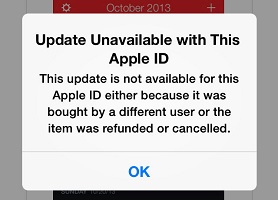
L’erreur « Mise à jour impossible avec cet identifiant Apple » se produit généralement lorsque l’identifiant Apple actuel n’est pas autorisé à mettre à jour l’application. Voici quelques raisons courantes :
Si vous rencontrez le message « Mise à jour impossible avec cet identifiant Apple », vous pouvez suivre les méthodes ci-dessous pour résoudre le problème étape par étape.
Pendant son exécution, l'App Store peut rencontrer des erreurs de cache ou des problèmes de service en arrière-plan empêchant la vérification de l'identifiant Apple. Forcer la fermeture de l'App Store permet de relancer le processus et de rétablir la connexion.
Voici comment procéder :
Étape 1. Faites glisser votre doigt du bas vers le haut de l'écran pour ouvrir le sélecteur d'applications.
Étape 2. Trouvez l'App Store et faites glisser votre doigt vers le haut pour le fermer.
Étape 3. Patientez quelques secondes, puis rouvrez l'App Store.
Étape 4. Essayez de mettre à jour à nouveau l'application problématique.
Si le problème est dû à une erreur de cache de l'App Store, cette méthode permet généralement de rétablir rapidement la fonction de mise à jour.

Si vous avez redémarré l’App Store mais que l’erreur « Mise à jour impossible avec cet identifiant Apple » persiste, l’étape suivante consiste à forcer le redémarrage de votre iPhone. Un redémarrage forcé peut résoudre les problèmes temporaires iOS susceptibles d’affecter la vérification de l’identifiant Apple, les services de l’App Store ou les mises à jour d’applications.
Pour forcer le redémarrage de l'iPhone, suivez les étapes ci-dessous :
Après le redémarrage, ouvrez l'App Store et essayez de mettre à jour l'application à nouveau.

Si l’erreur « Mise à jour impossible avec cet identifiant Apple » s’affiche uniquement pour une application spécifique, le problème peut être lié au fait que cette application est associée à un autre identifiant Apple. Dans ce cas, supprimer puis réinstaller l’application problématique permet de déconnecter le compte et de la télécharger à nouveau avec votre identifiant Apple actuel.
Voici les étapes :
Étape 1. Pour supprimer l'application de votre iPhone , appuyez longuement sur l'icône de l'application, appuyez sur « Supprimer l'app », puis sur « Supprimer » pour confirmer.

Étape 2. Pour réinstaller l'application, ouvrez l'App Store, accédez à « Achats », trouvez l'application et appuyez sur l'icône de téléchargement iCloud pour la réinstaller.
Il arrive que le problème ne provienne pas de l'identifiant Apple lui-même, mais d'un souci de connexion à l'App Store, ce qui peut déclencher l'erreur « Mise à jour impossible avec cet identifiant Apple » en empêchant la vérification des autorisations de mise à jour. Se déconnecter puis se reconnecter permet de renouveler l'autorisation de votre identifiant Apple et de rétablir la connexion aux services Apple.
Voici comment procéder :
Étape 1. Ouvrez « Réglages » sur votre iPhone/iPad.
Étape 2. Appuyez sur votre compte « Identifiant Apple » en haut.
Étape 3. Sélectionnez « Médias et achats ».
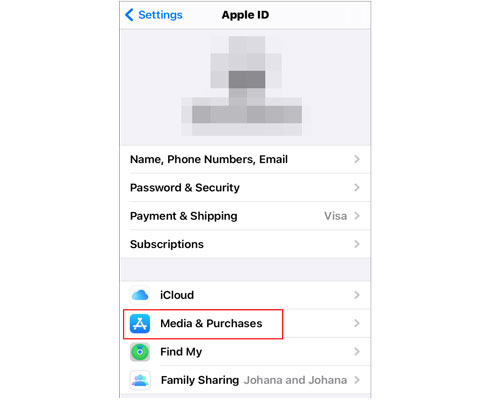
Étape 4. Touchez « Se déconnecter ». ( Impossible de se déconnecter de votre identifiant Apple ?)
Étape 5. Connectez-vous à nouveau avec votre identifiant Apple.
Les mises à jour de l'App Store nécessitent une connexion stable aux serveurs Apple. En cas de problème avec votre Wi-Fi, votre VPN ou vos réglages réseau, la vérification de votre identifiant Apple peut échouer. La réinitialisation des réglages réseau permet de corriger les configurations incorrectes sans supprimer vos photos, applications ni fichiers personnels.
Pour réinitialiser les paramètres réseau, suivez les étapes ci-dessous :
Étape 1. Allez dans « Réglages » > « Général » > « Transférer ou réinitialiser l'iPhone » > « Réinitialiser ».
Étape 2. Appuyez sur « Réinitialiser les paramètres réseau », saisissez votre code d'accès et confirmez la réinitialisation.

Si votre iPhone utilise une version obsolète d' iOS , des problèmes de compatibilité avec les services de l'App Store peuvent survenir, ce qui peut déclencher l'erreur « Mise à jour impossible avec cet identifiant Apple ». Pour résoudre ce problème, suivez les étapes ci-dessous afin de mettre à jour votre iPhone vers la dernière version.
Étape 1. Allez dans « Paramètres » > « Général » > « Mise à jour logicielle ».
Étape 2. Suivez les instructions à l'écran pour télécharger et installer la mise à jour si elle est disponible.

Si votre identifiant Apple fonctionne correctement mais que vous voyez toujours l'erreur « Mise à jour impossible avec cet identifiant Apple », le problème peut être dû à des composants système iOS défectueux affectant le fonctionnement de l'App Store. Dans ce cas, vous pouvez essayer un outil de réparation iOS professionnel, tel que iOS System Recovery .
Cet outil peut aider à résoudre divers problèmes système de l'iPhone, notamment les problèmes liés à l'App Store, les échecs de mise à jour iOS et les erreurs de connexion aux services Apple. Contrairement à une réinitialisation d'usine, il permet généralement de réparer les problèmes système sans effacer les données de votre appareil.
Les points forts de la récupération système iOS :
Voici comment corriger l'erreur « Mise à jour impossible avec cet identifiant Apple » à l'aide de la récupération système iOS :
01 Téléchargez et installez iOS System Recovery sur votre ordinateur, puis lancez le programme et connectez votre iPhone à l'aide d'un câble USB.
02 Sélectionnez « Récupération du système iOS » dans l'interface principale et cliquez sur « Démarrer » pour diagnostiquer les problèmes du système iOS .

03 Choisissez « Mode standard » pour réparer les problèmes du système iOS sans supprimer vos données personnelles, puis cliquez sur « Confirmer » pour continuer.

04 Vérifiez les informations de votre iPhone, téléchargez le package de firmware correspondant et cliquez sur « Réparer » pour résoudre les problèmes système affectant la vérification de l’identifiant Apple et les mises à jour de l’App Store.

05 Attendez la fin de la réparation. Votre iPhone redémarrera automatiquement. Ensuite, ouvrez l’App Store et essayez de mettre à jour l’application pour vérifier si l’erreur « Mise à jour impossible avec cet identifiant Apple » est résolue.

Voilà comment résoudre l'erreur « Mise à jour indisponible avec cet identifiant Apple » sur votre iPhone. Grâce à la solution adéquate, vous pourrez rapidement rétablir les mises à jour d'applications et profiter d'une expérience iPhone plus fluide. Si le problème est dû à des erreurs système iOS , un outil de réparation iOS professionnel comme iOS System Recovery peut vous aider à détecter et à corriger les problèmes iOS , à restaurer le fonctionnement normal de votre iPhone et à résoudre divers problèmes système difficiles à diagnostiquer.
Articles connexes :
Impossible de se déconnecter en raison de restrictions ? – 5 solutions rapides
Comment résoudre le problème de l'App Store sur iPhone/iPad ? - 10 solutions
Comment résoudre facilement le problème de connexion de l'iPhone à l'App Store

 Récupération de l’iPhone
[Résolu] Comment corriger l'erreur « Mise à jour impossible avec cet identifiant Apple » ?
Récupération de l’iPhone
[Résolu] Comment corriger l'erreur « Mise à jour impossible avec cet identifiant Apple » ?




 Téléchargement gratuit pour PC
 Téléchargement gratuit pour Mac
