En bref : Découvrez comment enregistrer une réunion Teams sur Windows , Mac , iPhone, iPad et Android grâce aux outils intégrés ou aux enregistreurs d’écran. Ce guide aborde l’enregistrement via Microsoft Teams, Coolmuster Screen Recorder, la barre de jeu Xbox, QuickTime Player et les méthodes d’enregistrement d’écran sur mobile, pour vous aider à sauvegarder facilement vos réunions avec l’audio et la vidéo.
Microsoft Teams est devenu l'une des plateformes les plus populaires pour les réunions en ligne, le télétravail, la formation virtuelle et la collaboration d'équipe. L'enregistrement d'une réunion Teams permet de sauvegarder les discussions importantes, de revoir les points clés ultérieurement et de partager des informations précieuses avec les personnes absentes.
Comment activer l'enregistrement Teams ? Ce guide vous explique comment enregistrer une réunion Teams de différentes manières. Que vous soyez l'organisateur ou un simple participant, vous trouverez une méthode adaptée à vos besoins.

Microsoft Teams intègre une fonction d'enregistrement qui vous permet de capturer facilement les réunions en ligne. Une fois activée, Teams enregistre l'audio, la vidéo, le partage d'écran et les conversations. Toutefois, l'autorisation d'enregistrement est requise : seuls les organisateurs, les hôtes ou les participants autorisés peuvent lancer un enregistrement. Notez que la version gratuite de Microsoft Teams ne prend pas en charge l'enregistrement des réunions.
Suivez ces étapes pour enregistrer une réunion Teams avec la fonctionnalité intégrée :
Étape 1. Ouvrez Microsoft Teams et rejoignez la réunion que vous souhaitez enregistrer.
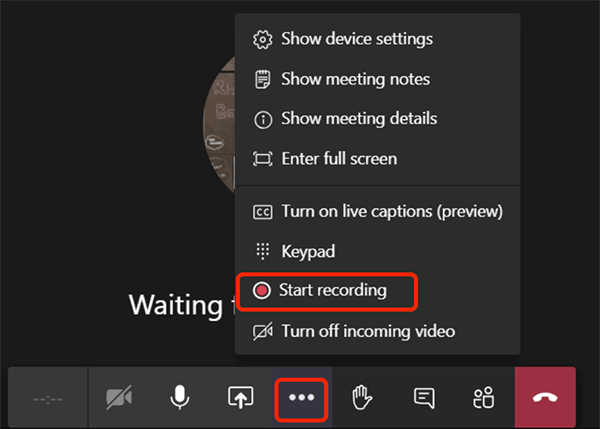
Étape 2. Cliquez sur le bouton « Plus » en haut de la fenêtre de réunion, sélectionnez « Enregistrer et transcrire », puis choisissez « Démarrer l’enregistrement ». Une fois l’enregistrement lancé, tous les participants recevront généralement une notification.
Étape 3. À la fin de la réunion, Teams arrêtera automatiquement l'enregistrement. Vous pouvez également l'arrêter manuellement en cliquant sur « Plus » puis en sélectionnant « Arrêter l'enregistrement ».
Si vous n'avez pas l'autorisation d'enregistrer sur Teams ou si vous souhaitez un contrôle plus précis de vos enregistrements, vous pouvez utiliser un enregistreur d'écran professionnel. Par exemple, Coolmuster Screen Recorder vous permet de capturer votre écran, le son du système et le son du microphone, ce qui le rend idéal pour enregistrer les réunions Teams, les cours en ligne et les présentations web.
Les points forts de Coolmuster Screen Recorder :
Voici comment enregistrer une réunion Teams lorsque vous n'en êtes pas l'organisateur :
01 Ouvrez Coolmuster Screen Recorder et choisissez le mode « Plein écran » ou « Personnalisé » pour enregistrer votre réunion Teams.

02 Sélectionnez votre source audio, y compris le son du système, le microphone, les deux ou aucun son.

03 Cliquez sur le bouton orange « REC » et commencez l'enregistrement une fois le compte à rebours terminé.

04 Une fois la réunion terminée, cliquez sur « Arrêter l’enregistrement ». La vidéo sera automatiquement enregistrée au format MP4 dans le dossier que vous avez sélectionné.

Tutoriel vidéo :
Si vous utilisez un PC Windows et que vous ne souhaitez pas installer de logiciel supplémentaire, vous pouvez utiliser la barre de jeu Xbox intégrée pour enregistrer votre écran. Bien qu'elle soit principalement conçue pour l'enregistrement de jeux, la barre de jeu Xbox peut également capturer les fenêtres d'applications, y compris les réunions Teams. (Cliquez ici pour découvrir d'autres enregistreurs d'écran pour Windows .)
Voici comment enregistrer une réunion Teams avec l'audio sous Windows via la barre de jeu Xbox :
Étape 1. Ouvrez Windows « Paramètres » > « Jeux » > « Barre de jeux Xbox » et assurez-vous que la fonction d'enregistrement est activée.
Étape 2. Ouvrez la fenêtre de réunion Teams que vous souhaitez enregistrer.
Étape 3. Appuyez sur « Windows » + « G » pour lancer la barre de jeu Xbox, puis cliquez sur le bouton « Enregistrer » ou appuyez sur « Windows » + « Alt » + « R » pour démarrer l'enregistrement.
Étape 4. Appuyez de nouveau sur « Windows » + « Alt » + « R » pour arrêter l’enregistrement. La vidéo enregistrée sera automatiquement sauvegardée dans le dossier « Vidéos » > « Captures ».

Les utilisateurs Mac peuvent utiliser le lecteur QuickTime intégré pour enregistrer leur écran sans installer de logiciel tiers.
Voici comment enregistrer une réunion Teams sur Mac avec l'audio via QuickTime Player :
Étape 1. Ouvrez QuickTime Player depuis le dossier « Applications » de votre Mac .
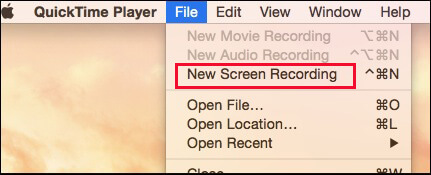
Étape 2. Cliquez sur « Fichier » dans le menu du haut, sélectionnez « Nouvel enregistrement d'écran » et choisissez d'enregistrer l'écran entier ou une zone sélectionnée.
Étape 3. Ajustez les paramètres du microphone si vous souhaitez enregistrer votre voix, puis ouvrez Microsoft Teams et rejoignez la réunion.
Étape 4. Cliquez sur le bouton « Enregistrer » dans QuickTime Player pour démarrer l’enregistrement de votre réunion Teams.
Étape 5. Lorsque la réunion est terminée, cliquez sur le bouton « Arrêter » dans la barre de menus et enregistrez la vidéo sur votre Mac .
Si vous ne souhaitez pas utiliser l'enregistreur intégré pour enregistrer l'écran de votre Mac , vous pouvez consulter l'article suivant pour choisir un enregistreur d'écran Mac qui vous convient.
Meilleurs enregistreurs d'écran pour Mac : Top 10 des logiciels d'enregistrement d'écran pour macOSOutre l'utilisation d'un ordinateur, de nombreux utilisateurs participent également aux réunions Teams sur leur téléphone. Dans ce cas, vous pouvez utiliser la fonction d'enregistrement d'écran intégrée à votre téléphone pour sauvegarder les réunions Teams. La procédure peut varier légèrement selon le modèle de votre appareil et la version de votre système d'exploitation.
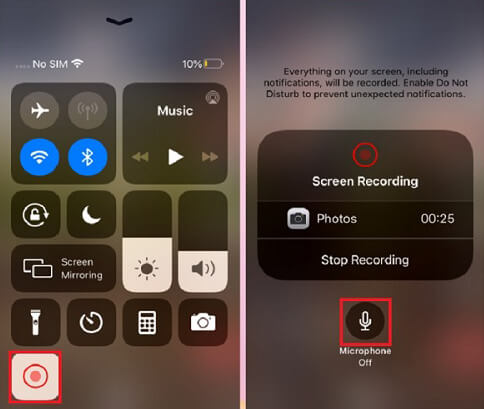
Étape 1. Ouvrez Réglages sur votre iPhone, accédez à « Centre de contrôle » et ajoutez « Enregistrement d'écran » aux commandes incluses.
Étape 2. Ouvrez Microsoft Teams et rejoignez la réunion que vous souhaitez enregistrer.
Étape 3. Faites glisser votre doigt du coin supérieur droit vers le bas pour ouvrir le « Centre de contrôle », appuyez sur le bouton « Enregistrement d’écran » et maintenez-le enfoncé, puis activez le microphone si nécessaire.
Étape 4. Appuyez sur « Démarrer l’enregistrement » et attendez le compte à rebours pour commencer l’enregistrement de la réunion Teams.
Étape 5. Pour arrêter l'enregistrement, appuyez sur la barre d'état rouge et sélectionnez « Arrêter ». La vidéo enregistrée sera automatiquement sauvegardée dans l'application Photos.
Étape 1. Ouvrez Microsoft Teams et rejoignez la réunion que vous souhaitez enregistrer.
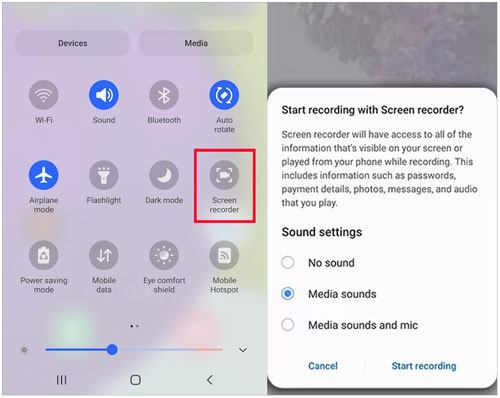
Étape 2. Faites glisser votre doigt du haut vers le bas de l'écran pour ouvrir « Paramètres rapides », puis appuyez sur « Enregistreur d'écran ».
Étape 3. Choisissez vos paramètres audio, tels que le son de l'appareil, le son du microphone ou les deux.
Étape 4. Appuyez sur « Démarrer l’enregistrement » et retournez dans Teams pour poursuivre la réunion.
Étape 5. Une fois la réunion terminée, appuyez sur le bouton « Arrêter ». La vidéo enregistrée sera sauvegardée dans votre galerie ou votre application Photos.
Q1. Pourquoi ne puis-je pas enregistrer une réunion Teams ?
L'enregistrement Teams peut ne pas être disponible si vous n'êtes pas l'organisateur de la réunion, si votre administrateur a désactivé cette fonctionnalité ou si vous utilisez un compte gratuit ou personnel avec des autorisations d'enregistrement limitées.
Vous pouvez utiliser un enregistreur d'écran tiers pour capturer les réunions Teams sans avoir besoin d'autorisations d'enregistrement spéciales ni d'un accès organisateur. Ces outils offrent un moyen simple d'enregistrer vos réunions.
Q2. Teams notifie-t-il les autres utilisateurs lors de l'enregistrement d'une réunion ?
Oui. Lorsque vous utilisez la fonction d'enregistrement intégrée de Microsoft Teams, les participants à la réunion reçoivent généralement une notification indiquant que la réunion est enregistrée.
Q3. Combien de temps les enregistrements Teams sont-ils conservés ?
Par défaut, les enregistrements Teams sont automatiquement supprimés après 120 jours. Cependant, les administrateurs peuvent personnaliser cette durée de conservation via les stratégies OneDrive et SharePoint. La durée de stockage peut être ajustée de 30 à 99 999 jours, et les enregistrements utiliseront votre espace de stockage OneDrive ou SharePoint.
Q4. Où l'enregistrement est-il sauvegardé dans Teams ?
Depuis début 2021, Microsoft Teams n'enregistre plus par défaut les réunions dans Stream. Les enregistrements des réunions de canal sont sauvegardés sur SharePoint, tandis que ceux des réunions hors canal sont stockés sur le compte OneDrive de la personne qui a lancé l'enregistrement.
Il existe plusieurs façons d'enregistrer les réunions Microsoft Teams, selon votre appareil et vos besoins. L'enregistreur intégré de Teams est simple d'utilisation, mais nécessite des autorisations d'enregistrement. Pour plus de flexibilité, Coolmuster Screen Recorder vous permet d'enregistrer les réunions Teams avec le son du système et celui du microphone, tout en vous offrant un contrôle plus précis des paramètres d'enregistrement.
Avec la bonne méthode, vous pouvez facilement enregistrer les réunions Teams sur Windows , Mac , iPhone, iPad ou Android pour les consulter et les partager ultérieurement.
Articles connexes :
Comment enregistrer une session de jeu sur Xbox One : Guide complet étape par étape
[Résolu] Comment enregistrer facilement une réunion Google Meet sur n'importe quel appareil en 2026
3 méthodes efficaces pour enregistrer votre story Instagram : étape par étape
Comment enregistrer la télévision en direct : un guide complet pour tous les appareils

 Conseils vidéo et audio
Comment enregistrer une réunion Teams sur Windows , Mac et appareils mobiles ?
Conseils vidéo et audio
Comment enregistrer une réunion Teams sur Windows , Mac et appareils mobiles ?







 Téléchargement gratuit pour PC
