Transferir datos de tu teléfono Motorola a tu PC es esencial para proteger tus archivos, crear copias de seguridad o liberar espacio de almacenamiento . En esta guía, exploraremos cinco métodos eficientes para transferir datos de Motorola a la PC, incluyendo software, cables USB, Bluetooth, servicios en la nube y las funciones Rescue y Smart Assistant de Motorola.
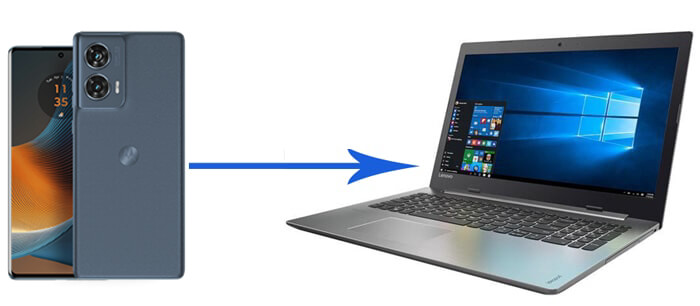
Coolmuster Android Assistant es, sin duda, la solución más destacada para transferir datos de tu Motorola a tu PC. No solo gestiona la transferencia de todos los tipos de archivos comunes, sino que también procesa estos datos directamente en tu ordenador. Además, ofrece una interfaz sencilla que no requiere conocimientos técnicos para completar las transferencias.
¿Por qué elegir Coolmuster Android Assistant ?
01 Descarga y ejecuta Coolmuster Android Assistant en tu PC. Luego, conecta tu teléfono Motorola a la PC mediante un cable USB. Sigue las instrucciones en pantalla para que el programa detecte tu Motorola. Una vez hecho esto, verás la interfaz principal a continuación.

02 Haga clic en el tipo de archivo deseado en el menú de la izquierda; aquí, seleccionamos "Contactos" como ejemplo; los archivos de su Motorola se escanearán inmediatamente. Previsualice y seleccione los archivos que necesita, luego presione el botón "Exportar" para transferirlos de su Motorola a su PC.

01 Una vez que Coolmuster Android Assistant detecte tu Motorola, procede a la sección “Super Toolkit” y haz clic en “Copia de seguridad”.

02 Seleccione el contenido que desea respaldar, luego elija la ubicación en su computadora para almacenar la copia de seguridad y haga clic en "Hacer copia de seguridad" para comenzar.

Mira la videoguía para transferir tus datos fácilmente:
Transferir datos mediante un cable USB es el método más directo y sencillo. Funciona mejor para copiar archivos grandes como fotos, vídeos y documentos.
¿Cómo transferir datos de Motorola a una PC vía USB?
Paso 1. Utilice un cable USB para conectar su teléfono Motorola a su PC.
Paso 2. En su teléfono, seleccione el modo "Transferencia de archivos (MTP)" en la barra de notificaciones.
Paso 3. Abra el “Explorador de archivos” en su PC y ubique su teléfono Motorola en “Esta PC”.
Paso 4. Dirígete a la carpeta que contiene los datos que quieres transferir. Por ejemplo, haz clic en la carpeta "DCIM" para acceder a tus fotos y vídeos en tu dispositivo Motorola.

Paso 5. Arrastre y suelte los archivos a su computadora.
Bluetooth ofrece una opción inalámbrica paratransferir archivos entre su Motorola y su PC , ideal para tamaños de archivo más pequeños, como fotos o documentos.
¿Cómo transferir de Motorola a una PC con Bluetooth?
Paso 1. En su teléfono Motorola, habilite "Bluetooth".
Paso 2. En tu PC Windows 10/11, ve a "Configuración" > "Dispositivos" > "Bluetooth y otros dispositivos" y activa "Bluetooth".
Paso 3. Empareje su teléfono Motorola con su PC.

Paso 4. Seleccione los archivos que desea transferir en su teléfono Motorola y elija "Compartir vía Bluetooth".
Paso 5. Acepte la transferencia de archivos en su PC y espere a que se reciban los archivos.
El Asistente de Rescate e Inteligente de Motorola es una herramienta dedicada a la reparación de software. Antes de usar esta función para actualizar el software de tu teléfono, puedes usarla para hacer una copia de seguridad de tu dispositivo Motorola , incluyendo contactos, fotos, música y más.
¿Cómo transferir datos de Motorola a PC Windows 10/11 mediante Rescue y Smart Assistant?
Paso 1. Descargue e instale Rescue and Smart Assistant desde el sitio web oficial de Motorola.
Paso 2. Conecte su teléfono Motorola a la PC a través de USB o Wi-Fi.
Paso 3. Abra Rescue and Smart Assistant y seleccione "Copia de seguridad y restauración".
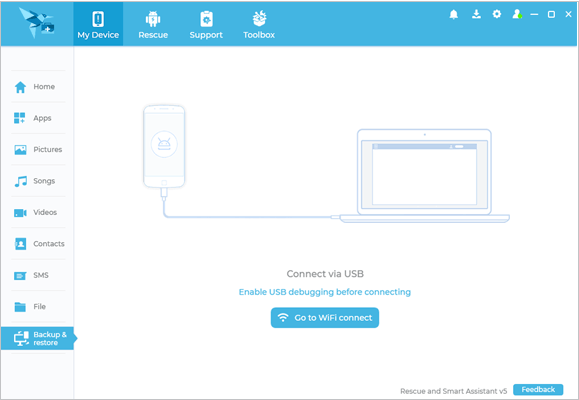
Paso 4. Elija los tipos de datos que desea transferir y haga clic en "Iniciar" para comenzar la transferencia.
Usar un servicio en la nube como Google Drive es una forma cómoda de almacenar y transferir datos entre tu teléfono Motorola y tu PC, especialmente cuando necesitas acceder a ellos desde varios dispositivos. Sin embargo, ten en cuenta que el espacio gratuito que ofrecen estos servicios de almacenamiento en la nube es limitado. Por ejemplo, Google Drive solo ofrece 15 GB de espacio gratuito. Así es como funciona:
Paso 1. En su teléfono Motorola, abra la aplicación Google Drive.
Paso 2. Toque el ícono "+" y seleccione "Subir".
Paso 3. Elige los archivos que quieres subir a Google Drive.
Paso 4. En tu PC, abre un navegador web y accede al sitio web de Google Drive . Luego, inicia sesión en tu cuenta.
Paso 5. Descargue los archivos cargados a su computadora.

En este artículo, analizamos cinco métodos efectivos para transferir datos de un teléfono Motorola a una PC. Cada método tiene sus ventajas, pero algunos también presentan limitaciones.
Dadas las limitaciones de los otros métodos, Coolmuster Android Assistant se destaca como la mejor opción. Ofrece una forma más rápida, eficiente y fiable de gestionar y transferir tus datos sin necesidad de configuraciones complejas ni restricciones de tamaño de archivo. Si buscas una experiencia sin complicaciones, prueba Coolmuster Android Assistant .
Artículos relacionados:
Las 8 mejores aplicaciones para transferir archivos de PC a móvil
Las 4 mejores formas de transferir archivos de Android a PC mediante un cable USB
¿Cómo transferir archivos del teléfono a la PC de forma inalámbrica? [6 maneras]
¿Cómo sincronizar Android con PC fácilmente? [Los 7 mejores métodos]






 Descarga gratuita para PC
 Descarga gratuita para Mac


