Ejecuté la herramienta Liberador de espacio en disco y revisé la limpieza de actualizaciones Windows . Detectó más de 300 MB para eliminar. Todo funcionaba correctamente hasta que se bloqueó durante la limpieza de actualizaciones Windows . Lleva 30 minutos ejecutándose mientras escribo esto. Mi pregunta es: ¿cuánto tiempo tardará el proceso? ¿Cancelar el Liberador de espacio en disco causará problemas?
- de la comunidad de Microsoft
El Liberador de espacio en disco es una herramienta integrada Windows que ayuda a los usuarios a liberar espacio eliminando archivos innecesarios, como archivos temporales, caché del sistema y actualizaciones Windows obsoletas. Sin embargo, muchos usuarios se encuentran con el problema de que el Liberador de espacio en disco se bloquea durante el proceso de limpieza de actualizaciones Windows . Este problema puede ser frustrante, ya que detiene la limpieza, dejando archivos no deseados y ocupando valioso espacio de almacenamiento.
Este artículo le brindará una comprensión completa de las razones por las que la herramienta Liberador de espacio en disco se queda atascada en la limpieza de actualizaciones Windows y le proporcionará varias soluciones efectivas para ayudarle a restaurar rápidamente la función de limpieza del sistema.
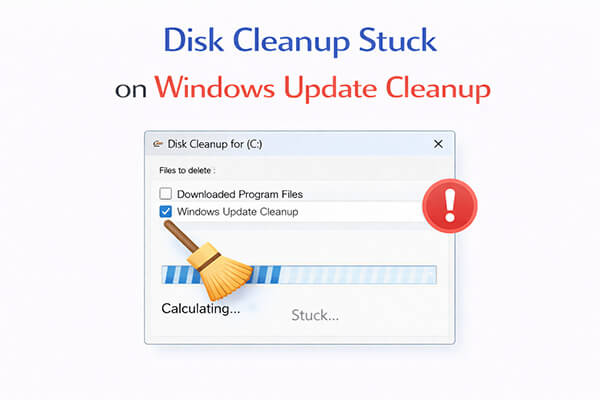
Antes de pasar a las soluciones, es importante comprender por qué la herramienta Liberador de espacio en disco se queda atascada en el escaneo de la limpieza de actualizaciones Windows . A continuación, se presentan algunas posibles razones:
1. Los archivos de actualización son demasiado grandes.
La caché de actualizaciones Windows puede ocupar varios gigabytes de espacio, y el proceso de limpieza necesita escanear y eliminar una gran cantidad de archivos, lo que naturalmente lleva mucho tiempo.
2. El sistema sigue ejecutando servicios de actualización en segundo plano.
Si el servicio Windows Update sigue en ejecución, la herramienta de limpieza puede bloquearse, lo que provoca que se quede atascada.
3. Los archivos del sistema están dañados.
Los daños en los componentes del sistema (como la base de datos de actualización) pueden impedir que el proceso de limpieza se ejecute correctamente.
4. El rendimiento del disco es bajo.
Cuando se utiliza un disco duro mecánico o cuando el disco está muy fragmentado, las velocidades de lectura y escritura son más lentas, lo que también puede provocar que el proceso se congele o se ralentice.
Ahora que ya conoces las causas, vamos a repasar 6 métodos eficaces para solucionar el problema de la Limpieza de disco que se queda atascada en la limpieza de actualizaciones Windows en Windows 11/10.
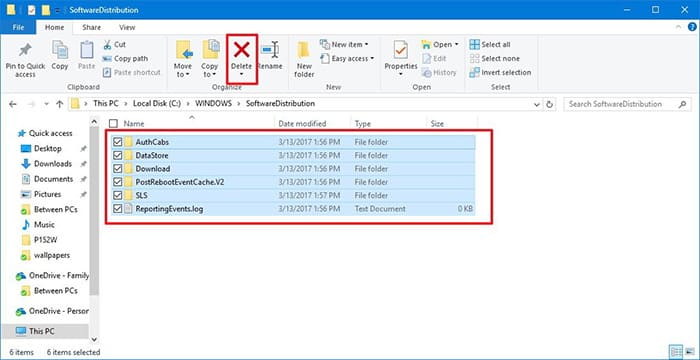
Cuando la herramienta Liberador de espacio en disco se bloquea durante la limpieza de actualizaciones Windows , la causa más común es una caché de actualizaciones dañada. La carpeta SoftwareDistribution almacena archivos temporales de actualización, y borrarla puede solucionar el problema.
Estos son los pasos:
Paso 1. Presione "Win" + "R", escriba "services.msc" y luego presione "Enter".
Paso 2. Busque "Actualización Windows ", haga clic con el botón derecho y seleccione "Detener".
Paso 3. Navegue a: "C:\ Windows \SoftwareDistribution".
Paso 4. Elimine todos los archivos dentro de la carpeta.
Paso 5. Vuelva atrás y reinicie el servicio Windows Update.
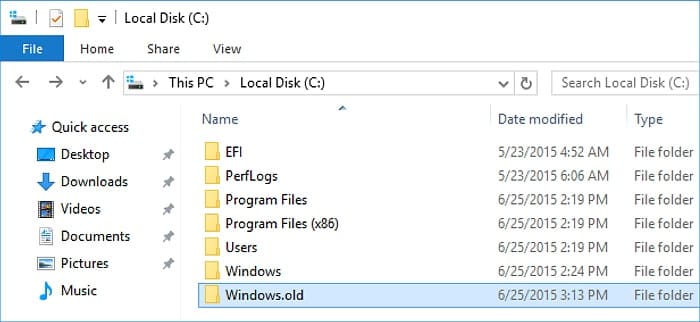
Otra razón importante por la que la herramienta Liberador de espacio en disco se bloquea durante la limpieza de actualizaciones Windows es la existencia de una carpeta .old Windows de gran tamaño. Esta carpeta contiene archivos del sistema anteriores y puede ralentizar o incluso bloquear el proceso de limpieza.
Aquí te explicamos cómo hacerlo:
Paso 1. Abra el Explorador de archivos y vaya a "C:\ Windows .old".
Paso 2. Elimine todos los archivos que se encuentren dentro de la carpeta .old Windows .
Paso 3. A continuación, ejecute de nuevo la herramienta Liberador de espacio en disco para comprobar si el problema se ha solucionado.
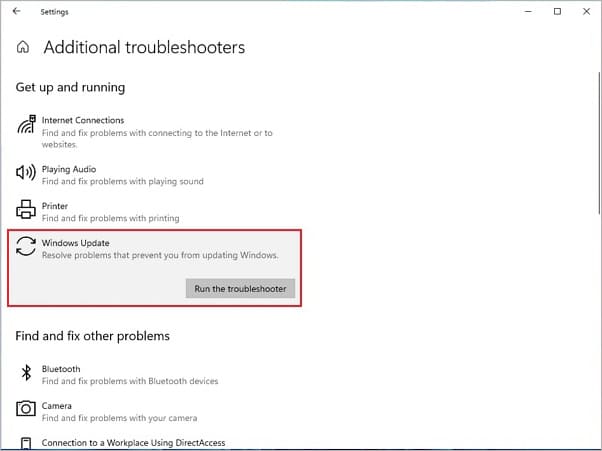
El solucionador de problemas Windows Update es una herramienta integrada diseñada para detectar y resolver problemas comunes Windows . Puedes ejecutarla para solucionar el problema de "Liberador de espacio en disco bloqueado en la limpieza Windows Update". Sigue estos pasos:
Paso 1. Presione la tecla " Windows " y haga clic en el icono de "engranaje" para abrir "Configuración".
Paso 2. Seleccione "Actualización y seguridad" en el menú.
Paso 3. Vaya a la sección "Solucionar problemas" > "Solucionadores de problemas adicionales" y seleccione "Actualización Windows ".
Paso 4. Haga clic en "Ejecutar el solucionador de problemas" y permita que analice el sistema en busca de problemas. Cuando termine, compruebe si el problema se ha resuelto.
Si la herramienta Liberador de espacio en disco se bloquea debido a una corrupción más profunda del sistema, deberá reparar la imagen Windows con DISM. Esta herramienta corrige los problemas subyacentes de los que depende el Liberador de espacio en disco.
Aquí te explicamos cómo solucionar el problema de la Limpieza de disco que se queda atascada en la Limpieza de actualizaciones Windows :
Paso 1. Busque "Símbolo del sistema", haga clic con el botón derecho y seleccione "Ejecutar como administrador".
Paso 2. Introduzca el siguiente comando y pulse "Intro": "DISM /Online /Cleanup-Image /RestoreHealth".
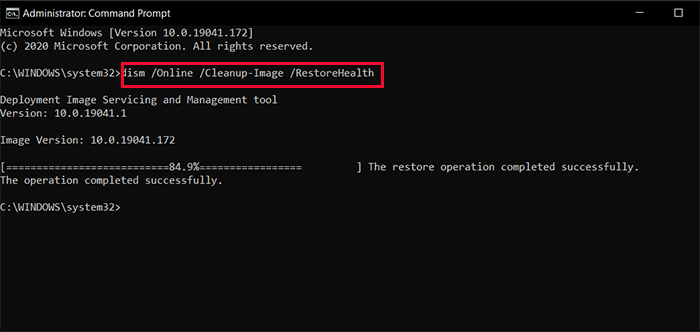
Paso 3. Espere a que finalice el proceso. Estos comandos DISM buscarán y repararán cualquier archivo dañado que pueda estar causando el error.
El Comprobador de archivos del sistema (SFC) es una potente herramienta que busca y repara archivos del sistema dañados o faltantes en Windows . También puede ayudar a resolver el problema de que la Limpieza de disco se quede bloqueada durante la limpieza de actualizaciones Windows . Siga estos pasos para ejecutar SFC en su equipo:
Paso 1. Abra el símbolo del sistema como administrador.
Paso 2. A continuación, escriba "sfc /scannow".
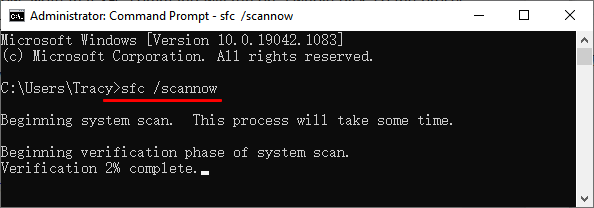
Paso 3. Pulse "Intro" y espere a que finalice el escaneo.
Paso 4. Se iniciará un análisis para detectar archivos del sistema dañados o faltantes, y SFC reparará automáticamente cualquier problema que detecte. Después, reinicie el equipo.
En ocasiones, los conflictos con software de terceros pueden interferir con la herramienta Liberador de espacio en disco. Realizar un arranque limpio permite que la herramienta se ejecute en un entorno mínimo. A continuación, se explica cómo hacerlo:
Paso 1. Presione "Win" + "R", escriba "msconfig" y presione "Enter" para abrir la ventana "Configuración del sistema".
Paso 2. Vaya a la pestaña "Servicios", marque "Ocultar todos los servicios de Microsoft" y haga clic en "Deshabilitar todo".
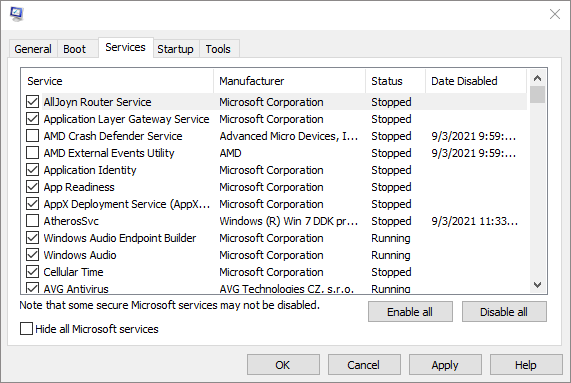
Paso 3. Cambie a la pestaña "Inicio" y haga clic en "Abrir el Administrador de tareas".
Paso 4. En el Administrador de tareas, seleccione todos los elementos de inicio y haga clic en "Deshabilitar", luego cierre el Administrador de tareas.
Paso 5. De vuelta en la ventana "Configuración del sistema", haga clic en "Aceptar" para guardar los cambios.
Si estás cansado de que la herramienta Liberador de espacio en disco se quede atascada en la limpieza de actualizaciones Windows o necesitas una forma más segura de borrar datos de forma permanente, la herramienta profesional de borrado de datos Coolmuster Data Erasure podría ser una excelente opción. Está diseñada para eliminar de forma segura y permanente archivos, carpetas y particiones completas. Además, puede borrar solo el espacio libre, garantizando que los archivos borrados previamente se eliminen por completo.
¿Qué puede hacer Coolmuster Data Erasure por usted?
Aquí te explicamos cómo usar Coolmuster Data Erasure para borrar completamente tu disco duro:
01 Después de descargarlo, instale esta herramienta en su PC e inicie el programa.
02 Para borrar todos los datos de su computadora, seleccione "Borrado de unidad" en el panel lateral. Elija la unidad que desea borrar y seleccione un modo de borrado.

03 Haga clic en "Borrar ahora" y confirme la acción seleccionando "Aceptar" en la ventana emergente. El software comenzará entonces a eliminar todos los datos de su PC.

Tutorial en vídeo:
P1. ¿Cuánto tiempo tarda la limpieza de actualizaciones Windows ?
El tiempo necesario para la limpieza de actualizaciones Windows depende de la configuración del sistema y de la cantidad de datos que se deban eliminar. Por lo general, el proceso puede durar desde unos minutos hasta más de una hora.
P2. ¿Por qué tarda tanto la limpieza de actualizaciones Windows ?
El proceso puede tardar mucho tiempo debido a la gran cantidad de datos que se eliminan o a los recursos limitados del sistema disponibles para la limpieza.
P3. ¿Por qué la herramienta de limpieza de actualizaciones Windows no elimina los archivos?
La limpieza de actualizaciones Windows puede fallar debido a restricciones de permisos, archivos dañados o actualizaciones incompletas.
Si el Limpiador de disco se queda atascado en la limpieza de actualizaciones Windows , no se preocupe. Los seis métodos que se describen en este artículo pueden solucionar el problema eficazmente. Si desea una limpieza más rápida y fiable, considere usar Coolmuster Data Erasure . Garantiza la eliminación completa de sus datos, brindándole total tranquilidad.
Artículos relacionados:
El Liberador de espacio en disco no elimina archivos en Windows 10/11: 5 soluciones rápidas
Cómo eliminar un archivo de forma forzada en Windows y Mac : Guía completa
Guía paso a paso para eliminar todo excepto el sistema operativo en Windows y Mac
Los 6 mejores programas gratuitos para borrar discos duros sin complicaciones.

 Borrado de datos
[Resuelto] ¿Cómo solucionar el problema de la Limpieza de disco atascada en la Limpieza de actualizaciones Windows ?
Borrado de datos
[Resuelto] ¿Cómo solucionar el problema de la Limpieza de disco atascada en la Limpieza de actualizaciones Windows ?







 Descarga gratuita para PC
