En resumen: ¿ Necesitas reparar una tarjeta SD dañada ? Esta guía te muestra cómo formatear una tarjeta SD dañada en Windows y Mac con 5 métodos sencillos. Ya sea que tu tarjeta SD no se pueda leer, esté dañada o necesite formatearse, aquí encontrarás la solución.
Una tarjeta SD dañada puede ser un verdadero dolor de cabeza, sobre todo cuando de repente no puedes abrir tus fotos, vídeos o archivos importantes. Tanto si tu tarjeta SD muestra errores, se vuelve ilegible o te pide constantemente que la formatees, la buena noticia es que a menudo puedes solucionar el problema formateándola.
¿Se puede formatear una tarjeta SD dañada? ¡Por supuesto! En esta guía, te mostraremos cómo formatear una tarjeta SD dañada en Windows y Mac . Repararemos tu tarjeta SD paso a paso.
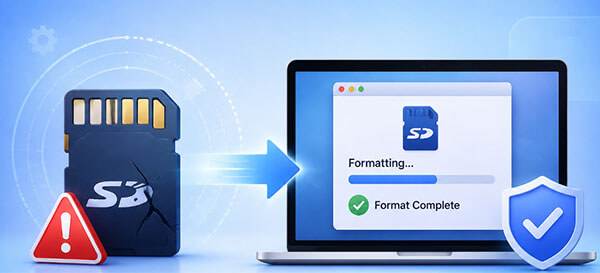
Si utilizas un ordenador Windows , los siguientes métodos pueden ayudarte a formatear una tarjeta SD dañada y restaurarla a su estado normal.
El Explorador de archivos es la forma más sencilla de formatear una tarjeta SD en Windows . Es adecuado para tarjetas SD con daños menores o que aún sean reconocidas por el sistema. Si la tarjeta SD aparece en "Este equipo", puede formatearla directamente mediante el menú contextual (clic derecho).
Aquí te mostramos cómo formatear una tarjeta SD dañada en una computadora portátil usando el Explorador de archivos:
Paso 1. Inserte la tarjeta SD dañada en su computadora portátil usando una ranura para tarjeta SD o un lector de tarjetas, luego abra el Explorador de archivos presionando " Windows " + "E".
Paso 2. Haga clic en "Este equipo" en la barra lateral izquierda y localice su tarjeta SD en la sección "Dispositivos y unidades".
Paso 3. Haga clic con el botón derecho en la tarjeta SD, seleccione "Formatear" y siga las instrucciones en pantalla para completar el proceso de formateo.

Paso 4. Seleccione el sistema de archivos deseado (FAT32, exFAT o NTFS) y ajuste el tamaño de la unidad de asignación si es necesario.
Paso 5. Desactive la opción "Formato rápido" para realizar un formato más completo.
Paso 6. Haga clic en "Iniciar" para comenzar a formatear la tarjeta SD dañada.

Si el Explorador de archivos no puede formatear la tarjeta SD, puede intentar usar la herramienta Administración de discos integrada de Windows . A continuación, se explica cómo formatear una tarjeta SD dañada mediante la Administración de discos:
Paso 1. Presione " Windows " + "X" y luego seleccione "Administración de discos".
Paso 2. Localiza la tarjeta SD que deseas formatear, haz clic con el botón derecho sobre ella y selecciona la opción "Formatear".
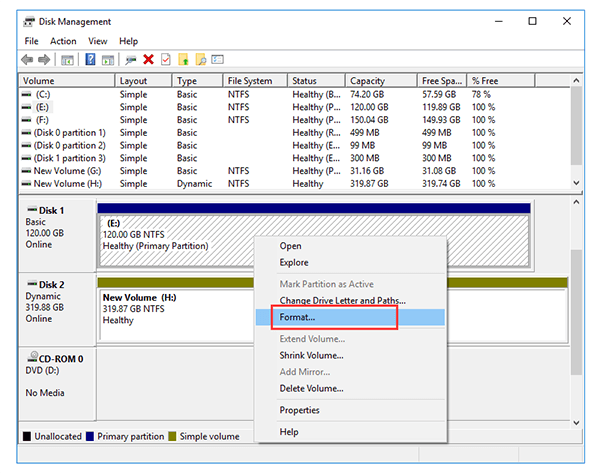
Paso 3. Seleccione el sistema de archivos deseado, active la opción "Realizar un formato rápido" y haga clic en "Aceptar" para iniciar el proceso.
Cuando no sea posible formatear una tarjeta SD mediante los métodos habituales, puede utilizar la herramienta DiskPart. Sin embargo, este método requiere precaución. Seleccionar un número de disco incorrecto podría provocar el borrado de datos en otras unidades.
Aquí te mostramos cómo formatear una tarjeta SD dañada en la línea de comandos (CMD):
Paso 1. Presione " Windows " + "R" para abrir el cuadro de diálogo Ejecutar, escriba "cmd" y haga clic en "Aceptar" para iniciar el Símbolo del sistema.
Paso 2. Escriba "Diskpart" y pulse "Intro". A continuación, escriba "list disk" para mostrar todos los discos disponibles en su ordenador.
Paso 3. Identifique su tarjeta SD dañada, escriba "seleccionar disco (X)" y presione "Enter" para seleccionar el disco de destino.
Paso 4. Introduzca el comando "clean" y pulse "Enter" para eliminar todos los datos y particiones de la tarjeta SD.

Paso 5. Escriba "create partition primary" para crear una nueva partición y, a continuación, introduzca "fs=fat32" para formatear la tarjeta SD con el sistema de archivos FAT32.
Paso 6. Escriba "asignar letra (X)" y presione "Enter" para asignar una letra de unidad, lo que permitirá Windows acceder a la tarjeta SD formateada.
Si la tarjeta SD está muy dañada o si desea borrar completamente todos los datos y reutilizarla, una herramienta profesional de borrado de datos es una opción más segura y eficiente. Coolmuster Data Erasure permite eliminar permanentemente los datos de una tarjeta SD y liberar espacio de almacenamiento mediante un borrado profundo. En comparación con el formateo convencional, elimina los rastros de datos antiguos de forma más exhaustiva y es ideal para situaciones en las que necesite vender, transferir o reutilizar la tarjeta SD.
Características principales de Coolmuster Data Erasure:
Aquí te mostramos cómo formatear una tarjeta SD dañada usando Coolmuster Data Erasure:
01 Descarga e instala Coolmuster Data Erasure en tu PC Windows y luego ejecuta el programa. Selecciona "Drive Wiper" en el panel izquierdo y elige tu tarjeta SD.
02 Seleccione el modo "Borrado profundo" para eliminar completamente los datos existentes e impedir que se recuperen los archivos eliminados.

03 Haga clic en "Borrar ahora" y confirme la operación seleccionando "Aceptar" en la ventana emergente para comenzar a borrar su tarjeta SD.

Tutorial en vídeo:
Si eres usuario Mac , puedes usar la herramienta integrada Utilidad de Discos para formatear una tarjeta SD sin instalar ningún software de terceros. A continuación, te mostramos cómo formatear una tarjeta SD dañada en Mac mediante Utilidad de Discos:
Paso 1. Inserte la tarjeta SD dañada en su Mac utilizando una ranura para tarjetas SD o un lector de tarjetas.
Paso 2. Abra la "Utilidad de Discos" accediendo a "Aplicaciones" > "Utilidades" > "Utilidad de Discos".
Paso 3. Seleccione su tarjeta SD en la barra lateral izquierda y, a continuación, haga clic en el botón "Borrar" en la parte superior de la ventana.
Paso 4. Elija un formato de sistema de archivos adecuado, como MS-DOS (FAT) para FAT32 o ExFAT para dispositivos de almacenamiento más grandes, e introduzca un nombre para la tarjeta SD si es necesario.
Paso 5. Haz clic en "Borrar" para comenzar a formatear la tarjeta SD dañada. Espera a que finalice el proceso y luego haz clic en "Listo".

Formatear una tarjeta SD dañada puede ayudar a solucionar problemas comunes como errores del sistema de archivos, fallos de lectura y problemas de protección contra escritura. Los usuarios Windows pueden intentar usar primero el Explorador de archivos, la Administración de discos o la línea de comandos (CMD), mientras que los usuarios Mac pueden usar la Utilidad de discos para completar el proceso de formateo.
Si necesita borrar completamente los datos de su tarjeta SD o si el formateo habitual no resuelve el problema, Coolmuster Data Erasure es una solución más profesional. Puede borrar de forma segura los datos de la tarjeta SD y reducir los problemas causados por los restos de datos, lo que permite reutilizar la tarjeta SD sin problemas.
Artículos relacionados:
6 herramientas para formatear tarjetas SD en Windows y Mac : Guía paso a paso
¿Cómo solucionar el error "La tarjeta SD no se formatea"? Guía paso a paso.
Cómo recuperar datos de una tarjeta SD Lexar: Guía completa 2026







 Descarga gratuita para PC


