En el trabajo diario de diseño o de oficina, solemos manejar una gran cantidad de archivos de Photoshop (PSD). Sin embargo, lo que muchos desconocen es que simplemente eliminar un archivo o vaciar la papelera de reciclaje no borra los datos por completo. Algunas herramientas profesionales de recuperación de datos aún pueden recuperarlos, lo que supone un riesgo potencial para archivos que contienen información privada o secretos comerciales. Si busca una forma de eliminar permanentemente archivos de Photoshop, este artículo le proporcionará una solución detallada.
Coolmuster Data Erasure es una potente herramienta diseñada específicamente para borrar archivos de forma segura. Este software ofrece tres métodos principales para eliminar permanentemente archivos de Photoshop, garantizando que no puedan recuperarse con ningún programa de recuperación de datos. A continuación, explicaremos cada uno de estos métodos en detalle.
Características principales del borrado de datos Coolmuster :
Si necesita eliminar archivos PSD específicos o carpetas de proyectos que contengan información confidencial del cliente o diseños de propiedad exclusiva, el modo Eliminador de archivos es la opción ideal. Esta función le permite eliminar con precisión los archivos seleccionados sin afectar el resto del contenido de la unidad.
Estos son los pasos:
01 Abra esta herramienta en su PC y elija el módulo "Eliminador de archivos" en el menú de la izquierda.
02 Haz clic en el botón "Agregar archivo" para buscar y seleccionar los archivos de Photoshop que deseas eliminar. También puedes hacer clic en "Agregar carpeta" para incluir la carpeta que contiene tus imágenes PSD.

03 A continuación, haga clic en "Borrar ahora" y confirme seleccionando "Aceptar" en la ventana emergente. Sus archivos de Photoshop se eliminarán por completo.

Para los usuarios que necesitan borrar por completo todos los archivos de Photoshop de un disco duro o dispositivo de almacenamiento externo, el modo "Drive Wiper" es la mejor opción. Este modo borra a fondo todos los datos del disco duro o dispositivo de almacenamiento externo, incluidos los archivos PSD, lo que resulta especialmente útil si planea vender, donar o reutilizar el dispositivo.
Aquí te explicamos cómo hacerlo:
01 Inicie el software y seleccione "Drive Wiper" en la interfaz principal. Elija el disco local o la unidad externa donde se almacenan sus proyectos de Photoshop. Tenga cuidado, ya que esto borrará todos los archivos, incluidos el software y los documentos.
02 Seleccione un nivel de borrado: "Borrado rápido" o "Borrado profundo". El nivel de borrado profundo cumple con el estándar US DoD 5220.22-M(E) y realiza tres pasadas de sobrescritura.

03 A continuación, haga clic en "Borrar ahora" y confirme seleccionando "Aceptar" para iniciar el proceso de limpieza profunda.

Si su objetivo es eliminar archivos de Photoshop que ya se han borrado pero que aún existen en el espacio libre del disco, la función Borrador de espacio libre puede lograrlo. Este modo solo sobrescribe el espacio no utilizado en la unidad, y es posible que los archivos PSD eliminados aún se puedan recuperar.
Para ello, siga los pasos que se indican a continuación:
01 Abra el software en su computadora y seleccione la tercera pestaña, "Free Space Wiper". Seleccione la unidad de la que desea borrar los datos PSD eliminados y, a continuación, elija un nivel de borrado.
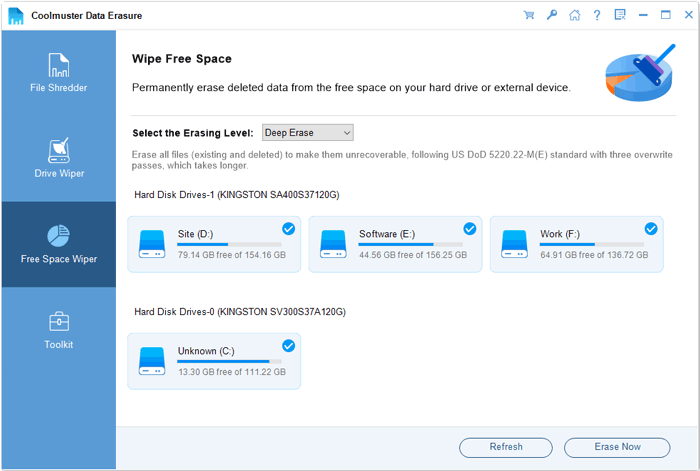
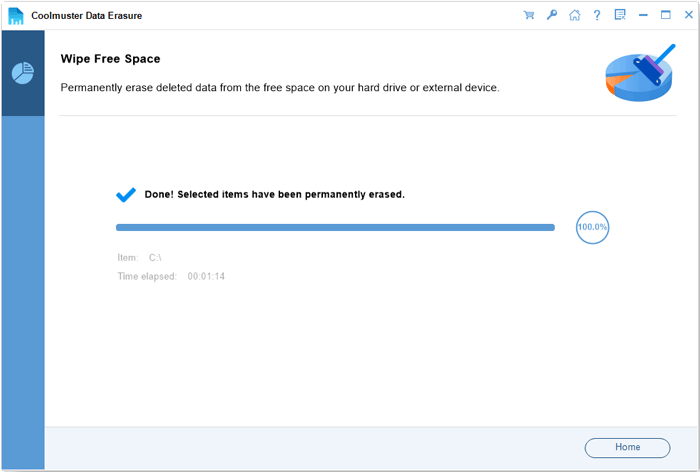
02 Haz clic en "Borrar ahora" y confirma seleccionando "Aceptar" para iniciar el proceso. Tus archivos borrados se eliminarán permanentemente.
Tutorial en vídeo:
Para quienes prefieren no usar software de terceros, existen herramientas y comandos del sistema que permiten eliminar archivos de Photoshop de forma permanente. Si bien estos métodos no son tan seguros como usar software especializado como Coolmuster , resultan útiles para la eliminación básica de archivos.
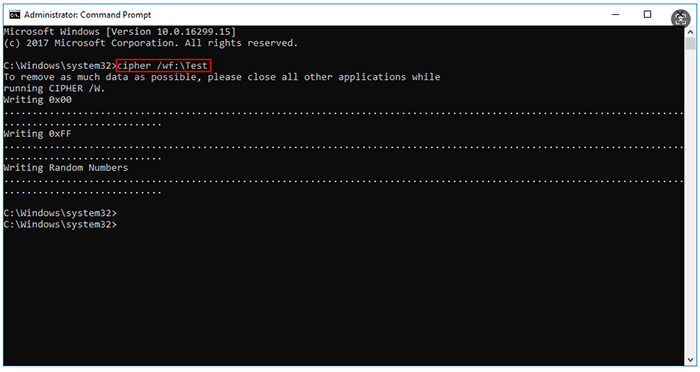
Los sistemas Windows cuentan con un comando integrado llamado "cipher" que permite sobrescribir el espacio libre para eliminar permanentemente los archivos de Photoshop borrados. Además, puedes usar el comando "del" con parámetros específicos para eliminar y sobrescribir archivos directamente. A continuación, se presentan dos métodos eficaces para eliminar permanentemente archivos de Photoshop en Windows :
Paso 1. Presione "Win" + "R", escriba "cmd" y presione "Enter" para abrir el Símbolo del sistema.
Paso 2. En la ventana del símbolo del sistema, escriba el comando: "cipher /w:YourFilePath" (reemplace "YourFilePath" con la ruta donde se almacenaron sus archivos de Photoshop, por ejemplo, cipher /w:D:\PhotoshopFiles).
Paso 3. Pulse "Intro" para ejecutar el comando. El sistema sobrescribirá el espacio libre en la ruta especificada con ceros, unos y datos aleatorios, eliminando así de forma permanente los datos residuales de los archivos de Photoshop borrados.
Paso 4. Espere a que finalice el comando (el tiempo depende del espacio libre disponible). Una vez completado, los archivos de Photoshop eliminados ya no se podrán recuperar.
Paso 1. Abra el Símbolo del sistema como administrador.
Paso 2. Escriba el comando: del /f /s /q "RutaDeTuArchivoPSD" (reemplace "RutaDeTuArchivoPSD" con la ruta completa del archivo de Photoshop que desea eliminar permanentemente, por ejemplo, del /f /s /q "D:\PhotoshopFiles\design.psd").
Paso 3. Pulse "Intro" para eliminar el archivo. El parámetro "/f" fuerza la eliminación, "/s" elimina los archivos en las subcarpetas y "/q" desactiva las solicitudes de confirmación.
Paso 4. Para garantizar que el archivo se elimine de forma permanente, ejecute el comando cipher (Método 1) para sobrescribir el espacio libre donde se almacenaba el archivo.
Los sistemas Mac incluyen comandos de terminal que permiten eliminar archivos de Photoshop de forma permanente sobrescribiendo sus datos. Los comandos más utilizados son "srm" y "shred", que son potentes y fáciles de usar. A continuación, te mostramos cómo eliminar archivos de Photoshop de forma permanente en Mac mediante comandos de terminal:
Paso 1. Abra la Terminal (puede encontrarla en "Aplicaciones" > "Utilidades" o usar la búsqueda de Spotlight pulsando "Comando + Espacio" y escribiendo "Terminal").
Paso 2. En la ventana del Terminal, escriba el comando: srm -rfv "YourPSDFilePath" (reemplace "YourPSDFilePath" con la ruta completa del archivo o carpeta de Photoshop que desea eliminar permanentemente, por ejemplo, srm -rfv "/Users/YourName/Desktop/PhotoshopDesigns").
Paso 3. Pulse «Intro» para ejecutar el comando. El parámetro «-r» elimina las carpetas de forma recursiva, «-f» fuerza la eliminación y «-v» muestra el progreso de la operación. Este comando sobrescribe los datos del archivo varias veces, eliminando permanentemente los archivos de Photoshop.
Paso 4. Para mayor seguridad, utilice el comando: srm -s "YourPSDFilePath", que sigue el estándar DoD 5220.22-M (3 pasadas de sobrescritura) para garantizar que los archivos sean irrecuperables.
Paso 1. Abre la terminal y escribe el comando: shred -u -z "RutaDeTuArchivoPSD" (reemplaza "RutaDeTuArchivoPSD" con la ruta de tu archivo de Photoshop).
Paso 2. Pulse «Intro». El parámetro «-u» elimina el archivo tras sobrescribirlo, y el parámetro «-z» añade una sobrescritura final con ceros para ocultar las huellas del borrado. Este comando eliminará permanentemente el archivo de Photoshop.
Eliminar permanentemente los archivos de Photoshop es fundamental para proteger tu trabajo creativo, la confidencialidad de tus clientes y tu privacidad. Si bien los comandos del sistema pueden ayudarte a eliminarlos de forma permanente, requieren conocimientos técnicos y son propensos a errores (por ejemplo, borrar archivos importantes por accidente). Para una solución segura, eficiente y fácil de usar, recomendamos Coolmuster Data Erasure .
Artículos relacionados:
El Liberador de espacio en disco no elimina archivos en Windows 10/11: 5 soluciones rápidas
Los 6 mejores programas gratuitos para borrar discos duros sin complicaciones.
Cómo eliminar un archivo de forma forzada en Windows y Mac : Guía completa
Guía paso a paso para eliminar todo excepto el sistema operativo en Windows y Mac







 Descarga gratuita para PC


