Con el uso, el almacenamiento de tu iPhone se llena rápidamente de fotos, vídeos, datos de apps y más. Esto puede ralentizar el dispositivo o incluso impedir la instalación de nuevas apps o actualizaciones del sistema. Para solucionar el problema del almacenamiento limitado, muchos usuarios optan por transferir sus datos a iCloud, liberando espacio en el iPhone . Pero ¿cómo se transfiere el almacenamiento del iPhone a iCloud? En este artículo, te guiaremos paso a paso con diferentes métodos para gestionar tu almacenamiento de forma eficaz.
Antes de explicar cómo transferir archivos a iCloud, es importante comprender las ventajas que obtendrás al hacerlo. Transferir los datos de tu iPhone a iCloud ofrece los siguientes beneficios:
Antes de transferir los datos del iPhone a iCloud, es necesario realizar algunos preparativos para garantizar que el proceso de carga se realice sin problemas.
1. Comprobar el espacio de almacenamiento de iCloud
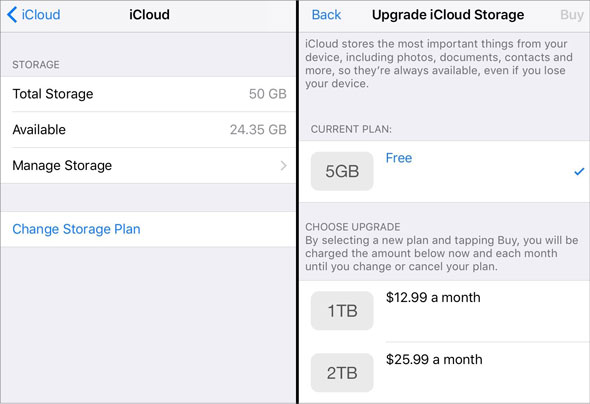
iCloud ofrece 5 GB de almacenamiento gratuito. Si tienes una gran cantidad de datos, es posible que necesites ampliar tu plan de almacenamiento.
Para comprobar el almacenamiento de iCloud, siga los pasos que se indican a continuación:
Paso 1. Abre "Ajustes" y toca [Tu nombre] > "iCloud".
Paso 2. Seleccione "Administrar almacenamiento" para comprobar el espacio disponible.
Paso 3. Si el almacenamiento de iCloud es insuficiente , pulse "Cambiar plan de almacenamiento" para comprar más espacio.
2. Asegúrate de que el iPhone esté conectado a una red Wi-Fi.
La transferencia de datos de iCloud requiere una conexión a internet estable. Se recomienda usar Wi-Fi para evitar un consumo excesivo de datos móviles.
3. Comprobar el nivel de batería del iPhone
Se recomienda tener al menos un 50% de batería o estar conectado a un cargador antes de iniciar la carga de datos para evitar interrupciones durante la transferencia.
4. Actualizar la versión iOS
Las versiones antiguas iOS pueden afectar la sincronización con iCloud. Se recomienda actualizar al sistema más reciente.
Aquí te explicamos cómo actualizar tu iPhone :
Paso 1. Vaya a "Ajustes" > "General" > "Actualización de software".
Paso 2. Si hay una actualización disponible, pulse "Descargar e instalar".

Una vez finalizados los preparativos, puedes comenzar a transferir el almacenamiento de tu iPhone a iCloud.
Algunas apps (como Contactos, Fotos, Mensajes, Notas, etc.) permiten almacenar datos en iCloud, reduciendo así el uso del almacenamiento local del iPhone. Sin embargo, no es posible seleccionar los archivos que se subirán. Por ejemplo, al activar la sincronización de fotos, se subirán todas las fotos a iCloud.
¿Cómo transfiero el almacenamiento de mi iPhone a iCloud?
Paso 1. Abre "Ajustes" y toca [Tu nombre] > "iCloud".
Paso 2. Desplácese hasta la parte inferior y busque la aplicación deseada en la sección "Aplicaciones que usan iCloud".
Paso 3. Active el interruptor y los datos de la aplicación se cargarán automáticamente en iCloud, sin ocupar más almacenamiento en el iPhone.

Nota: No todas las aplicaciones admiten el almacenamiento de datos de iCloud; algunas aplicaciones pueden seguir ocupando espacio de almacenamiento local.
También puedes optar por trasladar el almacenamiento de tu iPhone a iCloud Drive. iCloud Drive te permite almacenar documentos, archivos PDF, presentaciones y otros archivos, a los que podrás acceder desde cualquier dispositivo Apple.
Aquí te explicamos cómo mover archivos al almacenamiento de iCloud:
Paso 1. Ve a "Ajustes" en tu iPhone > [Tu nombre] > "iCloud".
Paso 2. Pulsa "iCloud Drive" y activa el interruptor. ( ¿iCloud Drive no se sincroniza ?)

Paso 3. Abre la aplicación "Archivos", selecciona los archivos que deseas mover, toca "Mover" y elige "iCloud Drive" como destino.
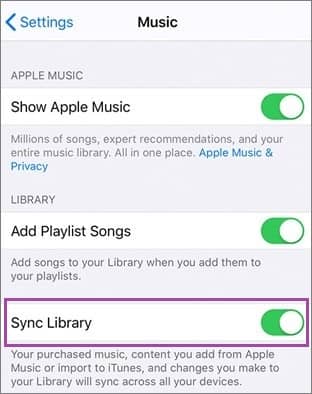
Si te gusta usar Apple Music, puedes suscribirte y activar la función Sincronizar biblioteca para subir tus canciones a iCloud.
Aquí te explicamos cómo transferir el almacenamiento de tu iPhone a iCloud:
Paso 1. Ve a "Ajustes" > "Música".
Paso 2. Activa la opción "Sincronizar biblioteca". Además, puedes activar la opción "Optimizar almacenamiento", que eliminará automáticamente las canciones que no se hayan reproducido en un tiempo.
Ahora ya sabes cómo transferir el almacenamiento de tu iPhone a iCloud, pero ¿qué puedes hacer si no tienes suficiente espacio en iCloud y no quieres comprar más? En ese caso, puedes transferir tus datos a una computadora, lo que liberará espacio en el almacenamiento interno de tu teléfono.
Coolmuster iOS Assistant es una herramienta profesional de gestión de datos iOS que permite realizar copias de seguridad de los datos de iPhone/iPad (como fotos, vídeos, contactos, mensajes, datos de aplicaciones, etc.) en un ordenador, evitando así el problema de la falta de espacio en iCloud. También facilita la transferencia de datos entre un ordenador y dispositivos iOS , es compatible con Windows y Mac , y proporciona una solución de gestión de almacenamiento más segura y eficiente sin necesidad de una suscripción a iCloud.
Aspectos destacados del Asistente iOS :
Aquí te explicamos cómo hacer una copia de seguridad de tu iPhone en el ordenador usando el Asistente iOS :
01 Descarga e instala el software en tu ordenador. Conecta tu iPhone al ordenador mediante un cable USB.
02 En tu iPhone, pulsa "Confiar" cuando se te solicite y sigue las instrucciones en pantalla para que el software detecte tu dispositivo. Una vez que se reconozca tu iPhone, aparecerá la interfaz principal.

03 Para hacer una copia de seguridad completa de tu iPhone, ve a la sección "Super Toolkit" y selecciona "Copia de seguridad y restauración de iTunes". Haz clic en "Copia de seguridad" y elige tu iPhone en el menú desplegable. Luego, haz clic en "Examinar" para seleccionar una carpeta en tu ordenador donde se guardará la copia de seguridad. Haz clic en "Aceptar" para iniciar la copia de seguridad.

Si solo quieres hacer una copia de seguridad de archivos específicos, ve a la sección "Mi dispositivo" y selecciona los tipos de archivo en el panel izquierdo. Previsualiza y selecciona los archivos que quieras transferir y, a continuación, haz clic en "Exportar" para guardarlos en tu ordenador.

Video tutorial:
P1. ¿Cuánto tiempo se tarda en hacer una copia de seguridad de un iPhone en iCloud?
Depende del tamaño de los datos y de la velocidad de la red. Normalmente, la primera copia de seguridad puede tardar varias horas, mientras que las copias de seguridad incrementales posteriores son mucho más rápidas.
P2. Si tengo iCloud, ¿por qué sigue estando lleno el almacenamiento de mi iPhone?
iCloud se utiliza principalmente para la sincronización de datos, y muchas apps aún almacenan datos localmente en el iPhone. Puedes intentar optimizar el almacenamiento o eliminar archivos innecesarios .
Esto es todo sobre cómo transferir el almacenamiento del iPhone a iCloud. Si bien iCloud ofrece una forma práctica de administrar el almacenamiento del iPhone, su espacio es limitado. Si necesitas más almacenamiento o una solución de administración más flexible, Coolmuster iOS Assistant es una alternativa que vale la pena probar. ¡Pruébalo ahora y libera espacio fácilmente en tu iPhone!
Artículos relacionados:
¿Cómo conseguir más almacenamiento en el iPhone sin usar iCloud? 6 soluciones.
¿Cuánto tarda una copia de seguridad en iCloud? ¡Encuentra las respuestas aquí!
¿Cómo transferir fotos del iPhone a iCloud? [Actualización 2025]
[Guía paso a paso] ¿Cómo transferir notas de iCloud a iPhone?

 Transferencia iOS
Cómo transferir el almacenamiento del iPhone a iCloud para liberar espacio [Guía 2025]
Transferencia iOS
Cómo transferir el almacenamiento del iPhone a iCloud para liberar espacio [Guía 2025]







 Descarga gratuita para PC
 Descarga gratuita para Mac
