Con el creciente uso de smartphones para fotografía y la creciente disponibilidad de contenido de vídeo HD, muchas personas prefieren almacenar sus vídeos en discos duros externos para liberar espacio en sus iPhones . Pero ¿cómo puedes transferir vídeos de un disco duro externo a tu iPhone para verlos en cualquier momento y lugar? Este artículo te presentará cinco métodos comunes, adaptados a diferentes situaciones, para que puedas importar vídeos fácilmente a tu iPhone, tengas o no ordenador.
Si quieres importar videos rápidamente en bloque sin sacrificar la calidad, iOS Transfer es una herramienta profesional de gestión de datos iOS muy recomendable. Permite transferir directamente videos, fotos, música y otros contenidos desde tu ordenador o disco duro externo a tu iPhone, sin necesidad de iTunes. El proceso es sencillo y ofrece una gran compatibilidad. Tanto si transfieres un solo video como varios archivos, la transferencia es sencilla, ideal para quienes necesitan gestionar datos de dispositivos iOS con frecuencia.
Características principales de iOS Transfer:
A continuación se explica cómo transferir videos desde un disco duro externo a un iPhone usando iOS Transfer:
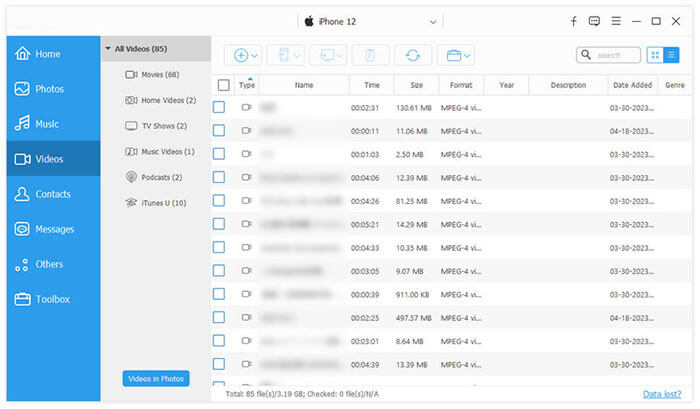
01 Instala e inicia iOS Transfer en tu ordenador. Conecta tu iPhone mediante un cable USB. El software detectará automáticamente tu dispositivo y mostrará su contenido. No olvides conectar el disco duro externo al ordenador.

02 Haz clic en la opción "Vídeos" en el menú de la izquierda y luego en el botón "Añadir" en la parte superior. En la ventana del explorador de archivos que aparece, localiza los archivos de vídeo en tu disco duro externo, selecciona el contenido que quieres importar y haz clic en "Abrir" para iniciar la transferencia. Una vez finalizada, tus vídeos aparecerán en tu iPhone, listos para ver.
Para quienes no se conectan con un cable de datos o prefieren sincronizar videos de forma inalámbrica con su iPhone, iCloud también puede usarse para transferir videos. Simplemente sube los videos desde tu disco duro externo a iCloud y luego descárgalos a tu iPhone. Sin embargo, ten en cuenta que iCloud tiene almacenamiento limitado, con solo 5 GB disponibles gratis. (¿ Cómo liberar almacenamiento de iCloud ?)
A continuación se explica cómo copiar vídeos del disco duro externo al iPhone con iCloud:
Paso 1. Conecte el disco duro externo a su computadora y asegúrese de que los archivos de video sean accesibles.
Paso 2. Abra un navegador en su computadora, inicie sesión en iCloud.com y vaya a la página "iCloud Drive", o abra la carpeta "iCloud Drive" en su computadora.
Paso 3. Arrastre o cargue los archivos de video desde su disco duro externo a cualquier carpeta dentro de "iCloud Drive".
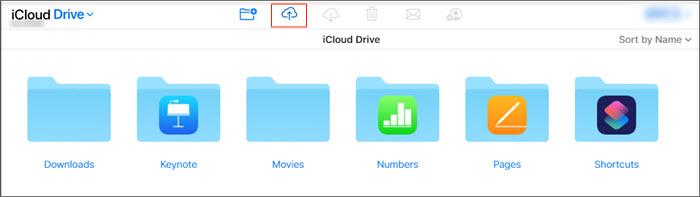
Paso 4. Espere a que se carguen los videos, dependiendo de su velocidad de Internet y del tamaño de los videos.
Paso 5. En tu iPhone, abre la aplicación "Archivos" e inicia sesión con el mismo ID de Apple que utilizas en tu computadora.
Paso 6. Ve a "iCloud Drive" y busca los videos que acabas de subir. (¿ No se sincroniza iCloud Drive ?)

Paso 7. Toca el ícono de descarga en la esquina superior derecha del video o mantén presionado el video y selecciona "Guardar video" en tus Fotos.
Transferir videos de un disco duro externo a tu iPhone con iTunes o Finder es un proceso sencillo. Este método funciona sincronizando los videos de tu computadora con tu iPhone mediante iTunes (para Windows o macOS Mojave y versiones anteriores) o Finder (para macOS Catalina y versiones posteriores). Es confiable, pero requiere que los videos tengan un formato compatible y que iTunes o Finder reconozcan tu dispositivo. Ten en cuenta que la sincronización puede sobrescribir el contenido existente, así que haz una copia de seguridad de los archivos importantes de tu iPhone con anticipación.
Paso 1: Conecte el disco duro externo a su computadora.
Paso 2: Copie los videos del disco duro externo a una carpeta en su computadora.
Paso 3: Abra iTunes ( Windows /macOS Mojave y anteriores) o Finder (macOS Catalina y posteriores).
Paso 4: Conecte su iPhone a la computadora mediante un cable USB.
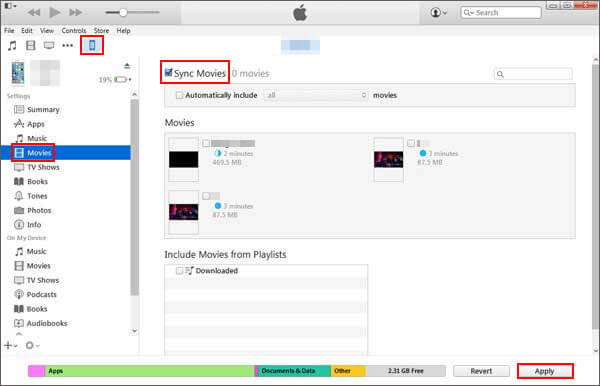
Paso 5: En iTunes/Finder, seleccione su iPhone de la lista de dispositivos.
Paso 6: Vaya a la sección “Películas” o “Programas de TV”, según el tipo de video.
Paso 7: Marque la casilla para sincronizar videos y seleccione los videos que desea transferir.
Paso 8: Haga clic en "Aplicar" para sincronizar los videos con su iPhone.
Paso 9: Una vez completada la sincronización, podrás encontrar los videos en la aplicación correspondiente en tu iPhone (por ejemplo, Videos, aplicación de TV).
A partir de iPadOS y iOS 13+, Apple añadió compatibilidad con unidades externas. Esto te permite transferir archivos directamente entre tu disco duro externo y tu iPhone o iPad, y ver archivos sin guardarlos en el dispositivo.
Para la mayoría de las unidades externas, necesitará una con alimentación propia. Si no, puede usar un concentrador con alimentación o el adaptador Lightning a USB 3 para cámaras de Apple, que se alimenta a través de su conector Lightning.
Para conectar la unidad externa, conecta el adaptador Lightning a USB para cámara o el adaptador Lightning a USB 3 para cámara al puerto de carga. En los iPads más nuevos, puedes conectarlo directamente a través del puerto Lightning o USB-C.
A continuación se explica cómo transferir vídeos desde un disco duro externo a un iPhone sin una computadora:
Paso 1. Abra la aplicación Archivos en su dispositivo.
Paso 2. Pulse "Explorar" (en iPhone) y localice su disco duro externo en "Ubicaciones".
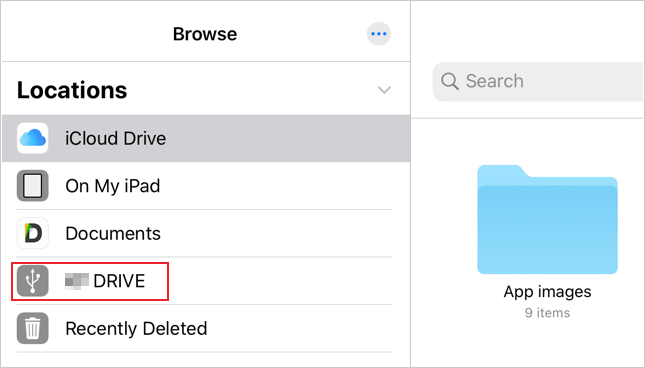
Paso 3. Seleccione los videos que desea transferir tocando "Seleccionar".
Paso 4. Pulse "Mover" > Elija "En mi iPhone" o "En mi iPad" > Seleccione una carpeta.
Paso 5. Pulse "Copiar" y espere a que finalice la transferencia.
AirDrop ofrece una forma rápida e inalámbrica de transferir videos desde tu disco duro externo a tu iPhone. Funciona a la perfección entre dispositivos Apple, lo que garantiza transferencias de alta calidad sin cables. Sin embargo, ten en cuenta que AirDrop requiere que ambos dispositivos estén cerca y conectados a Wi-Fi o Bluetooth. Es perfecto para archivos pequeños, pero puede no ser ideal para transferencias de videos grandes.
Paso 1. Conecte su disco duro externo a su Mac .
Paso 2. Abra el Finder y localice los archivos de vídeo en su disco duro externo.
Paso 3. En tu iPhone, activa AirDrop abriendo el Centro de Control y tocando el ícono de AirDrop. (¿ AirDrop no funciona ?)
Paso 4. En tu Mac , haz clic derecho en los archivos de video que deseas enviar, luego selecciona "Compartir" y elige AirDrop.
Paso 5. Seleccione su iPhone de la lista de dispositivos disponibles.
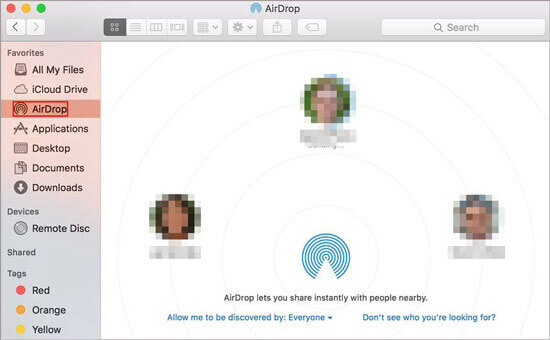
Paso 6. Acepta la transferencia en tu iPhone cuando se te solicite. Los videos se guardarán en la app Fotos.
Este artículo resume cinco métodos prácticos para transferir videos desde un disco duro externo a un iPhone, adaptándose a diferentes necesidades. Si buscas una transferencia eficiente, estable, sin pérdidas y en grandes cantidades, te recomiendo usar iOS Transfer . No solo gestiona fácilmente la importación de videos desde discos duros externos, sino que también administra fotos, música, contactos y más del iPhone. Con sus completas funciones y su interfaz intuitiva, es una herramienta de gestión de iPhone muy recomendable.
Artículos relacionados:
¿Cómo transferir fotos desde el iPhone al disco duro externo de 7 maneras?
[Resuelto] Cómo usar el iPhone como unidad USB en unos sencillos pasos
Cómo hacer una copia de seguridad del iPhone en un disco duro externo en Windows o Mac
[Resuelto] ¿Cómo transferir música desde iPhone/iPad a un disco duro externo?







 Descarga gratuita para PC
 Descarga gratuita para Mac


