En resumen: ¿ Quieres saber cómo transferir vídeos de un iPhone a una tarjeta SD? Esta guía te muestra 4 métodos sencillos, con o sin ordenador, incluyendo el uso de un adaptador de tarjeta SD, Coolmuster iOS Assistant, el Explorador de archivos Windows y la app Fotos. Aprende a mover, guardar y gestionar rápidamente los vídeos de tu iPhone para liberar espacio de almacenamiento y mantener tus archivos a salvo.
¿Te preguntas cómo transferir vídeos de tu iPhone a una tarjeta SD pero no sabes por dónde empezar? Tanto si quieres liberar espacio en tu iPhone , como si quieres hacer una copia de seguridad de tus vídeos favoritos o verlos y editarlos fácilmente en otros dispositivos, transferir vídeos de tu iPhone a una tarjeta SD es una solución muy práctica. En este artículo, te mostraremos 4 métodos para transferir vídeos de un iPhone a una tarjeta SD. Elige el método que mejor se adapte a ti y transfiere tus vídeos en tan solo unos minutos.
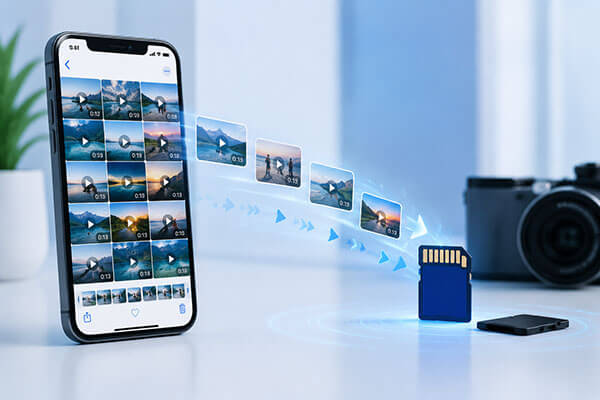
Si quieres transferir vídeos de un iPhone a una tarjeta SD sin usar un ordenador, la solución más sencilla es utilizar un adaptador de tarjeta SD. Muchos usuarios preguntan: "¿Puedo conectar una tarjeta SD a un iPhone?". La respuesta es sí. Con un lector de tarjetas SD compatible con Lightning o USB-C, puedes conectar una tarjeta SD directamente a tu iPhone y transferir vídeos mediante las aplicaciones Fotos y Archivos integradas.
Aquí te explicamos cómo transferir vídeos de un iPhone a una tarjeta SD con un adaptador:
Paso 1. Inserta tu tarjeta SD en un lector de tarjetas SD o en un adaptador de tarjetas SD, y luego conéctalo al puerto Lightning o USB-C de tu iPhone.
Paso 2. Desbloquea tu iPhone y espera a que detecte la tarjeta SD conectada.
Paso 3. Abre la aplicación Fotos, pulsa "Seleccionar" y elige los vídeos que quieras transferir.
Paso 4. Pulse el botón "Compartir" y seleccione "Guardar en Archivos" entre las opciones disponibles.
Paso 5. Elija la tarjeta SD conectada como destino, seleccione una carpeta y pulse "Guardar" para comenzar a transferir los vídeos.
Paso 6. Abre la aplicación Archivos para comprobar la tarjeta SD y confirmar que los vídeos de tu iPhone se han transferido correctamente.
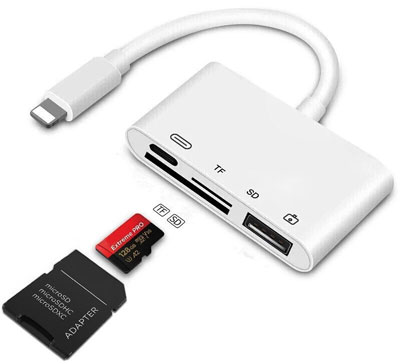
Usar una computadora es una forma confiable de transferir videos del iPhone a una tarjeta SD, especialmente al mover muchos archivos o crear una copia de seguridad. Simplemente exporta los videos de tu iPhone a la computadora y luego cópialos a la tarjeta SD.
Coolmuster iOS Assistant es una herramienta profesional de gestión de datos para iPhone que facilita la transferencia de vídeos desde un iPhone a una tarjeta SD. Permite exportar vídeos del iPhone al ordenador rápidamente y, a continuación, transferirlos a una tarjeta SD para realizar copias de seguridad o almacenarlos.
A diferencia de los métodos de transferencia manual, ofrece una interfaz sencilla para previsualizar, seleccionar y gestionar vídeos del iPhone por lotes. Además de vídeos, también permite transferir fotos, contactos, mensajes y otros datos iOS , lo que la convierte en una solución práctica para quienes necesitan organizar y transferir grandes cantidades de contenido del iPhone.
Lo más destacado del Asistente Coolmuster iOS :
¿Cómo transfiero mis videos a mi tarjeta SD? Sigue los pasos a continuación:
01 Instala y ejecuta el Asistente iOS en tu ordenador. Conecta tu iPhone al ordenador mediante un cable USB y pulsa "Confiar" en tu iPhone si se te solicita.
02 A continuación, inserta la tarjeta SD en el ordenador mediante un lector de tarjetas SD. Una vez detectado tu iPhone, el software mostrará la información del dispositivo en la interfaz principal.

03 Selecciona "Vídeos" en la barra lateral izquierda para ver todos los vídeos almacenados en tu iPhone. Elige los vídeos que quieras transferir, pulsa el botón "Exportar" y selecciona tu tarjeta SD como carpeta de destino para mover los vídeos de tu iPhone a la tarjeta SD.

Tutorial en vídeo:
Si no quieres instalar software de terceros, también puedes usar el Explorador de archivos integrado Windows . Este método no requiere herramientas adicionales y es ideal para quienes solo desean copiar rápidamente videos de su iPhone. Sin embargo, ten en cuenta que Windows generalmente solo puede acceder a las fotos y videos exportables de un iPhone a través de la carpeta DCIM, y este método funciona mejor al transferir una pequeña cantidad de videos.
Aquí te mostramos cómo transferir fotos y vídeos de un iPhone a una tarjeta SD con el Explorador de archivos:
Paso 1. Conecta tu iPhone a tu PC Windows mediante un cable USB, desbloquea tu iPhone y pulsa "Confiar" cuando se te solicite.
Paso 2. Abra el Explorador de archivos en su computadora y vaya a "Apple iPhone" > "Almacenamiento interno" > "DCIM" para acceder a los videos de su iPhone.
Paso 3. Selecciona los vídeos que quieras transferir y cópialos desde tu iPhone a una carpeta en tu ordenador.
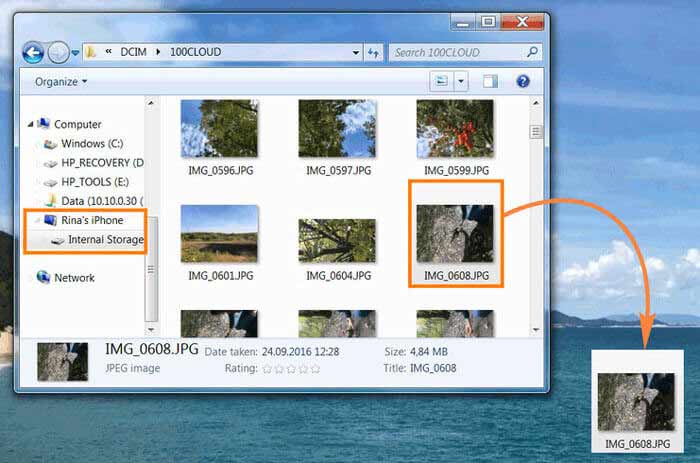
Paso 4. Inserte la tarjeta SD en el ordenador, abra la unidad de la tarjeta SD y elija una carpeta de destino.
Paso 5. Pegue los videos copiados en la carpeta de la tarjeta SD para completar la transferencia del iPhone a la tarjeta SD.
Para los usuarios Mac , la aplicación Fotos integrada ofrece una forma sencilla de importar vídeos desde un iPhone. Tras importar los vídeos a la biblioteca de Fotos Mac , puedes exportarlos a una carpeta en tu Mac y luego copiarlos a una tarjeta SD.
Aquí te mostramos cómo transferir vídeos de un iPhone a una tarjeta SD usando la aplicación Fotos en un Mac :
Paso 1. Conecta tu iPhone a tu Mac mediante un cable USB, desbloquea tu iPhone y pulsa "Confiar" si se te solicita.
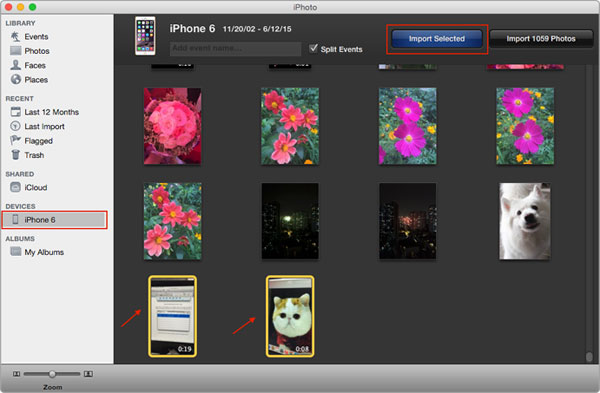
Paso 2. Abre la aplicación Fotos en tu Mac , selecciona tu iPhone en "Dispositivos" y elige los vídeos que quieras transferir.
Paso 3. Haz clic en "Importar seleccionados" para importar los vídeos de tu iPhone a la biblioteca de Fotos de tu Mac .
Paso 4. Seleccione los vídeos importados en la aplicación Fotos, haga clic en "Archivo" > "Exportar" y guárdelos en una carpeta de su Mac .
Paso 5. Inserta la tarjeta SD en tu Mac usando una ranura para tarjetas SD o un lector de tarjetas, y luego abre la carpeta de la tarjeta SD en Finder.
Paso 6. Arrastra y suelta los vídeos exportados desde la carpeta de tu Mac a la tarjeta SD para completar la transferencia.
Transferir vídeos de un iPhone a una tarjeta SD es más fácil de lo que piensas, y el mejor método depende de tus necesidades. Si quieres transferir vídeos sin usar un ordenador, un adaptador de tarjeta SD te permite mover archivos directamente desde tu iPhone. Para quienes prefieren una solución con ordenador, el Explorador de archivos Windows y la app Fotos ofrecen formas gratuitas de importar y copiar vídeos, mientras que Coolmuster iOS Assistant ofrece una opción más eficiente para gestionar y transferir grandes cantidades de vídeos de iPhone.
Gracias a su interfaz sencilla y sus potentes funciones de gestión de datos, Coolmuster iOS Assistant está especialmente recomendado para usuarios que necesitan con frecuencia hacer copias de seguridad de los vídeos del iPhone, liberar espacio de almacenamiento o transferir fotos y vídeos del iPhone a la tarjeta SD de forma rápida y segura.
Artículos relacionados:
¿Cómo importar vídeos de la tarjeta SD al iPhone con o sin ordenador?
Cómo transferir fotos del iPad a la tarjeta SD de 4 maneras útiles
¿Cómo transferir vídeos de un iPhone a una memoria USB con o sin ordenador?
Cómo transferir fotos de un iPhone a un disco duro externo: 7 mejores maneras







 Descarga gratuita para PC
 Descarga gratuita para Mac


