AirDrop no funciona cuando selecciono la opción "Solo contactos". También he tenido un problema similar en mi iPad. ¿Alguien más ha experimentado algo parecido? Si es así, ¿existe alguna solución o debemos esperar a que Apple lo detecte y lo solucione?
- de la comunidad de Apple
AirDrop facilita compartir fotos, vídeos, contactos y otros archivos entre dispositivos Apple. Sin embargo, muchos usuarios pueden experimentar problemas con la función "Solo contactos" de AirDrop, donde sus dispositivos no reconocen los contactos o no encuentran usuarios cercanos. Este problema puede deberse a una configuración incorrecta de AirDrop, problemas de sincronización de contactos, problemas de red o fallos de software.
En este artículo, explicaremos las causas comunes de este problema y ofreceremos soluciones prácticas para solucionar el error de AirDrop que impide que solo funcione con los contactos. También presentaremos alternativas fiables a AirDrop para facilitar la transferencia de datos.
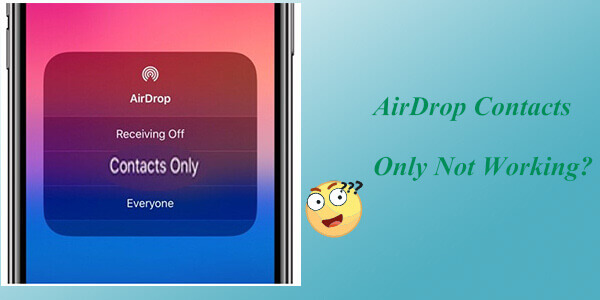
AirDrop permite transferir archivos directamente entre dispositivos iOS y Mac cercanos mediante Wi-Fi y Bluetooth. Cuando está configurado en "Solo contactos", solo las personas de tu lista de contactos pueden ver tu dispositivo e iniciar transferencias. Si la función "Solo contactos" de AirDrop no funciona, estas son algunas de las posibles razones:
Si quieres saber dónde se almacenan los archivos de AirDrop, puedes encontrarlo fácilmente leyendo este artículo.
[Respondido] ¿Dónde se guardan los archivos/fotos/vídeos de AirDrop en iPhone/ Mac ?Si AirDrop está configurado en "Solo contactos" pero aún así no funciona correctamente, puede probar los siguientes métodos de solución de problemas.
Cuando AirDrop está configurado en "Solo contactos", tu dispositivo solo puede recibir archivos de las personas guardadas en tu aplicación de Contactos. Si AirDrop no detecta un contacto, verifica que la información de contacto y la configuración de AirDrop sean correctas.
Sigue estos pasos:
Asegúrate de que ambos usuarios estén en la lista de contactos del otro.
Comprueba la información de tu ID de Apple.
Desactiva y vuelve a activar AirDrop
Asegúrate de que ambos dispositivos hayan iniciado sesión en iCloud.
Tras comprobar estos ajustes, intenta enviar el archivo de nuevo. Si AirDrop sigue sin reconocer el contacto, continúa con las siguientes soluciones.
AirDrop requiere conexión Wi-Fi y Bluetooth. Si alguna de estas conexiones es inestable, AirDrop podría no funcionar correctamente. Reiniciar Wi-Fi y Bluetooth puede restablecer su estado de conexión y solucionar problemas temporales.
Sigue los pasos:
En el iPhone, desliza el dedo hacia arriba desde la parte inferior de la pantalla para abrir el Centro de control y desactiva el Wi-Fi y el Bluetooth. Espera unos 5 segundos y vuelve a activarlos.

En Mac , haz clic en los iconos de Wi-Fi y Bluetooth situados en la esquina superior derecha de la pantalla para asegurarte de que estén activados y conectados a la misma red.
El alcance de transferencia de AirDrop suele ser de 9 metros (unos 30 pies). Si los dispositivos están demasiado lejos o hay obstáculos entre ellos, la señal puede verse afectada, lo que provoca un fallo en la conexión y el error "AirDrop no encuentra contactos".
Si AirDrop no encuentra contactos, puedes intentar cambiar la configuración de AirDrop para recibir mensajes de "Todos". Aquí te mostramos los pasos:
Para iPhone, ve a "Ajustes" > "General" > "AirDrop" y selecciona "Todos".

Para Mac , abre "Finder", ve a "AirDrop" y configura "Permitir que me descubran" en "Todos".

Si la función de punto de acceso personal está activada en tu iPhone, podría interferir con las conexiones de AirDrop. Dado que ambas funciones dependen de la comunicación inalámbrica, desactivar el punto de acceso puede ayudar a AirDrop a detectar correctamente los dispositivos cercanos. (¿ El punto de acceso de tu iPhone no funciona ?)
Sigue estos pasos para desactivar el punto de acceso personal:
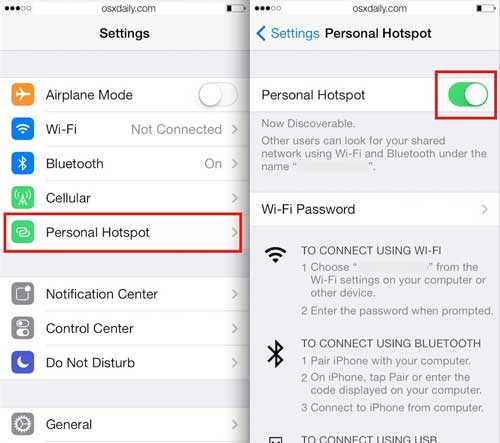
También puedes desactivar el punto de acceso personal desde el Centro de control:
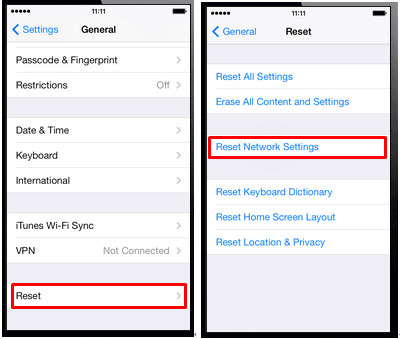
Algunos errores de red desconocidos también pueden provocar que AirDrop solo con contactos no funcione correctamente. Puedes restablecer la configuración de red para borrar todas las configuraciones de red. Aquí te explicamos cómo hacerlo:
Paso 1. Vaya a "Ajustes" > "General" > "Restablecer" > "Restablecer ajustes de red".
Paso 2. Después de reiniciar el dispositivo, vuelva a configurar los ajustes de red e intente usar AirDrop de nuevo.
Solo iOS 7 y versiones posteriores, y Mac OS X Lion ( Mac OS X 10.7 y versiones posteriores) son compatibles con AirDrop. Si el dispositivo ejecuta una versión de software anterior, pueden producirse problemas de compatibilidad o errores. Actualizar el sistema puede solucionar estos problemas.
Estos son los pasos:
Para iPhone, ve a "Ajustes" > "General" > "Actualización de software" y luego toca "Descargar e instalar". (¿ Tu iPhone se queda atascado en la actualización de software ?)

Para Mac , haga clic en el icono de Apple > "Preferencias del Sistema" > "General" > "Actualización de software" y, a continuación, haga clic en "Actualizar ahora".

Reiniciar el iPhone es una forma eficaz de solucionar muchos problemas. Si AirDrop no funciona cuando está configurado en "Solo contactos", puedes probar este método. Reiniciar el dispositivo borra la memoria y los archivos temporales, lo que permite que se reinicie en un estado limpio y puede solucionar posibles problemas de software. Aquí te explicamos cómo hacerlo:
Para iPhone:

Para Mac :
Haz clic en el menú "Apple" y, a continuación, selecciona "Reiniciar" para reiniciar tu Mac .

Si la función AirDrop Solo Contactos sigue sin funcionar después de probar las soluciones anteriores, puede utilizar una herramienta profesional de transferencia de datos. A diferencia de AirDrop, estas herramientas no dependen únicamente de Bluetooth ni de la detección de dispositivos cercanos, y pueden ayudarle a transferir grandes cantidades de datos de forma más eficiente.
Coolmuster Mobile Transfer es una herramienta especializada para transferir datos entre teléfonos , que permite mover información directamente entre dos dispositivos móviles. Resulta especialmente útil cuando AirDrop falla, al transferir una gran cantidad de archivos o al cambiar de teléfono.
Características principales de Coolmuster Mobile Transfer :
Sigue los pasos que se indican a continuación para transferir datos de un iPhone a otro mediante Mobile Transfer:
01 Descarga, instala y abre esta herramienta en tu ordenador. Conecta ambos iPhones al ordenador mediante cables USB. Pulsa "Confiar" en cada iPhone cuando se te pregunte si deseas "Confiar en este ordenador".

02 Una vez que hayas conectado correctamente dos dispositivos iOS al programa, verás la siguiente interfaz. Asegúrate de que los dispositivos de origen y destino estén correctamente posicionados. Si no es así, pulsa el botón "Voltear" para intercambiar sus posiciones.

03 Seleccione los elementos que desea transferir de la lista de contenido, como Contactos, Notas, Calendarios, Marcadores y Libros. A continuación, haga clic en el botón "Iniciar copia" para comenzar el proceso de transferencia automáticamente.

Tutorial en vídeo:
Si necesitas transferir datos de iPhone/iPad a Mac o importar datos de Mac a iPhone y iPad, Coolmuster iOS Assistant es la opción ideal. Te permite gestionar, hacer copias de seguridad, exportar e importar datos de iPhone directamente desde tu Mac .
Características principales del asistente Coolmuster iOS :
Sigue estos pasos para transferir archivos entre tu iPhone y Mac :
01 Descarga, instala e inicia la herramienta en tu Mac . Conecta tu iPhone a tu Mac mediante un cable USB y asegúrate de confiar en el dispositivo cuando se te solicite. Una vez conectado correctamente, verás la interfaz que aparece a continuación.

02 Después de que el programa detecte tu iPhone, elige una categoría de datos en la barra lateral izquierda. Selecciona los archivos que deseas transferir.
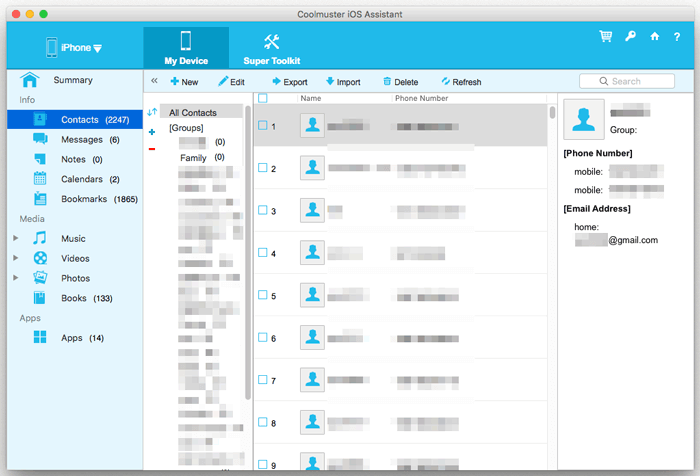
03 Haga clic en "Exportar" para transferir archivos del iPhone al Mac , o haga clic en "Importar" para mover archivos del Mac al iPhone.
Tutorial en vídeo:
P1. ¿Es necesario que ambas personas tengan la información de contacto de la otra para que funcione la función "Solo contactos de AirDrop"?
Sí. Al usar la opción "Solo contactos", ambos usuarios deben asegurarse de que su información de contacto esté guardada correctamente. El número de teléfono o la dirección de correo electrónico asociados al ID de Apple deben coincidir con la información almacenada en la app Contactos. Si AirDrop no puede verificar el contacto, cambiar temporalmente a "Todos" puede ayudar a confirmar si el problema está relacionado con el reconocimiento de contactos.
P2. ¿Por qué AirDrop dice "No se encontraron personas" aunque la persona esté en mis contactos?
Este problema puede ocurrir cuando AirDrop no puede sincronizar la información de contacto entre los dos dispositivos. Intenta verificar que ambos dispositivos hayan iniciado sesión en iCloud, habilita la sincronización de contactos, reinicia el Wi-Fi y el Bluetooth, o desactiva y vuelve a activar AirDrop. Actualizar iOS o macOS también puede solucionar problemas de compatibilidad.
P3. ¿Por qué mi iPhone no aparece en AirDrop?
Es posible que tu iPhone no aparezca si la recepción de AirDrop está desactivada, los dispositivos están demasiado lejos, la función de punto de acceso personal está activada o los dispositivos no utilizan versiones de software compatibles. Asegúrate de que ambos dispositivos tengan Wi-Fi y Bluetooth activados y configura la recepción de AirDrop en "Solo contactos" o "Todos".
P4. ¿Puedo usar AirDrop sin tener a alguien guardado como contacto?
Sí. Si no quieres añadir a alguien a tus contactos, puedes cambiar la configuración de recepción de AirDrop a "Todos" (o "Todos durante 10 minutos" en las versiones más recientes iOS ). Esto permite que los dispositivos Apple cercanos envíen archivos sin verificación de contacto.
Cuando AirDrop solo para contactos deja de funcionar, puedes solucionar el problema revisando la configuración de contactos, activando Wi-Fi y Bluetooth, ajustando las opciones de recepción de AirDrop, desactivando el punto de acceso personal, actualizando el sistema o reiniciando los dispositivos. Si AirDrop sigue sin conectarse, herramientas de transferencia profesionales como Coolmuster Mobile Transfer y Coolmuster iOS Assistant ofrecen una forma más estable de transferir datos entre dispositivos. Con el método adecuado, puedes solucionar fácilmente los problemas de conexión de AirDrop y transferir tus archivos sin complicaciones.
Artículos relacionados:
[Guía completa] ¿Cómo transferir contactos de un iPhone a otro mediante AirDrop?
12 soluciones para AirDrop atascado en "Esperando" o que dejó de funcionar.
[2026] ¿Los lanzamientos aéreos reducen la calidad? Aquí están las respuestas.







 Descarga gratuita para PC
 Descarga gratuita para Mac


