Tras actualizar mi iPhone 16 Pro Max a iOS 26, ya no puedo usar la función de Punto de acceso personal. En Ajustes, la opción aparece como "Punto de acceso personal - Desactivado" y está deshabilitada. ¿Alguien más tiene este problema? ¿Existe alguna solución o alternativa hasta que Apple publique una actualización?
- de la comunidad de Apple
La función de punto de acceso personal del iPhone es muy útil, ya que te permite compartir tus datos móviles con otros dispositivos, como portátiles o tabletas, cuando no hay Wi-Fi disponible. Sin embargo, cuando el punto de acceso de tu iPhone no funciona, puede resultar muy frustrante, sobre todo si necesitas estar conectado mientras te desplazas. Por suerte, existen varias soluciones que puedes probar para que tu punto de acceso vuelva a funcionar. En esta guía, te explicaremos las razones por las que el punto de acceso de tu iPhone no funciona y cómo solucionar el problema.
Cuando se presenta el problema de que el punto de acceso Wi-Fi del iPhone no funciona, es importante comprender primero las posibles causas. Las razones comunes incluyen:
A continuación, se presentan varias soluciones comunes que pueden ayudarle a restaurar la función de punto de acceso Wi-Fi.
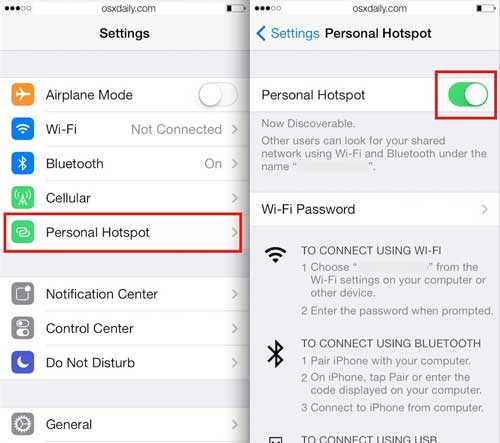
Si la función de punto de acceso personal de tu iPhone no funciona, lo primero que debes hacer es comprobar si tanto los datos móviles como la función de punto de acceso están activados. A veces, estos ajustes pueden estar desactivados accidentalmente, y activarlos puede solucionar el problema.
Para activar los datos móviles: ve a "Ajustes" > "Datos móviles" > Asegúrate de que "Datos móviles" esté activado.

Para activar la función de punto de acceso: vaya a "Ajustes" > "Punto de acceso personal" y asegúrese de que la opción "Permitir que otros se unan" esté activada.
Si la configuración es correcta y el punto de acceso de tu iPhone sigue sin funcionar, lo siguiente que debes intentar es reiniciar el dispositivo. Reiniciarlo puede solucionar muchos fallos temporales de software que podrían estar causando el mal funcionamiento de la función de punto de acceso.
Para iPhone X, 11, 12, 13 o posterior:
Para iPhone 6, 7, 8 o SE (2.ª o 3.ª generación):
Para iPhone SE (1.ª generación), 5 o anterior:

En ocasiones, las versiones antiguas iOS pueden causar problemas de compatibilidad con ciertas funciones, como el punto de acceso personal. Si el punto de acceso de tu iPhone no aparece, actualizar a la última versión iOS podría solucionar el problema corrigiendo errores o mejorando la función.
Para actualizar el iPhone , sigue estos pasos:
Paso 1. Ve a "Ajustes" > "General" > "Actualización de software". (¿ Tu iPhone se queda atascado en la actualización de software ?)
Paso 2. Si hay una actualización disponible, pulse "Descargar e instalar".
Paso 3. Espera a que finalice la actualización y tu iPhone se reiniciará.
Paso 4. Una vez que tu iPhone se reinicie, vuelve a comprobar la función de punto de acceso personal en Ajustes.

Si, a pesar de haber probado las soluciones anteriores, sigues sin poder acceder al punto de acceso de tu iPhone, un paso más completo consiste en restablecer la configuración de red. Esto restaurará la configuración de red, incluyendo las configuraciones de Wi-Fi y datos móviles, a sus valores predeterminados.
Estos son los pasos:
Paso 1. Vaya a "Ajustes" > "General" > "Restablecer".
Paso 2. Seleccione "Restablecer configuración de red".
Paso 3. Introduce tu código de acceso para confirmar.
Paso 4. Tu iPhone se reiniciará y tendrás que volver a conectarte a las redes Wi-Fi y volver a introducir la configuración de la VPN.

La configuración del operador se actualiza periódicamente para mejorar la conexión de tu iPhone a la red de tu operador. Si tu punto de acceso personal no funciona, te recomendamos comprobar si hay actualizaciones disponibles en la configuración del operador.
Aquí te explicamos cómo hacerlo:
Paso 1. Ve a "Configuración" > "General" > "Acerca de".
Paso 2. Si hay una actualización de la configuración del operador disponible, recibirá una notificación para actualizar.
Paso 3. Pulse "Actualizar" si se le solicita y espere a que finalice el proceso.

Si ninguna de las soluciones anteriores resuelve el problema con el punto de acceso de tu iPhone, podría deberse a restricciones o configuraciones impuestas por tu operador. Algunos operadores limitan o cobran extra por el servicio de punto de acceso, e incluso pueden desactivarlo.
Estos son los pasos:
Paso 1. Póngase en contacto con el servicio de atención al cliente o el equipo de soporte técnico de su operador de telefonía móvil.
Paso 2. Pídeles que te confirmen si los servicios de punto de acceso están disponibles en tu plan y si existen restricciones.
Paso 3. Si es necesario, solicíteles que activen la función de punto de acceso en su cuenta.
Si has probado todos los métodos y el problema persiste, o si tu iPhone presenta un fallo grave del sistema, utilizar una herramienta profesional de reparación es una buena opción. iOS System Recovery es una potente herramienta de reparación para iPhone que puede solucionar diversos problemas del sistema iOS , incluido el fallo del punto de acceso personal, sin pérdida de datos durante el proceso.
Características principales de la recuperación del sistema iOS :
Aquí te mostramos cómo solucionar el problema de la función de punto de acceso que no funciona en iPhone 13/14/15/16/17 usando la recuperación del sistema iOS :
01 Descargue e instale el software en su computadora. Se iniciará automáticamente después de la instalación.
02 Conecte su dispositivo iOS a la computadora mediante un cable USB que funcione. Seleccione "Recuperación del sistema iOS " y haga clic en "Iniciar" en la siguiente pantalla.

03 Elija entre "Modo estándar" o "Modo avanzado" y, a continuación, haga clic en "Confirmar" para continuar.

04. Verifica la información de tu dispositivo y haz clic en "Reparar" para iniciar el proceso. Espera a que finalice y tu dispositivo volverá a funcionar con normalidad.

El problema de que el punto de acceso Wi-Fi del iPhone no funcione puede deberse a varios factores, pero con los métodos mencionados anteriormente, generalmente se puede encontrar una solución. Si el problema persiste, usar la Recuperación del Sistema iOS es una opción segura y eficaz para solucionarlo rápidamente y proteger los datos de tu dispositivo.
Esperamos que este artículo le ayude a resolver con éxito el problema de que el punto de acceso personal de su iPhone no funcione y a recuperar una experiencia fluida para compartir la red.
Artículos relacionados:
¿La pantalla táctil de tu iPhone no funciona o no responde? Aquí tienes la solución.

 Recuperación de iPhone
¿Cómo solucionar el problema de que el punto de acceso personal del iPhone no funcione? 7 maneras efectivas
Recuperación de iPhone
¿Cómo solucionar el problema de que el punto de acceso personal del iPhone no funcione? 7 maneras efectivas




 Descarga gratuita para PC
 Descarga gratuita para Mac
