¿Te frustra no poder descargar apps en tu iPhone? Ya sea que la App Store se quede atascada en "Esperando", gire sin parar, muestre " Verificación requerida " o simplemente no te permita instalar apps, este problema es más común de lo que crees. La buena noticia es que la mayoría de los problemas de descarga de la App Store se pueden solucionar sin necesidad de cambiar de dispositivo.
En esta guía, te explicaremos por qué tu iPhone no puede descargar aplicaciones y te mostraremos paso a paso 14 soluciones comprobadas.
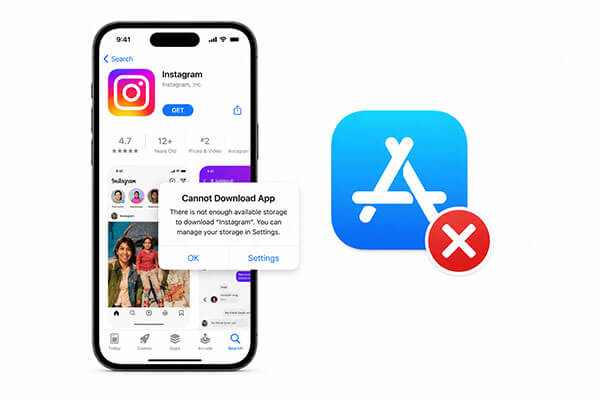
Antes de buscar soluciones, es importante comprender la causa del problema. Si tus aplicaciones no se descargan en tu iPhone, estas son algunas posibles razones:
- Conexión de red inestable.
- Problemas de inicio de sesión con Apple ID.
- Problemas con el servidor de la App Store.
- Almacenamiento insuficiente en el iPhone .
- Versión iOS desactualizada.
- Restricciones de la App Store.
- Problemas con el método de pago.
- Configuración de fecha y hora incorrecta.
- La descarga de la aplicación se ha quedado bloqueada.
- Mal funcionamiento del sistema iOS .
Cada causa requiere una solución diferente. Puedes probarlas una por una a continuación.
Ahora, veamos los métodos más efectivos para solucionar el problema.
Se requiere una conexión a internet estable para descargar apps de la App Store. Si tu Wi-Fi es débil, está desconectado o tus datos móviles son inestables, es posible que tu iPhone no pueda comunicarse con los servidores de Apple. Esta es una de las razones más comunes por las que las apps no se descargan en el iPhone. Antes de intentar soluciones más avanzadas, siempre revisa tu conexión a internet.
Para comprobar la conexión de red, siga estos pasos:
Paso 1. Abre "Ajustes" → "Wi-Fi" y conéctate a una red estable. Si el problema persiste, desactiva y vuelve a activar el Wi-Fi o reconecta la red para restablecer la conexión.
Paso 2. Ve a "Ajustes" → "Datos móviles" y asegúrate de que la App Store tenga permiso para usar datos móviles. Actívalo si está desactivado.
Paso 3. Activa el "Modo avión" en Ajustes, espera de 10 a 15 segundos y luego desactívalo. Esto restablece la conexión Wi-Fi, los datos móviles y Bluetooth, lo que puede solucionar problemas temporales de red.
Paso 4. Si las descargas siguen fallando, restablece la configuración de red a través de «Ajustes» → «General» → «Transferir o restablecer iPhone» → «Restablecer» → «Restablecer configuración de red». Esto borrará las redes Wi-Fi guardadas, las contraseñas y la configuración de VPN, así que ten a mano tus credenciales de Wi-Fi. Vuelve a conectarte a la red Wi-Fi e intenta acceder a la App Store de nuevo.

Si no puedes descargar aplicaciones en tu iPhone, intenta reiniciar la App Store y tu iPhone para actualizarlas.
Reinicia la App Store:
Desliza el dedo hacia arriba desde la parte inferior de la pantalla y mantén pulsado para abrir el selector de aplicaciones, busca la App Store, deslízala hacia arriba para cerrarla y, a continuación, vuelve a abrir la App Store.

Reinicia el iPhone:

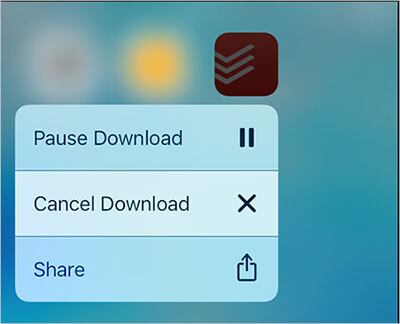
Si tienes un iPhone 14 o posterior, mantén pulsada la aplicación en la pantalla de inicio. Verás tres opciones: Pausar descarga, Cancelar descarga y Compartir aplicación.
Pulsa "Cancelar descarga" para detener la descarga por completo. Si la descarga se ha quedado bloqueada, pulsa "Pausar descarga" y vuelve a abrir la aplicación para reanudarla.
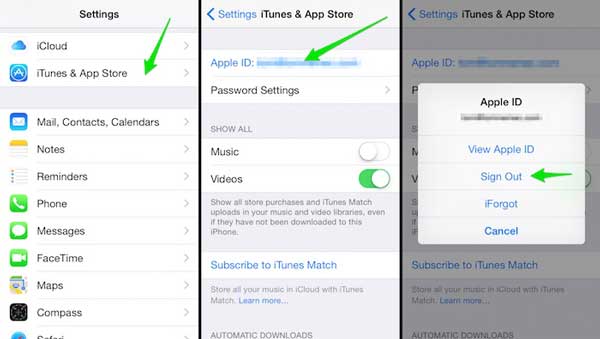
Los problemas de autenticación de Apple ID pueden impedir la descarga de apps. Si tu sesión se corrompe o caduca, es posible que veas errores como "No se pueden descargar apps en iPhone, se requiere verificación". Cerrar sesión y volver a iniciarla en tu Apple ID actualiza la información de tu cuenta y la autorización de la App Store.
Aquí te explicamos cómo solucionar el problema de "no se pueden descargar aplicaciones de la App Store":
Paso 1. Abre la aplicación "Ajustes" en tu iPhone.
Paso 2. Ve a "iTunes y App Store" y toca tu ID de Apple.
Paso 3. Cuando aparezca la ventana emergente, selecciona "Cerrar sesión". ( ¿No puedes cerrar sesión en tu ID de Apple ?)
Paso 4. A continuación, inicie sesión de nuevo y compruebe si el problema se ha resuelto.
Si tu iPhone no tiene suficiente espacio de almacenamiento, no podrás descargar aplicaciones y las aplicaciones que ya tengas instaladas tampoco se actualizarán.
Aquí te explicamos cómo comprobar el espacio de almacenamiento disponible:
Paso 1. Ve a "Ajustes" > "General" > "Almacenamiento del iPhone" para ver cuánto espacio libre queda en tu dispositivo.
Paso 2. Para liberar espacio , puedes eliminar aplicaciones, fotos, vídeos, música, documentos o incluso chats antiguos de WhatsApp que no uses para dejar espacio para nuevas descargas.

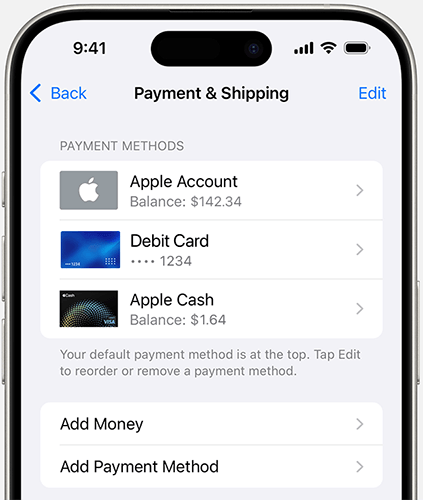
¿Tienes un método de pago válido vinculado a tu ID de Apple? Sin uno, no podrás descargar apps. Si tu tarjeta ha caducado, también puede impedir las descargas y mostrar una ventana emergente de "Verificación requerida". Añadir un método de pago válido podría solucionar el problema de descarga de apps en tu iPhone.
Aquí te explicamos cómo hacerlo:
Paso 1. En tu iPhone, ve a "Ajustes" > [tu nombre] > "Pago y envío".
Paso 2. Pulsa "Añadir método de pago" y sigue las instrucciones para introducir los datos de tu tarjeta o cuenta bancaria.
Paso 3. Después de agregarlo, toque Listo. Una vez que tenga un método de pago válido registrado, podrá intentar descargar aplicaciones nuevamente.
La fecha y la hora de tu iPhone pueden afectar a las descargas y actualizaciones de apps. Para asegurarte de que estén configuradas correctamente, activa la opción "Configurar automáticamente".
Paso 1. Abra "Configuración" > "General" > "Fecha y hora".
Paso 2. Active el interruptor "Configurar automáticamente".

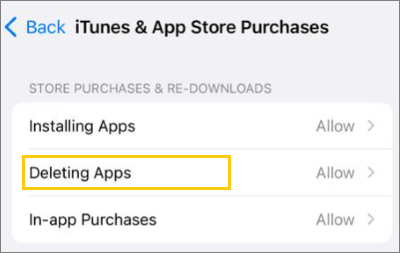
Si las descargas de apps están bloqueadas en tu iPhone, puede deberse a que las compras de apps están desactivadas en la configuración de Restricciones de contenido y privacidad. Activar las descargas y compras en iTunes y la App Store puede solucionar este problema.
Pasos para permitir compras en la App Store en iPhone:
Paso 1. Ve a "Ajustes" > "Tiempo de pantalla".
Paso 2. Pulsa en "Restricciones de contenido y privacidad".
Paso 3. Introduzca su código de acceso si se le solicita.
Paso 4. Pulsa "Compras en iTunes y App Store".
Paso 5. Establezca "Instalar aplicaciones" y "Compras dentro de la aplicación" en "Permitir".
A veces, el problema no reside en tu iPhone, sino en los servidores de Apple. Si los servidores de la App Store no funcionan, es posible que ningún usuario pueda descargar aplicaciones. Antes de intentar soluciones complicadas, se recomienda comprobar primero si los servicios de Apple funcionan correctamente.
Visita la página de estado del sistema de Apple para comprobar el estado de la App Store. Si aparece en amarillo o rojo, significa que los servidores están experimentando problemas, así que espera a que Apple los solucione antes de intentar descargar aplicaciones de nuevo.

Utilizar una versión obsoleta de iOS puede causar problemas de compatibilidad con la App Store y las aplicaciones más recientes. Apple lanza actualizaciones con frecuencia para corregir errores relacionados con la descarga de aplicaciones en el iPhone.
Aquí te explicamos cómo actualizar tu iPhone :
Paso 1. Abre "Ajustes" en tu iPhone.
Paso 2. Vaya a "General" > "Actualización de software".
Paso 3. Si hay una actualización disponible, pulse "Actualizar ahora".

Una configuración incorrecta del sistema puede interferir con el funcionamiento de la App Store. Restablecer todos los ajustes restaura la configuración predeterminada sin eliminar los datos personales.
Estos son los pasos:
Paso 1. En tu iPhone, ve a "Ajustes" > "General" > "Transferir o restablecer iPhone" > "Restablecer".
Paso 2. Pulsa "Restablecer todos los ajustes" e introduce tu código de acceso.
Paso 3. Confirme pulsando "Restablecer todos los ajustes"; el proceso tardará unos minutos.

Si los métodos habituales no solucionan el problema de "no se pueden descargar apps en el iPhone", es probable que exista un problema más grave con el sistema iOS . En este caso, usar una herramienta profesional es más eficiente. iOS System Recovery puede solucionar diversos problemas del sistema iOS , como problemas para descargar apps de la App Store, el logo de Apple en blanco, la pantalla en negro , quedarse atascado en el modo de recuperación y más; además, el modo estándar no borra ningún dato.
Características principales de la recuperación del sistema iOS :
Aquí te explicamos cómo solucionar el problema de las aplicaciones que no se descargan en el iPhone sin perder datos:
01 Descargue e instale el software en su computadora. Se iniciará automáticamente después de la instalación.
02 Conecte su dispositivo iOS a la computadora con un cable USB que funcione. Seleccione "Recuperación del sistema iOS " y haga clic en "Iniciar".

03 Elija un modo de reparación —"Modo estándar" o "Modo avanzado"— y haga clic en "Confirmar".

04. Comprueba la información de tu dispositivo y, a continuación, pulsa «Reparar» para comenzar. Una vez finalizado el proceso, tu iPhone volverá a la normalidad.

Si ninguno de los métodos anteriores funciona, puede que sea necesario restablecer la configuración de fábrica. Esto borra completamente el dispositivo y reinstala iOS desde cero. Dado que este proceso elimina todo, asegúrate de hacer una copia de seguridad de tu iPhone antes.
Para restablecer tu iPhone a la configuración de fábrica , sigue estos pasos:
Paso 1. Ve a "Ajustes" > "General" > "Transferir o restablecer iPhone".
Paso 2. Pulsa "Borrar todo el contenido y la configuración", luego selecciona "Continuar" e introduce tu código de acceso.
Paso 3. Pulsa "Borrar iPhone". Tu dispositivo se reiniciará varias veces y se borrará por completo al finalizar.

Si has probado todas las soluciones y aún no puedes descargar apps de la App Store, el problema podría deberse a un fallo de hardware, restricciones de cuenta o problemas más complejos iOS . En ese caso, lo mejor es contactar con el soporte técnico de Apple.
Si tu iPhone no descarga aplicaciones, los métodos mencionados anteriormente pueden ayudarte a resolver el problema fácilmente. Sin embargo, si las aplicaciones siguen sin descargarse debido a una corrupción más profunda del sistema, la Recuperación del Sistema iOS puede ser la solución más eficaz. No solo soluciona los problemas con la App Store que impiden la descarga de aplicaciones, sino que también resuelve diversos problemas del sistema iOS . Además, el modo estándar conserva tus datos, lo que lo hace ideal para usuarios que desean restaurar rápidamente su iPhone a su estado normal.
Artículos relacionados:
¿Cómo solucionar el problema de la App Store en iPhone/iPad? - 10 soluciones
Cómo solucionar fácilmente el problema de conexión del iPhone con la App Store
9 soluciones rápidas para solucionar el problema de descarga de archivos de iCloud en iPhone/iPad

 Recuperación de iPhone
¿Cómo solucionar el problema de descarga de apps en iPhone/iPad? 14 soluciones comprobadas.
Recuperación de iPhone
¿Cómo solucionar el problema de descarga de apps en iPhone/iPad? 14 soluciones comprobadas.




 Descarga gratuita para PC
 Descarga gratuita para Mac
