En resumen: el error 1035 de com.apple.mobilephone es un error del buzón de voz del iPhone que suele deberse a problemas de conectividad de red, problemas de configuración del buzón de voz o fallos del sistema iOS . Para solucionarlo, intenta cambiar de Wi-Fi a datos móviles, activar o desactivar el modo avión, restablecer la configuración de red, restablecer el buzón de voz, reiniciar el iPhone o actualizar iOS . Si el error persiste, usa la Recuperación del sistema iOS para reparar los problemas subyacentes del sistema iOS sin perder datos y restaurar la funcionalidad normal del buzón de voz.
Si de repente aparece el mensaje "com.apple.mobilephone error 1035" en tu iPhone, puede indicar un problema con el buzón de voz visual. Este error común puede impedir que guardes o cambies tu saludo del buzón de voz.
¿Qué significa realmente el error 1035 de com.apple.mobilephone? ¿Por qué ocurre y cómo solucionarlo rápidamente? En esta guía, explicaremos en detalle las causas de este error y le mostraremos 7 soluciones comprobadas para restaurar el funcionamiento normal de su iPhone y que su buzón de voz visual vuelva a funcionar correctamente.
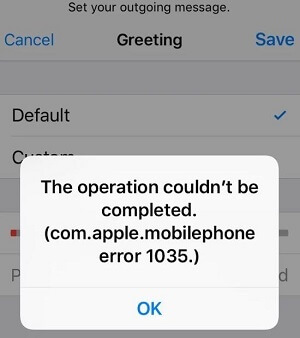
El error "com.apple.mobilephone 1035" es un problema común del buzón de voz del iPhone que suele aparecer al intentar configurar o actualizar el saludo del buzón. Este error suele estar relacionado con problemas de conectividad de red, especialmente cuando el iPhone está conectado a Wi-Fi en lugar de a datos móviles.
También puede deberse a fallos en la configuración del correo de voz visual, que le impiden guardar su saludo o acceder a sus mensajes de voz.
Es posible que aparezca el mensaje de error "No se pudo completar la operación. (error 1035 de com.apple.mobilephone)" en su iPhone por varios motivos. Las causas más comunes incluyen:
Ahora que comprende las posibles causas del error 1035 del buzón de voz de com.apple.mobilephone en iPhone, aquí hay varias soluciones efectivas que puede probar para solucionarlo.
El problema suele estar relacionado con la conexión Wi-Fi, que puede interferir con la configuración o actualización del mensaje de bienvenida del buzón de voz. Muchos usuarios han solucionado este problema desactivando el Wi-Fi y utilizando datos móviles, lo que generalmente funciona de forma más fiable con los servicios de buzón de voz.
Para cambiar de Wi-Fi a datos móviles, siga estos pasos:
Paso 1. Abre "Ajustes", pulsa "Wi-Fi" y desactívalo.
Paso 2. Vuelva a "Ajustes" y seleccione "Datos móviles".
Paso 3. Active la opción "Datos móviles" para habilitarla.

Si ya estás usando datos móviles y el problema persiste, activar y desactivar el Modo Avión puede ayudar. Esto obliga a tu iPhone a reconectarse a la red, lo que podría solucionar problemas relacionados con los datos móviles que afectan al buzón de voz.
Aquí te explicamos cómo hacerlo:
Paso 1. Abre el "Centro de control" y pulsa el icono de "Modo avión" para activarlo. También puedes ir a "Ajustes" > "Modo avión" y activarlo.
Paso 2. Espere unos 30 segundos y luego repita los pasos para desactivar el "Modo avión".

También puedes intentar restablecer la configuración de red para solucionar el problema, ya que esto actualizará todas las configuraciones de red guardadas en tu iPhone. Sigue estos pasos:
Paso 1. Abre la aplicación "Ajustes" y ve a "General".
Paso 2. Toca "Transferir o restablecer iPhone" y luego selecciona "Restablecer".
Paso 3. Seleccione "Restablecer configuración de red" de la lista.
Paso 4. Introduzca su código de acceso si se le solicita para confirmar la acción.

Si ya tienes configurado el buzón de voz, pero sigue apareciendo el mensaje "com.apple.mobilephone error 1035", restablecer la configuración del buzón de voz podría solucionar el problema. Antes de continuar, asegúrate de conocer tu contraseña.
Sigue estos pasos:
Paso 1. Abre la aplicación "Teléfono" y pulsa la pestaña "Teclado".
Paso 2. Mantén pulsada la tecla "1" para acceder a la configuración de tu buzón de voz.
Paso 3. Introduce tu contraseña de correo de voz cuando se te solicite.
Paso 4. Siga las instrucciones en pantalla para reconfigurar o restablecer su buzón de voz.
Una vez completada la configuración, reinicia tu iPhone y comprueba si el mensaje de error se ha solucionado.
En ocasiones, el error "com.apple.mobilephone error 1035" se debe a fallos temporales del sistema. Un reinicio forzado puede solucionar problemas menores de software que afectan al buzón de voz. Pasos a seguir:

Tras reiniciar el sistema, compruebe si el buzón de voz funciona con normalidad.
Los errores iOS también pueden causar el error "com.apple.mobilephone error 1035". Actualizar a la última versión iOS puede solucionar problemas conocidos en la aplicación Teléfono y el sistema de correo de voz.
Estos son los pasos:
Paso 1. Abre "Ajustes" > "General" > "Actualización de software" para comprobar si hay una versión más reciente de iOS disponible. (¿ Error en la actualización de software del iPhone ?)
Paso 2. Si hay una actualización disponible, pulse "Descargar e instalar" y espere a que finalice el proceso de instalación.
Paso 3. Una vez completada la actualización, reinicia tu iPhone y comprueba si el buzón de voz funciona correctamente y si se ha solucionado el error com.apple.mobilephone 1035.

Si todos los métodos anteriores fallan, el problema podría deberse a una corrupción del sistema. En ese caso, puede intentar usar una herramienta de reparación del sistema iOS de terceros. Una opción confiable es iOS System Recovery . Este software puede resolver una amplia gama de problemas del sistema iOS , incluido el error 1035 de com.apple.mobilephone, sin causar pérdida de datos. Ofrece una interfaz intuitiva, lo que facilita su uso incluso para personas sin conocimientos técnicos.
Aspectos destacados de la recuperación del sistema iOS :
Aquí te explicamos cómo solucionar el error 1035 de com.apple.mobilephone usando la recuperación del sistema iOS :
01 Descarga e instala iOS System Recovery en tu ordenador. Una vez finalizada la instalación, abre el programa y selecciona " iOS System Recovery" en la interfaz principal.
02 Conecta tu iPhone al ordenador mediante un cable USB que funcione correctamente y pulsa «Iniciar». Selecciona «Modo estándar» para solucionar el error 1035 de com.apple.mobilephone sin perder datos. Si el problema es más grave, elige «Modo avanzado» para una reparación más profunda.

03. Verifica la información del dispositivo detectado y haz clic en "Reparar" para comenzar a reparar el sistema iOS . Una vez finalizado el proceso, tu iPhone se reiniciará automáticamente y el error 1035 de com.apple.mobilephone debería haberse solucionado.

No te preocupes si tu iPhone muestra el error com.apple.mobilephone 1035; suele ser fácil de solucionar. Siguiendo los pasos de solución de problemas descritos anteriormente, podrás resolver el error rápidamente.
Si el problema persiste, considere usar iOS System Recovery . Esta potente herramienta puede reparar diversos problemas del sistema iOS . Con solo unos clics, esta herramienta puede restaurar el funcionamiento normal de su iPhone sin perder datos.
Artículos relacionados:
¿Cómo recuperar mensajes de voz eliminados en un iPhone con o sin copia de seguridad?
[Guía paso a paso] ¿Se transfieren los mensajes de voz al nuevo iPhone?
[Guía paso a paso] ¿Cómo eliminar el correo de voz en iPad/iPhone?

 Recuperación de iPhone
[Resuelto] ¿Cómo solucionar el error "com.apple.mobilephone error 1035" en iPhone?
Recuperación de iPhone
[Resuelto] ¿Cómo solucionar el error "com.apple.mobilephone error 1035" en iPhone?




 Descarga gratuita para PC
 Descarga gratuita para Mac
