En resumen: si no puedes borrar los mensajes de voz de tu iPhone, el problema suele deberse a errores de sincronización con el operador, fallos de red o errores iOS . Puedes solucionarlo activando el modo avión, restableciendo la configuración de red, borrando los mensajes de voz eliminados, actualizando la configuración del operador o actualizando iOS . Si estas soluciones básicas no funcionan, la herramienta de recuperación iOS sistema iOS puede reparar problemas más complejos sin perder datos. Para quienes desean borrar permanentemente los mensajes de voz y proteger su privacidad, Coolmuster iOS Eraser es una solución fiable.
Cuando intentas liberar espacio de almacenamiento en tu iPhone , puede ser frustrante descubrir que los mensajes de voz no se borran. Si también tienes este problema, no te preocupes. Este artículo te explicará las posibles causas en detalle y te ofrecerá 9 soluciones efectivas para eliminar por completo los mensajes de voz que no puedes borrar de tu iPhone.
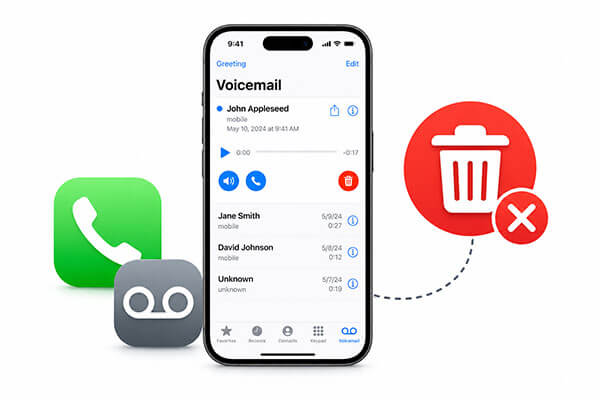
Antes de probar las soluciones que se indican a continuación, conviene entender cuál podría ser la causa del problema. Si tu iPhone no borra los mensajes de voz, a continuación resumimos dos causas comunes:
A continuación, te mostramos 9 maneras efectivas de solucionar el problema de "No se pueden borrar los mensajes de voz en el iPhone". Prueba cada método uno por uno para eliminar fácilmente los mensajes de voz que no se pueden borrar de tu iPhone.
Una de las maneras más fáciles y efectivas de solucionar el problema de que los mensajes de voz no se borran en el iPhone es activar el modo avión. Muchos usuarios han informado que este sencillo truco les ayudó a eliminar con éxito los mensajes de voz que se habían quedado guardados.
Aquí te explicamos cómo hacerlo:
Paso 1. Abre el "Centro de control" de tu iPhone deslizando el dedo hacia abajo desde la esquina superior derecha de la pantalla (o deslizando el dedo hacia arriba desde la parte inferior en modelos de iPhone más antiguos).
Paso 2. Pulsa el icono de "Modo avión" para activarlo.
Paso 3. Abre la aplicación "Teléfono" y ve a la pestaña "Buzón de voz". Luego, intenta borrar los mensajes de voz nuevamente.
Paso 4. Una vez eliminados los mensajes de voz, desactive el "Modo avión".

Una conexión de red deficiente o inestable puede impedir que tu iPhone borre correctamente los mensajes de voz. En este caso, restablecer la configuración de red podría solucionar el problema.
Sigue estos pasos para restablecer la configuración de red de tu iPhone:
Paso 1. Abre la aplicación "Ajustes" en tu iPhone y pulsa "General".
Paso 2. Desplácese hacia abajo y seleccione "Transferir o restablecer iPhone" > "Restablecer".
Paso 3. Pulse "Restablecer configuración de red" y, si se le solicita, introduzca su código de acceso para confirmar la acción.

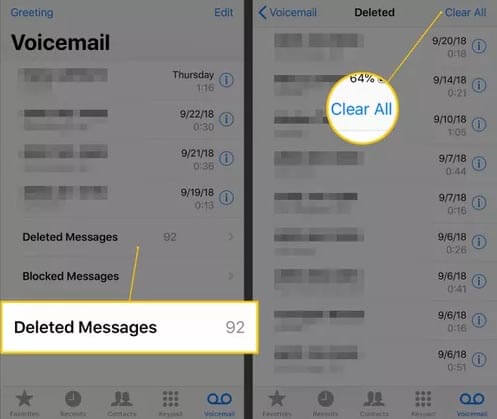
Si los mensajes de voz eliminados siguen apareciendo en tu iPhone, es posible que no se hayan borrado definitivamente del dispositivo. En ese caso, debes vaciar manualmente la carpeta "Mensajes eliminados".
Sigue estos pasos:
Paso 1. Abre la aplicación "Teléfono" en tu iPhone y pulsa "Buzón de voz" en la parte inferior de la pantalla.
Paso 2. Desplácese hacia abajo y abra la carpeta "Mensajes eliminados".
Paso 3. Pulsa "Borrar todo" para eliminar permanentemente todos los mensajes de voz borrados de tu iPhone.
En ocasiones, los mensajes de voz permanecen almacenados en el servidor de tu operador incluso después de eliminarlos de tu iPhone. Esto provoca que los mensajes de voz se sincronicen continuamente con el dispositivo, haciendo que parezca imposible eliminarlos.
En este caso, eliminar manualmente el mensaje de voz directamente del sistema de correo de voz de tu operador puede solucionar el problema. Sigue los pasos a continuación para eliminar mensajes de voz directamente del sistema de correo de voz de tu operador:
Paso 1. Abre la aplicación "Teléfono" en tu iPhone.
Paso 2. Pulsa el icono del teclado en la parte inferior de la pantalla.
Paso 3. Marca tu propio número de teléfono para acceder a tu buzón de voz.
Paso 4. Una vez conectado a su buzón de voz, pulse "1" para escuchar sus mensajes de voz.
Paso 5. El sistema reproducirá primero los mensajes nuevos y, a continuación, los mensajes guardados. Durante la llamada, podrá seleccionar y eliminar los mensajes de voz no deseados.
Si no puedes borrar los mensajes de voz de tu iPhone debido a un problema temporal de software, reiniciar el dispositivo podría solucionarlo al instante. Aquí te explicamos cómo reiniciar el iPhone:
Paso 1. Mantén pulsado el botón de encendido y cualquiera de los botones de volumen hasta que aparezca la pantalla "Deslizar para apagar". Arrastra el control deslizante para apagar tu iPhone.
Paso 2. Espere unos 30 segundos y, a continuación, mantenga pulsado el botón de encendido para reiniciar el dispositivo.
Paso 3. Después de encender tu iPhone, abre la aplicación "Teléfono" > "Buzón de voz" e intenta borrar el mensaje de voz de nuevo.

Esta es otra forma eficaz de solucionar el problema de que el iPhone no borre los mensajes de voz. Puedes buscar e instalar manualmente una actualización de la configuración del operador siguiendo estos pasos:
Paso 1. Conecta tu iPhone a una red Wi-Fi o celular estable.
Paso 2. Ve a "Configuración" > "General" > "Acerca de".
Paso 3. Si hay una actualización de la configuración del operador disponible, aparecerá un aviso; tóquelo para instalar la actualización.

Una versión obsoleta iOS también puede provocar errores en el buzón de voz. Apple lanza actualizaciones frecuentes para corregir fallos de software, mejorar la estabilidad del sistema y solucionar problemas relacionados con el operador. Si el buzón de voz de tu iPhone no se borra después de probar los métodos anteriores, instalar la última actualización iOS podría solucionar el problema.
Para actualizar tu iPhone , sigue los pasos que se indican a continuación:
Paso 1. Conecte su dispositivo a una red Wi-Fi estable y conéctelo a la corriente si es necesario.
Paso 2. Ve a "Ajustes" > "General" > "Actualización de software" y, si hay una actualización disponible, pulsa "Descargar e instalar". (¿ Tu iPhone se queda atascado en la actualización de software ?)
Paso 3. Pulse "Instalar" e introduzca su código de acceso si se le solicita para completar la actualización.

Si ninguno de los métodos estándar funciona, el problema podría deberse a una corrupción más profunda del sistema iOS . En este caso, usar una herramienta profesional de reparación iOS suele ser la solución más eficaz. iOS System Recovery está diseñado para solucionar diversos problemas iOS , incluido el problema de que el buzón de voz del iPhone no se borra, sin causar pérdida de datos en el modo estándar.
¿Qué puede hacer por ti la recuperación del sistema iOS ?
Aquí te explicamos cómo solucionar el problema de que el iPhone no borre los mensajes de voz usando la recuperación del sistema iOS :
01 Descargue e instale el software en su computadora. Se iniciará automáticamente después de la instalación.
02 Conecta tu iPhone usando un cable USB que funcione. Selecciona "Recuperación del sistema iOS " y haz clic en "Iniciar".

03 Elija un modo de reparación (Estándar o Avanzado) y luego haga clic en "Confirmar".

04. Verifica la información de tu dispositivo, haz clic en "Reparar" y espera a que finalice el proceso. Tu iPhone volverá a la normalidad una vez terminado.

Si todo lo demás falla, restablecer tu iPhone a la configuración de fábrica podría ser la solución definitiva. Sin embargo, esto borrará todos los ajustes y el contenido de tu dispositivo, por lo que se recomienda encarecidamente hacer una copia de seguridad de tus datos antes.
Sigue estos pasos:
Paso 1. Abre la aplicación "Ajustes" en tu iPhone y ve a "General".
Paso 2. Pulsa "Transferir o restablecer iPhone" y, a continuación, selecciona "Borrar todo el contenido y la configuración".

Incluso después de eliminar manualmente los mensajes de voz, es posible que aún se puedan recuperar con un software de recuperación profesional. Si tus mensajes de voz contienen información personal o empresarial confidencial, eliminarlos simplemente desde la aplicación Teléfono podría no ser suficiente. Ahí es donde entra en juego Coolmuster iOS Eraser . Esta herramienta borra permanentemente los mensajes de voz y otros datos privados de tu iPhone o iPad, imposibilitando su recuperación.
¿Por qué deberías elegir Coolmuster iOS Eraser ?
Aquí te explicamos cómo eliminar mensajes de voz en iPhone/iPad usando iOS Eraser:
01 Descarga e inicia la herramienta en tu ordenador. Conecta tu iPhone/iPad mediante USB y pulsa "Confiar" en el dispositivo cuando se te solicite. Cuando aparezca la interfaz principal, haz clic en "Borrar".

02 Seleccione el nivel de seguridad deseado y haga clic en "Aceptar". Escriba "eliminar" en el cuadro de confirmación y vuelva a hacer clic en "Borrar", luego confirme seleccionando "Aceptar".

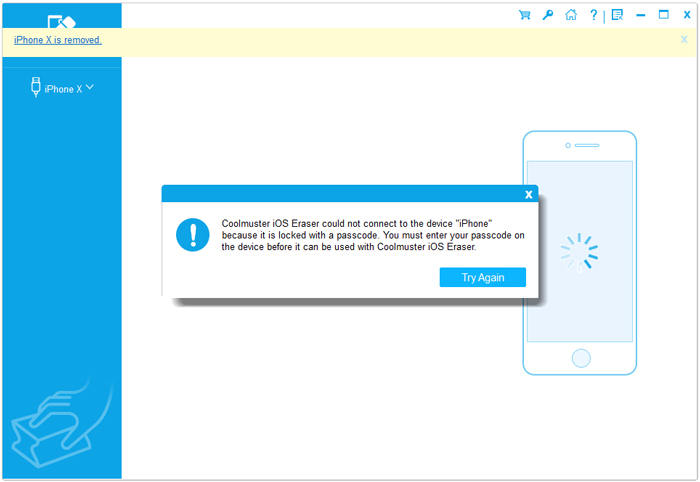
03 El proceso de borrado comenzará automáticamente. Una vez finalizado, tu dispositivo se reiniciará. Tras el reinicio, desbloquea tu iPhone/iPad y pulsa «Intentar de nuevo» en la herramienta para volver a conectarte.
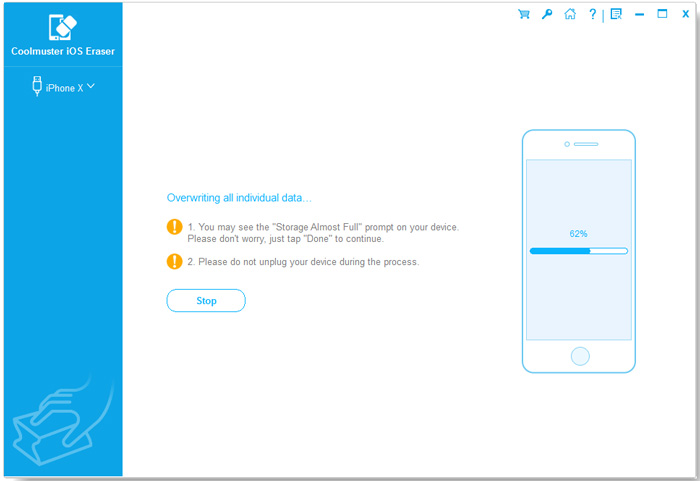
04 La herramienta continuará sobrescribiendo los datos hasta que el proceso se complete por completo, dejando su dispositivo completamente borrado y restaurado a un estado limpio.
Tutorial en vídeo:
Si no puedes borrar los mensajes de voz de tu iPhone, los métodos mencionados anteriormente pueden ayudarte a resolver el problema rápidamente. Sin embargo, si no quieres perder ningún dato, te recomendamos usar iOS System Recovery . Si deseas borrar permanentemente los mensajes de voz y proteger tu privacidad, Coolmuster iOS Eraser es una excelente solución para eliminar de forma segura los datos de los mensajes de voz de tu iPhone o iPad.
Artículos relacionados:
¿Cómo solucionar el problema del buzón de voz en iPhone? - 11 soluciones comprobadas
3 maneras de borrar el historial de llamadas en iPhone de forma rápida y sencilla
Cómo guardar los mensajes de voz del iPhone en el ordenador: Las 5 mejores maneras
[Guía paso a paso] ¿Cómo eliminar un número privado de un iPhone?

 Recuperación de iPhone
[Funciona al 100%] ¿Cómo solucionar el problema de que el buzón de voz del iPhone no se borra rápidamente?
Recuperación de iPhone
[Funciona al 100%] ¿Cómo solucionar el problema de que el buzón de voz del iPhone no se borra rápidamente?







 Descarga gratuita para PC
 Descarga gratuita para Mac
