Antes podía editar mensajes de texto. Acabo de descargar la versión 17.1.1 y esa función ya no está disponible. ¿Cómo edito mensajes de texto con iOS 17.1.1?
- de la Comunidad de Apple
iMessage es la principal herramienta de mensajería instantánea para usuarios de iPhone, especialmente en iOS 16 y versiones posteriores, que permite editar o cancelar el envío de mensajes. Sin embargo, algunos usuarios han reportado problemas como "Editar iMessage no funciona", lo que les impide usar esta función correctamente. Este artículo analizará las posibles razones en detalle y te ayudará a resolver el problema de que la edición de iMessage no funciona.
Antes de comprender la causa del problema, asegúrese de saber cómo editar o cancelar el envío de un iMessage correctamente. Esta función es muy útil para corregir errores o modificar mensajes rápidamente.
Para cancelar el envío de sus mensajes:
Paso 1. Ve a la aplicación "Mensajes" en tu iPhone.
Paso 2. Mantenga presionada la burbuja del mensaje y luego toque "Deshacer envío".
Paso 3. Aparecerá una nota confirmando que has cancelado el envío del mensaje tanto en tu transcripción de la conversación como en la del destinatario.
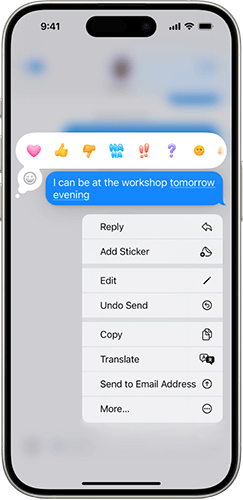
Para editar tus mensajes:
Paso 1. Ve a la aplicación "Mensajes" en tu iPhone.
Paso 2. Seleccione la conversación que contiene el mensaje que desea editar.
Paso 3. Mantenga presionada la burbuja del mensaje y luego toque "Editar".
Paso 4. Realice los cambios y luego toque el ícono de marca de verificación para reenviarlo o el ícono "X" para deshacer los cambios.
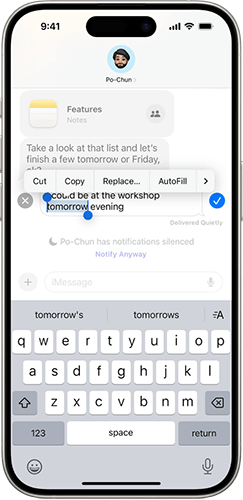
Si no puedes editar o cancelar el envío de iMessage, las siguientes son las posibles razones:
Para el problema de "no puedo editar/cancelar el envío de iMessage", aquí están las soluciones y los pasos detallados.
Una conexión a internet estable es esencial para el correcto funcionamiento de iMessage. Si la red es inestable, iMessage podría no completar la edición ni cancelar el envío.
Siga los pasos a continuación para comprobar su conexión de red:
Paso 1. Abra "Configuración" > "Wi-Fi" o "Celular" y asegúrese de que la red esté conectada.
Paso 2. Cambie a otra red (por ejemplo, de Wi-Fi a datos móviles) para ver si la función se restablece.
Paso 3. Si la red sigue siendo inestable, intenta reiniciar tu enrutador o restablecer la configuración de red de tu iPhone.

En ocasiones, las funciones de iMessage pueden no estar disponibles debido a problemas temporales con los servidores de Apple. Visita la página de Estado del Sistema de Apple , busca el servicio "iMessage" y comprueba si su estado es verde (lo que indica que funciona correctamente). Si muestra una interrupción, espera a que Apple resuelva el problema e inténtalo de nuevo más tarde.

Cuando iMessage no funciona correctamente, reiniciar la función puede actualizar la configuración y resolver problemas menores.
Aquí te explicamos cómo hacerlo:
Paso 1. Abra "Configuración" > "Mensajes".
Paso 2. Desactiva el interruptor "iMessage".
Paso 3. Espere 10 segundos y luego vuelva a encender el interruptor.
Paso 4. Regresa a iMessage e intenta editar o cancelar el envío del mensaje nuevamente.

Si apagar y encender iMessage no funciona, forzar el cierre y reiniciar la aplicación puede borrar sus datos temporales y ayudar a resolver el problema de "editar iMessage no funciona".
Así es como funciona:
Paso 1. Desliza el dedo hacia arriba desde la parte inferior de la pantalla del iPhone y haz una pausa para abrir el selector de aplicaciones.
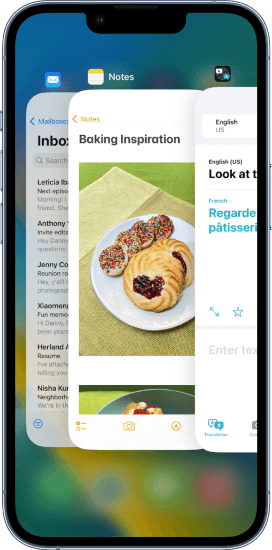
Paso 2. Busca la aplicación iMessage y deslízala hacia arriba para cerrarla.
Paso 3. Regrese a la pantalla de inicio y reinicie iMessage.
Las funciones de edición y cancelación de envío de iMessage solo están disponibles en iOS 16 y versiones posteriores, así que asegúrese de que su sistema esté actualizado a iOS 16 o superior.
Para actualizar tu iOS , sigue los pasos a continuación:
Paso 1. Abre "Ajustes" > "General" > "Actualización de software". (¿ Error al actualizar el software del iPhone ?)
Paso 2. Busque actualizaciones disponibles y toque "Descargar e instalar".

Los usuarios pueden cancelar el envío de mensajes en 2 minutos y editarlos en 15 minutos. Sin embargo, un mensaje solo se puede editar hasta 5 veces. Una vez editado más de 5 veces, no se permiten más ediciones.
Como sabemos, reiniciar el iPhone es una de las mejores maneras de solucionar pequeños fallos o errores. Para solucionar el problema de "Editar mensaje no funciona" en iOS 16/17/18/26, recomendamos reiniciar el iPhone. Así es como se hace:
Paso 1. Mantenga presionados el botón de "volumen" y el botón "lateral" al mismo tiempo para abrir el control deslizante de encendido.
Paso 2. Arrastre el control deslizante para apagar su iPhone.
Paso 3. Espere 30 segundos, luego presione y mantenga presionado el botón de "encendido" hasta que aparezca el logotipo de Apple en la pantalla.

Si los métodos anteriores no resuelven el problema de "Editar mensaje no funciona" en iOS 16/17/18/26, el siguiente paso es realizar una reparación del sistema en tu dispositivo. La mejor herramienta para esto es Recuperación del Sistema iOS , ya que puede solucionar varios problemas importantes en tu iPhone sin perder datos.
¿Qué puede hacer por usted la recuperación del sistema iOS ?
Aquí se explica cómo solucionar el problema de edición de iMessage que no funciona usando la recuperación del sistema iOS :
01 Descargue e instale el software en su computadora. Una vez instalado, abra el programa y seleccione "Recuperación del sistema iOS ".
02 Conecta tu iPhone a la computadora y confirma la conexión. Luego, haz clic en "Iniciar" y sigue las instrucciones en pantalla para acceder al modo de recuperación.

03 Seleccione "Modo estándar" y haga clic en "Confirmar" para continuar. El programa comenzará a descargar el firmware iOS necesario.

04 Una vez descargado el firmware, haga clic en "Reparar" para iniciar el proceso de reparación. La herramienta reparará su dispositivo y resolverá problemas como la imposibilidad de editar iMessage.

Si los métodos anteriores no resuelven el problema, podría deberse a un problema de hardware o a otros problemas más graves. Se recomienda contactar con el equipo de soporte técnico de Apple para obtener más ayuda.
Si experimentas problemas como "La edición de iMessage no funciona", puedes seguir los métodos de este artículo para solucionar el problema. Entre ellos, iOS System Recovery es una herramienta rápida y fiable que puede solucionar eficazmente los problemas del sistema.
Esperamos que este artículo le ayude a restaurar las funciones de edición y cancelación de envío de iMessage.
Artículos relacionados:
Cómo solucionar el problema de que iMessage no dice "Entregado" con 9 métodos prácticos
7 soluciones rápidas y sencillas para cuando iMessage no se sincroniza en Mac
¿Por qué no se descargan las fotos en iMessage? ¡Descubre soluciones aquí!
iOS 16/17/18/26: iMessage no funciona [11 consejos básicos y 1 solución definitiva]

 Recuperación de iPhone
¿Editar o cancelar el envío de iMessage no funciona en iPhone? - 9 soluciones rápidas
Recuperación de iPhone
¿Editar o cancelar el envío de iMessage no funciona en iPhone? - 9 soluciones rápidas




 Descarga gratuita para PC
 Descarga gratuita para Mac
