Hola, después de actualizar mi iPhone 15 Pro Max a la versión beta iOS 27, tengo serios problemas de calentamiento y la batería se descarga muy rápido. Además, veo que la velocidad de carga del móvil es muy baja. ¿Alguna recomendación para solucionar el problema? No puedo cambiar a una versión inferior del móvil, ya que es muy probable que pierda las eSIM configuradas después de la actualización.
- de los foros de desarrolladores
La actualización iOS 27/26 trae muchas nuevas funciones y mejoras de rendimiento para los usuarios, pero algunos han reportado problemas de iOS tras la actualización. Este sobrecalentamiento puede afectar el rendimiento del dispositivo y la duración de la batería y otros componentes del iPhone. Si tu iPhone se sobrecalienta con frecuencia tras actualizar a iOS 27/26, no te preocupes; analizaremos las razones y te ofreceremos diversas soluciones para ayudarte a solucionar el problema.
¿Tiene iOS 27/26 un problema de sobrecalentamiento? De ser así, las razones del sobrecalentamiento del iPhone tras la actualización iOS 27/26 pueden ser las siguientes:
Para solucionar el problema de sobrecalentamiento iOS en el iPhone, aquí tienes algunas soluciones efectivas. Veamos juntos cómo reparar un iPhone que se sobrecalentó después de la actualización iOS 27/26.
La funda puede dificultar la disipación del calor del dispositivo, especialmente durante un uso intensivo. Puedes intentar quitar la funda para que tu iPhone tenga más espacio para disipar el calor y así reducir su temperatura.

Asegúrate de usar tu iPhone dentro de un rango de temperatura adecuado. Apple recomienda usar el iPhone a temperaturas entre 0 °C y 35 °C. Evita exponer el dispositivo a la luz solar directa o a temperaturas extremadamente altas para mitigar eficazmente los problemas de sobrecalentamiento.
Cuando se ejecutan demasiadas aplicaciones en segundo plano simultáneamente, el procesador y la batería del dispositivo se sobrecargan, lo que provoca un sobrecalentamiento. Al cerrar las aplicaciones innecesarias, puedes aligerar la carga de tu iPhone y ayudar a que se enfríe.
Aquí te explicamos cómo hacerlo:
Paso 1. Desliza el dedo hacia arriba desde la parte inferior de la pantalla o haz doble clic en el botón "Inicio" para abrir el selector de aplicaciones.
Paso 2. Desliza hacia arriba sobre cada aplicación no deseada para cerrarlas.

Consejos: Lee este artículo para aprender cómo eliminar aplicaciones de tu iPhone sin esfuerzo.
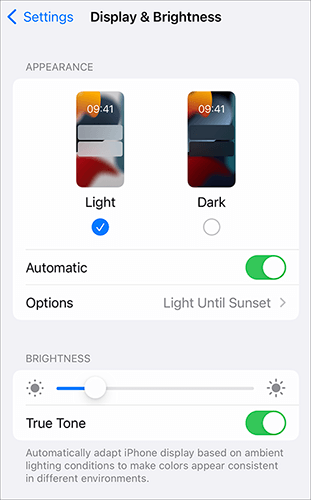
Un brillo alto aumenta el consumo de energía de la pantalla, lo que provoca el sobrecalentamiento del dispositivo. Al reducir el brillo de la pantalla, no solo se ahorra batería, sino que también se reduce la generación de calor.
Así es como funciona:
Paso 1. Abra la aplicación "Configuración".
Paso 2. Seleccione "Pantalla y brillo".
Paso 3. Ajuste el control deslizante de brillo para reducir el brillo de la pantalla a un nivel cómodo para sus ojos.
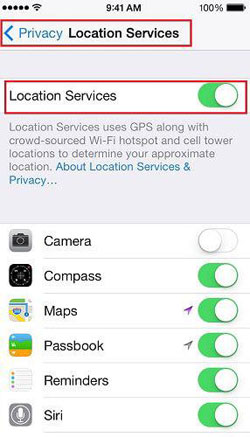
Los servicios de ubicación activan el módulo GPS del dispositivo y otros sensores, lo que aumenta continuamente la carga del dispositivo, lo que puede provocar sobrecalentamiento. Desactivar o limitar el uso de los servicios de ubicación puede reducir eficazmente el aumento de temperatura.
Estos son los pasos:
Paso 1. Abra “Configuración” en su iPhone.
Paso 2. Seleccione "Privacidad y seguridad" y luego toque "Servicios de ubicación".
Paso 3. Desactive los servicios de ubicación o habilítelos solo para las aplicaciones necesarias.
El modo de bajo consumo puede reducir el uso de funciones que consumen mucha batería, como la actualización de aplicaciones en segundo plano y las descargas automáticas, lo que reduce el consumo de recursos del dispositivo y ayuda a controlar la temperatura. Esta es una medida temporal eficaz, especialmente cuando la batería está baja.
Para habilitar el modo de bajo consumo, siga los pasos a continuación:
Paso 1. Vaya a "Configuración" > "Batería".
Paso 2. Active el “Modo de bajo consumo” para reducir la carga general del dispositivo.

La falta de espacio de almacenamiento puede afectar el rendimiento del dispositivo y la disipación de calor. Borrar el almacenamiento de tu iPhone puede ayudar a mejorar el rendimiento y reducir la probabilidad de sobrecalentamiento. Puedes comprobar el estado de tu almacenamiento siguiendo estos pasos:
Paso 1. Vaya a "Configuración" > Seleccione "General".
Paso 2. Elija "Almacenamiento de iPhone" para limpiar archivos, aplicaciones y fotos innecesarios .

Asegúrese de que todas las aplicaciones estén actualizadas a las últimas versiones, ya que algunas aplicaciones obsoletas pueden ser incompatibles con iOS 27/26, lo que podría causar problemas de rendimiento que provoquen sobrecalentamiento.
Al usar el iPhone durante un período prolongado, el sistema puede experimentar fallos temporales o un consumo excesivo de recursos, lo que provoca un sobrecalentamiento. Reiniciar el dispositivo puede borrar la caché temporal y restablecer su funcionamiento normal.
Para reiniciar el iPhone, siga los pasos a continuación:
Paso 1. Presione cualquiera de los botones de "Volumen" y luego mantenga presionado el botón de "Encendido".
Paso 2. Arrastre el control deslizante para apagar el dispositivo y espere unos segundos.
Paso 3. Una vez que el dispositivo esté completamente apagado, mantenga presionado el botón "Encendido" para reiniciarlo.

Si tu iPhone se sobrecalienta durante la carga, puedes leer este artículo para aprender cómo solucionarlo.
¿Tu iPhone se sobrecalienta al cargar? Causas y cómo solucionarloTras el lanzamiento de iOS 27/26, Apple podría publicar parches de sistema posteriores para solucionar problemas de sobrecalentamiento. Revisar y actualizar el sistema periódicamente puede ayudar a resolver los problemas de sobrecalentamiento causados por el propio sistema.
Abre "Configuración" > pulsa "General" > "Actualización de software" para buscar parches disponibles. (¿ Tu iPhone está bloqueado en una actualización de software ?)

Si el iPhone sigue sobrecalentándose después de actualizar a iOS 27/26, restablecer todos los ajustes puede ayudar a solucionar los problemas causados por la configuración del sistema. Esta acción no eliminará ningún dato, pero restaurará todos los ajustes a su estado predeterminado.
Aquí te explicamos cómo hacerlo:
Paso 1. Abra “Configuración” en su iPhone.
Paso 2. Seleccione "General", luego toque "Transferir o restablecer iPhone".
Paso 3. Elija “Restablecer todas las configuraciones” e ingrese su contraseña para confirmar la acción.

Si las soluciones manuales no solucionan el problema de sobrecalentamiento iOS 27/26, puedes probar una herramienta profesional como Recuperación del Sistema iOS . Esta herramienta puede solucionar diversos problemas del sistema iOS , ayudándote a solucionar fácilmente el problema de sobrecalentamiento sin perder datos. Es fácil de usar y no requiere conocimientos técnicos.
Aspectos destacados de la recuperación del sistema iOS :
A continuación se explica cómo solucionar el sobrecalentamiento del iPhone después de la actualización iOS 27/26 usando la Recuperación del sistema iOS :
01 Descargue e instale el programa en su computadora y ejecútelo. En la interfaz principal, seleccione la opción "Recuperación del sistema iOS " y conecte su iPhone por USB.

02 Una ventana emergente mostrará los distintos problemas que la herramienta puede solucionar. Haga clic en el botón "Iniciar" para continuar.

03 Elige "Modo Estándar" o "Modo Avanzado". La herramienta detectará la información básica de tu iPhone; haz clic en "Confirmar" para continuar.

04 Finalmente, haga clic en el botón "Reparar" para comenzar a descargar el paquete de firmware y reparar su iPhone.

Que el iPhone se sobrecaliente tras la actualización iOS 27/26 es un problema común para los usuarios de iPhone, pero la mayoría puede solucionarlo con ajustes sencillos y optimizaciones del sistema. Si los métodos manuales no funcionan, la Recuperación del Sistema iOS es una solución rápida y eficaz. Se recomienda probarla para solucionar problemas del sistema en tu dispositivo iOS .
Artículos relacionados:
[ iOS y Android ] ¿Por qué mi teléfono se calienta y pierde batería? ¿Cómo solucionarlo?
[Guía 2026] 8 trucos efectivos para solucionar la actualización pausada iOS 27/26
¿Te preguntas cómo reparar un iPhone muerto? 7 maneras útiles de hacerlo
¿No puedes compartir fotos en tu iPhone? Aquí tienes 7 soluciones.

 Recuperación de iPhone
[100% de éxito] ¿Cómo solucionar el problema de sobrecalentamiento iOS 27/26 en 2026?
Recuperación de iPhone
[100% de éxito] ¿Cómo solucionar el problema de sobrecalentamiento iOS 27/26 en 2026?




 Descarga gratuita para PC
 Descarga gratuita para Mac
