En resumen: El problema de la pantalla negra en la cámara del iPhone puede deberse a fallos de software, la aplicación Cámara bloqueada, problemas con la actualización iOS , errores de permisos, sobrecalentamiento o daños en el hardware. Puedes solucionarlo cambiando de cámara, reiniciando la aplicación Cámara, reiniciando el iPhone a la fuerza, desactivando VoiceOver, restableciendo los ajustes, actualizando iOS o restaurando el dispositivo.
Si el problema se debe a errores más profundos del sistema, la Recuperación del Sistema iOS puede reparar los problemas del iPhone sin pérdida de datos. Para problemas persistentes de pantalla negra causados por daños en el hardware, se recomienda contactar con el Soporte Técnico de Apple.
He oído que mucha gente tiene la pantalla en negro en la aplicación Cámara después de actualizar a iOS 16, y yo soy uno de ellos. ¿Ya hay alguna solución para esto? Ha pasado casi un mes y ahora ni siquiera se puede volver a iOS 15. ¿Está Apple al tanto de este problema?
- de la comunidad de Apple
Cuando abres la app Cámara de tu iPhone para tomar una foto o grabar un video y te encuentras con una pantalla completamente negra sin imagen, es probable que estés experimentando el problema común de la pantalla negra en la cámara del iPhone. Entonces, ¿por qué aparece la pantalla negra en mi cámara? ¿Y qué debo hacer cuando la pantalla de la cámara está en negro?
En esta guía, exploraremos las causas más comunes del problema de la pantalla negra de la cámara del iPhone y te mostraremos varias soluciones probadas para ayudarte a que la cámara de tu iPhone vuelva a funcionar con normalidad.
Antes de solucionar el problema de la pantalla negra de la cámara del iPhone, es importante comprender sus causas. A continuación, se presentan las razones más comunes por las que la cámara de tu iPhone puede mostrar una pantalla negra.
Tras identificar las posibles causas, puedes empezar a solucionar el problema de la pantalla negra de la cámara del iPhone.
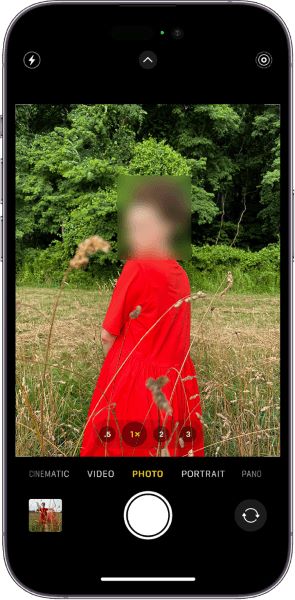
Cuando la cámara de tu iPhone muestra una pantalla negra, cambiar entre la cámara frontal y la trasera es una de las soluciones más rápidas. A veces, solo un módulo de la cámara no se inicializa correctamente, y al cambiar de cámara iOS debe reiniciar la conexión. Aquí te mostramos los pasos:
Paso 1. Abre la aplicación Cámara en tu iPhone.
Paso 2. Pulsa el icono "Cambiador de cámara" (las dos flechas curvas) en la esquina inferior derecha de la pantalla.
Paso 3. Cambia de la cámara trasera a la cámara frontal (FaceTime).
Paso 4. Comprueba si la cámara frontal muestra alguna imagen. A continuación, pulsa de nuevo el icono para volver a la cámara trasera.
Si cambiar de cámara no soluciona el problema, el siguiente paso es reiniciar la aplicación Cámara. Un proceso de la aplicación bloqueado puede impedir que la cámara se conecte correctamente con el hardware. Cerrar y volver a abrir la aplicación Cámara borra su estado actual y permite que iOS reinicie el servicio de la cámara.
Aquí te explicamos cómo hacerlo:
Paso 1. Abra el selector de aplicaciones deslizando el dedo hacia arriba desde la parte inferior de la pantalla y manteniendo pulsado (o pulse dos veces el botón "Inicio" en los iPhones que tengan botón de inicio).
Paso 2. Busca la aplicación Cámara en la lista de aplicaciones usadas recientemente.
Paso 3. Desliza el dedo hacia arriba en la vista previa de la aplicación Cámara para cerrarla por completo.
Paso 4. Espere unos segundos, vuelva a abrir la aplicación de la cámara y compruebe si se ha solucionado el problema de la pantalla negra.

Si cerrar la aplicación normalmente no soluciona el problema de la pantalla negra de la cámara del iPhone, un reinicio forzado puede actualizar los procesos del sistema y reiniciar los servicios de la cámara. Sigue los pasos a continuación para reiniciar tu iPhone.
iPhone 8 y posteriores:
iPhone 7/7 Plus:
iPhone 6s o anterior:

Tras reiniciar el dispositivo, abre la aplicación de la cámara y comprueba si desaparece la pantalla negra.
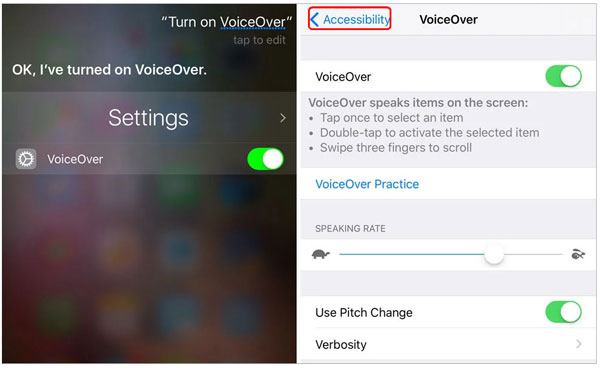
Algunos usuarios han informado que desactivar VoiceOver puede ayudar a solucionar el problema de la pantalla de la cámara que se queda en negro. Sigue los pasos a continuación para desactivarlo:
Paso 1. Abre la aplicación "Ajustes" en tu iPhone.
Paso 2. Desplázate hacia abajo y pulsa "Accesibilidad".
Paso 3. Seleccione "VoiceOver" en la parte superior del menú.
Paso 4. Apague el interruptor que aparece junto a "VoiceOver".
Una configuración incorrecta del sistema puede provocar que la pantalla de la cámara del iPhone se quede en negro después de una actualización. Restablecer todos los ajustes puede restaurar la configuración predeterminada del sistema sin borrar tus datos personales.
Aquí te explicamos cómo hacerlo:
Paso 1. Abra la aplicación "Ajustes" y seleccione "General".
Paso 2. Desplázate hacia abajo y toca "Transferir o restablecer iPhone".
Paso 3. Pulsa "Restablecer" en la parte inferior de la pantalla.
Paso 4. Seleccione "Restablecer todos los ajustes", introduzca el código de acceso de su iPhone y confirme el restablecimiento.

Apple lanza actualizaciones iOS para corregir errores del sistema y problemas de funcionamiento. Si el problema de la pantalla negra de la cámara de tu iPhone se debe a un error de software, actualizar iOS podría solucionarlo.
Para actualizar tu iPhone , sigue los pasos que se indican a continuación:
Paso 1. Abre la aplicación "Ajustes" en tu iPhone.
Paso 2. Vaya a "General" y pulse "Actualización de software".
Paso 3. Espera a que tu iPhone compruebe si hay actualizaciones disponibles.
Paso 4. Si hay una nueva actualización disponible, pulsa "Actualizar ahora" e introduce tu código de acceso para iniciar la instalación. (¿ Error en la actualización del software del iPhone ?)

Si la cámara de tu iPhone sigue mostrando una pantalla negra después de probar las soluciones habituales, el problema podría estar relacionado con errores más profundos del sistema iOS . En este caso, una herramienta de reparación del sistema iOS puede ayudarte a solucionar problemas de software sin necesidad de realizar una solución de problemas manual complicada.
iOS System Recovery puede solucionar diversos problemas del sistema, como la pantalla negra del iPhone , bloqueos del sistema, actualizaciones fallidas y funciones que no funcionan correctamente. Lo más importante es que repara los problemas del sistema manteniendo todos tus datos intactos.
Aspectos destacados de la recuperación del sistema iOS :
Aquí te mostramos cómo solucionar el problema de la pantalla negra de la cámara del iPhone en las aplicaciones usando la Recuperación del Sistema iOS :
01 Descarga e instala iOS System Recovery en tu ordenador, luego inicia el programa y conecta tu iPhone mediante un cable USB.
02 Seleccione "Recuperación del sistema iOS " en la interfaz principal y haga clic en "Iniciar" para comenzar a solucionar el problema de la pantalla negra de la cámara del iPhone.

03 Elija "Modo estándar" para reparar los problemas del sistema iOS sin borrar sus datos y, a continuación, haga clic en "Confirmar".

04 Compruebe la información de su iPhone, descargue el paquete de firmware correspondiente si es necesario y haga clic en "Reparar" para iniciar el proceso de recuperación.

05 Espera a que finalice la reparación. Tu iPhone se reiniciará automáticamente y podrás abrir la aplicación Cámara para comprobar si se ha solucionado el problema de la pantalla negra.

Si ninguno de los métodos anteriores soluciona el problema de la pantalla negra de la cámara del iPhone, puedes intentar restaurarlo a la configuración de fábrica . Ten en cuenta que este proceso borrará todos los datos de tu dispositivo, por lo que se recomienda hacer una copia de seguridad de tu iPhone antes.
Estos son los pasos:
Paso 1. Realiza una copia de seguridad de tu iPhone usando iCloud o una computadora para proteger tus datos importantes antes de restablecerlo.
Paso 2. Abre la aplicación "Ajustes" y ve a "General".
Paso 3. Desplácese hacia abajo y toque "Transferir o restablecer iPhone", luego seleccione "Borrar todo el contenido y la configuración".
Paso 4. Pulsa "Continuar", introduce el código de acceso de tu iPhone y la contraseña de tu cuenta de Apple, y sigue las instrucciones en pantalla para borrar los datos de tu dispositivo.

Si el visor sigue completamente negro después de restablecer la configuración de fábrica, o si la pantalla de la cámara de tu iPhone se queda en negro tras una caída o exposición al agua, es probable que el problema se deba a un daño en el hardware y no a un fallo de software. En este caso, se recomienda contactar con el soporte técnico de Apple o acudir a una Apple Store para que un profesional revise el dispositivo.
Con los métodos que se presentan en esta guía, puedes solucionar paso a paso el problema de la pantalla negra de la cámara del iPhone, permitiendo que tu cámara vuelva a funcionar con normalidad. iOS System Recovery puede ayudarte a detectar y reparar diversos problemas del sistema iOS , restaurar el funcionamiento normal de tu iPhone y reducir el riesgo de pérdida de datos. ¡Descárgalo ahora y pruébalo!
Artículos relacionados:
Cómo solucionar el problema de la cámara del iPhone que no funciona [12 métodos incluidos]
[Guía de solución de problemas] ¿Las imágenes de tu iPhone aparecen en negro o en blanco?
10 maneras de solucionar el problema de la pantalla negra en los vídeos iOS 26: Guía completa
¿Cómo solucionar el problema de la cámara del iPhone que no deja de enfocar? ¡9 soluciones rápidas!

 Recuperación de iPhone
¿Cómo solucionar el problema de la pantalla negra de la cámara del iPhone? 9 soluciones prácticas
Recuperación de iPhone
¿Cómo solucionar el problema de la pantalla negra de la cámara del iPhone? 9 soluciones prácticas




 Descarga gratuita para PC
 Descarga gratuita para Mac
