¡Hola! Mi linterna dejó de funcionar después de descargar iOS 26. Ni siquiera está disponible en la pantalla bloqueada.
- de la Comunidad de Apple
La linterna es una herramienta muy práctica en el iPhone, especialmente en entornos con poca luz. Sin embargo, muchos usuarios han notado que la linterna iOS 26 no funciona. ¿Por qué está desactivada la linterna de mi iPhone? Estás en el lugar correcto. Este artículo explorará las razones por las que la linterna podría no funcionar y ofrecerá soluciones detalladas.
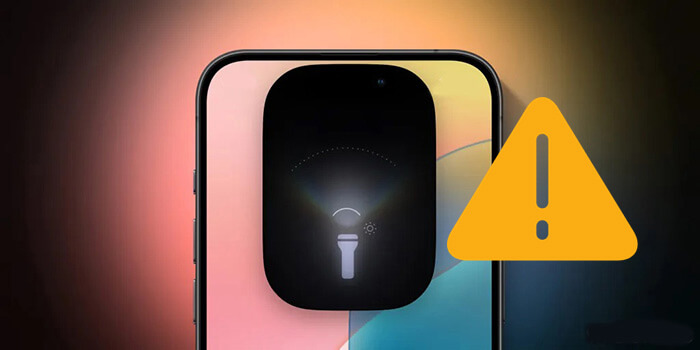
Puede haber varias razones por las que la linterna iOS 26 no funciona. Estas son algunas causas comunes:
Si la linterna de iOS 26 no funciona, prueba primero algunos métodos básicos de solución de problemas. Estos pasos son sencillos y suelen resolver la mayoría de los problemas.
Aunque es poco común, es posible que la funda de tu iPhone obstruya la linterna. Asegúrate de que no esté tapada.
Un reinicio rápido a menudo puede resolver fallas menores de software, incluido el problema de la linterna en iOS 26. Reiniciar actualiza el sistema sin afectar sus datos y puede solucionar cualquier conflicto que esté causando el problema.
Aquí te explicamos cómo reiniciar tu iPhone:
Paso 1. Mantenga presionados los botones de "Volumen" y el botón "Lateral" hasta que aparezca el control deslizante de apagado.
Paso 2. Arrastre el control deslizante para apagar su dispositivo.
Paso 3. Espere 30 segundos para que se apague por completo.
Paso 4. Mantenga presionado el botón "Lateral" hasta que vea el logotipo de Apple para volver a encenderlo.

Un iPhone no funciona bien con poca batería y puede apagarse inesperadamente. Si la batería está al 20 % o menos, es mejor cargarlo antes de comprobar si la linterna funciona de nuevo. (¿Se sobrecalienta el iPhone al cargarlo ?)

Incluso después de cargar tu iPhone, si la linterna sigue sin funcionar, podría deberse a que el Modo de Bajo Consumo está activado. Cuando esta función está activada, el sistema limita las actividades en segundo plano, lo que afecta la funcionalidad de la linterna. Simplemente desactiva el Modo de Bajo Consumo para solucionar el problema.
Para hacer esto, vaya a “Configuración” > “Batería” > “Modo de bajo consumo” y desactive el interruptor que se encuentra junto a él.

Dado que tanto el flash de la cámara como la linterna usan la misma bombilla, es importante asegurarse de que la aplicación Cámara esté cerrada para evitar conflictos operativos si la linterna de su iPhone no se enciende.
Para cerrar la aplicación Cámara, siga los pasos a continuación:
Paso 1. Haz doble clic en el botón "Inicio" (o desliza el dedo hacia arriba desde la parte inferior y haz una pausa) para abrir el selector de aplicaciones.
Paso 2. Busque la aplicación Cámara y deslícela hacia arriba para cerrarla.

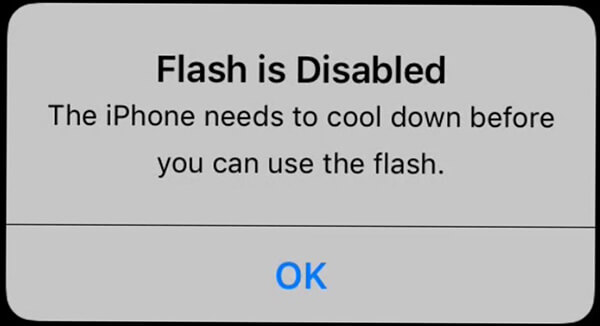
Si tu iPhone se sobrecalienta, es común que la linterna deje de funcionar y que veas una notificación que diga: "El iPhone necesita enfriarse antes de poder usar el flash". En realidad, se trata de una función de protección. Cuando tu dispositivo supera cierta temperatura, la linterna se apagará automáticamente hasta que el iPhone se enfríe.
En este punto, es mejor no usar el iPhone sobrecalentado. Colóquelo en un lugar fresco y seco, evitando la luz solar directa, y deje que se enfríe naturalmente antes de volver a usar la linterna.
Es posible que la linterna no funcione correctamente debido a errores del sistema, que Apple suele solucionar con actualizaciones menores. Para buscar actualizaciones del sistema:
Paso 1. Abra "Configuración".
Paso 2. Seleccione "General" > "Actualización de software". (¿ Error al actualizar el software del iPhone ?)
Paso 3. Si hay una actualización disponible, toque "Descargar e instalar" para actualizar su sistema.

Si la linterna iOS 26 sigue sin funcionar, puedes intentar restablecer todos los ajustes. Esta acción no eliminará tus datos, pero restaurará todos los ajustes a su estado predeterminado. Para ello, sigue estos pasos:
Paso 1. Abra "Configuración".
Paso 2. Seleccione "General" > "Transferir o restablecer iPhone" > "Restablecer".
Paso 3. Toque "Restablecer todas las configuraciones" e ingrese la contraseña de su dispositivo para confirmar.

Consejos: Haga clic aquí para conocer la diferencia entre Restablecer todas las configuraciones y Borrar todo el contenido y la configuración .
Si ninguno de los métodos anteriores resuelve el problema, intenta restaurar el sistema mediante iTunes . Este proceso restaurará tu dispositivo a un estado anterior, lo que podría solucionar el problema de la linterna. Sin embargo, borrará todos los datos de tu iPhone, por lo que es importante hacer una copia de seguridad de cualquier información importante antes de continuar.
Aquí te explicamos cómo hacerlo:
Paso 1. Conecta tu iPhone a la computadora con un cable USB. Espera a que iTunes lo reconozca y luego haz clic en el ícono del iPhone. (¿ iTunes no reconoce tu iPhone ?)
Paso 2. En una computadora Windows , ve a la pestaña "Resumen". En una Mac , se mostrará la información general de tu iPhone. Haz clic en el botón "Restaurar iPhone".
Paso 3. iTunes te pedirá que confirmes la restauración a la configuración de fábrica. Haz clic en "Restaurar" y espera a que se complete el proceso. Una vez finalizado, el problema con la linterna de tu iPhone debería estar resuelto.

Si los métodos básicos anteriores no han resuelto el problema, puedes usar Recuperación del Sistema iOS . Esta herramienta profesional de reparación del sistema de iPhone puede solucionar diversos problemas del sistema iOS , incluyendo problemas con la linterna iOS 26, sin perder datos. Es fácil de usar y soluciona el problema eficazmente.
¿Por qué recomendar iOS System Recovery?
¿Cómo puedo solucionar el problema del flash en mi iPhone que no funciona?
01 Instale e inicie el software en su computadora. Conecte su iPhone por USB y seleccione "Recuperación del sistema iOS " para comenzar.

02 La aplicación identificará automáticamente el problema de tu iPhone. Cuando aparezca el problema en la pantalla, haz clic en el botón "Iniciar" para continuar.

03 Elija "Modo estándar" y luego haga clic en "Confirmar" para comenzar a descargar el firmware iOS .

04 Revise la información del dispositivo que se muestra en pantalla. Si es necesario, seleccione los detalles correctos en los menús desplegables. Finalmente, haga clic en el botón "Reparar" para empezar a reparar el problema de la linterna iOS 26.

La linterna es una función importante del iPhone. Si no funciona correctamente, puedes solucionar el problema con los métodos mencionados anteriormente. Si el problema persiste, se recomienda usar la Recuperación del Sistema iOS para una reparación profesional y garantizar que tu dispositivo vuelva a funcionar correctamente. ¡Esperamos que este artículo te ayude a resolver tus problemas con la linterna!
Artículos relacionados:
[100% de éxito] ¿Cómo solucionar el problema de sobrecalentamiento iOS 26 en 2026?
¿Cómo solucionar la lentitud del iPhone tras la actualización iOS 26/18? - 12 soluciones efectivas
¿Las notificaciones iOS 26 no aparecen en la pantalla de bloqueo? - 7 soluciones rápidas

 Recuperación de iPhone
[No te puedes perder] ¿Cómo arreglar la linterna iOS 26 que no funciona en 2026?
Recuperación de iPhone
[No te puedes perder] ¿Cómo arreglar la linterna iOS 26 que no funciona en 2026?




 Descarga gratuita para PC
 Descarga gratuita para Mac
