En resumen: ¿ Tu iPhone se desplaza solo? Esta guía explica por qué la pantalla se desplaza hacia arriba automáticamente y ofrece 9 soluciones comprobadas para detener el desplazamiento automático. Aprende a solucionar el problema rápidamente y usa la Recuperación del Sistema iOS para reparar los problemas del sistema de tu iPhone y restaurar un rendimiento óptimo con una alta tasa de éxito.
"Mi iPhone 11 ha empezado a desplazarse solo. Lo he reiniciado y restablecido, pero sigue pasando. He limpiado la pantalla. ¿Alguna idea?"
- de la comunidad de Apple
¿Alguna vez te ha pasado que tu iPhone empieza a desplazarse automáticamente sin que lo toques? Ya sea que estés navegando por internet, revisando redes sociales o usando aplicaciones, el desplazamiento inesperado puede dificultar el control de tu iPhone. Entonces, ¿por qué la pantalla de mi iPhone se desplaza hacia arriba sola? ¿Cómo puedo evitar que mi iPhone se desplace solo?
En esta guía, explicaremos las razones por las que el iPhone se desplaza solo y proporcionaremos soluciones prácticas para detener el desplazamiento no deseado y restaurar el funcionamiento normal de su iPhone.
Antes de solucionar el problema, es importante comprender las causas comunes por las que la pantalla de tu iPhone se desplaza hacia arriba sola. Si tu iPhone de Apple se desplaza hacia arriba, estas son algunas de las razones más comunes:
Una vez que conozcas las razones por las que tu iPhone 17 se desplaza hacia arriba solo, puedes probar las siguientes soluciones para resolverlo por tu cuenta.
La suciedad, el polvo o las huellas dactilares en la pantalla de tu iPhone pueden afectar la sensibilidad táctil y provocar problemas al desplazarse por ella. Limpiar la pantalla es una de las soluciones más sencillas que puedes probar primero.
Antes de limpiar la pantalla de tu iPhone, apaga el dispositivo y desconecta cualquier accesorio conectado. Luego, usa un paño de microfibra suave y limpio para limpiar suavemente la pantalla y eliminar la suciedad o los residuos.

Muchos usuarios de iPhone instalan protectores de pantalla y fundas para evitar arañazos, suciedad y daños accidentales. Sin embargo, un protector mal ajustado, las burbujas de aire o una funda demasiado ajustada pueden afectar la sensibilidad táctil y provocar que la pantalla del iPhone se desplace sola hacia arriba.
Intenta quitar temporalmente el protector de pantalla y la funda, y comprueba si se soluciona el problema del desplazamiento automático. Si después tu iPhone funciona con normalidad, es posible que el accesorio esté causando la interferencia táctil.
En ocasiones, los accesorios externos pueden causar problemas con la pantalla táctil, especialmente al utilizar cables de carga de terceros o adaptadores dañados.
Si notas que tu iPhone se desplaza solo mientras se carga, es posible que el cargador esté generando interferencias eléctricas. Desconectar todos los accesorios te ayudará a determinar si el problema se debe a dispositivos externos.
En ocasiones, fallos temporales de software en tu iPhone pueden provocar que la pantalla se desplace hacia arriba sin parar. Un reinicio forzado puede solucionar estos errores temporales del sistema sin afectar a tus datos personales. Para reiniciar el iPhone, sigue los pasos que se indican a continuación:

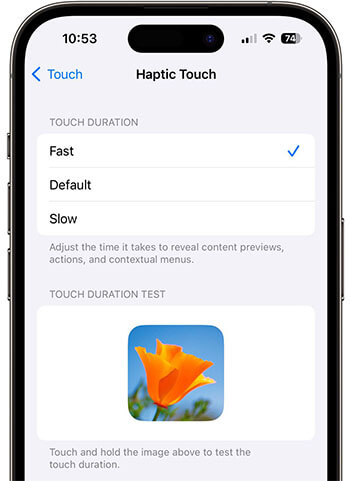
Si tu iPhone responde demasiado rápido a los toques, ajustar la configuración de Haptic Touch puede ayudar a solucionar el problema. Aquí te explicamos cómo hacerlo:
Paso 1. Abre "Ajustes" > "Accesibilidad" > "Tocar" > "Haptic Touch" en tu iPhone.
Paso 2. Cambie la duración del toque de "Rápido" a "Lento" y compruebe si se ha solucionado el problema de desplazamiento.
Si tu iPhone solo se desplaza automáticamente en una aplicación específica, como el correo electrónico o los mensajes, el problema podría deberse a la aplicación y no a tu iPhone. Intenta desinstalar y reinstalar la aplicación para ver si se soluciona.
Aquí te explicamos cómo hacerlo:
Paso 1. Busca la aplicación problemática en la pantalla de inicio, mantén pulsado su icono y, a continuación, selecciona "Eliminar app" > "Borrar app" para confirmar. ( ¿No puedes eliminar la app en tu iPhone ?)

Paso 2. Abre la App Store, busca la aplicación que eliminaste y pulsa el botón "Descargar" para reinstalarla en tu iPhone.
En ocasiones, el desplazamiento automático del iPhone puede deberse a errores de software iOS . Si Apple identifica el problema, podría lanzar una actualización del sistema para solucionarlo. Por lo tanto, actualizar tu iPhone a la última versión iOS puede ayudar a resolver los problemas de desplazamiento inesperado.
Para actualizar iOS , siga los pasos que se indican a continuación:
Paso 1. Ve a "Ajustes" > "General" > "Actualización de software" en tu iPhone. (¿ Error en la actualización de software del iPhone ?)
Paso 2. Si hay una nueva versión disponible, pulse "Descargar e instalar" para completar la actualización.

Si tu iPhone sigue desplazándose hacia arriba solo después de probar otras soluciones, restablecer todos los ajustes podría ayudar a resolver el problema. Este proceso restaurará la configuración del sistema a los valores predeterminados, pero no eliminará tus datos personales. Sin embargo, después tendrás que volver a configurar ajustes como las contraseñas de Wi-Fi y las preferencias.
Estos son los pasos:
Paso 1. Ve a "Ajustes" > "General" > "Transferir o restablecer iPhone".
Paso 2. Pulse "Restablecer" > "Restablecer todos los ajustes" y, a continuación, introduzca su código de acceso para confirmar.
Paso 3. Tu iPhone se reiniciará después del restablecimiento. Una vez que se encienda de nuevo, comprueba si se ha solucionado el problema del desplazamiento automático.

Si has probado todas las soluciones básicas pero tu iPhone sigue desplazándose solo hacia arriba, el problema podría deberse a errores más profundos del sistema iOS . Problemas como archivos del sistema dañados, actualizaciones fallidas o conflictos de software pueden afectar el rendimiento de la pantalla táctil.
En este caso, usar una herramienta profesional de reparación iOS puede ser una solución más eficaz. iOS System Recovery está diseñado para solucionar diversos problemas del sistema iOS , incluidos los problemas de desplazamiento automático del iPhone, sin causar pérdida de datos.
Características principales de la recuperación del sistema iOS :
Aquí te explicamos cómo solucionar el problema de la pantalla de un iPhone que se desplaza hacia arriba sola sin perder datos:
01 Instala y ejecuta iOS System Recovery en tu ordenador y, a continuación, conecta tu iPhone con un cable USB.
02 Seleccione "Recuperación del sistema iOS " en la interfaz principal y haga clic en "Iniciar" para detectar problemas del sistema iOS que pueden causar que su iPhone se desplace solo.

03 Seleccione "Modo estándar" para corregir errores del sistema iOS sin eliminar sus datos personales y, a continuación, haga clic en "Confirmar" para continuar.

04 Comprueba la información de tu iPhone, descarga el paquete de firmware correspondiente y haz clic en "Reparar" para solucionar los problemas del sistema que provocan el desplazamiento automático.

05 Espera a que finalice el proceso de reparación. Tu iPhone se reiniciará automáticamente. Después, comprueba si se ha solucionado el problema de desplazamiento automático del iPhone.

Si tu iPhone se desplaza solo y afecta tu uso diario, encontrar una solución confiable puede ayudarte a recuperar una experiencia fluida y estable. iOS System Recovery ofrece una forma sencilla y eficaz de reparar problemas del sistema del iPhone y mejorar el rendimiento del dispositivo con solo unos clics. Ya sea que tengas problemas con el comportamiento inesperado de la pantalla u otros problemas iOS , esta herramienta profesional puede ayudarte a que tu iPhone vuelva a la normalidad de forma rápida y sencilla.
Artículos relacionados:
¿Cómo solucionar el problema de que el iPhone se bloquea constantemente? - 6 soluciones efectivas
¿La pantalla táctil de tu iPhone no funciona o no responde? Aquí tienes la solución.
¿El iPhone borra automáticamente los mensajes de texto? Por qué y cómo recuperarlos.

 Recuperación de iPhone
[Éxito garantizado] ¿Cómo solucionar el problema de que el iPhone se desplace solo en minutos?
Recuperación de iPhone
[Éxito garantizado] ¿Cómo solucionar el problema de que el iPhone se desplace solo en minutos?




 Descarga gratuita para PC
 Descarga gratuita para Mac
