"Cuando me desplazo por los reels de Instagram, a veces abro los comentarios para publicar un comentario o leerlos, mientras esto sucede, el teléfono se bloquea en medio de la escritura o la lectura de comentarios, no sucede cuando se reproducen videos".
- de la Comunidad de Apple
Si tu iPhone se bloquea constantemente mientras lo usas, no eres el único. Muchos usuarios informan que su iPhone se bloquea aleatoriamente, aunque no hayan presionado el botón lateral ni esperado el tiempo suficiente a que se apague la pantalla. Este problema puede interrumpir la escritura, los juegos, la visualización de videos o incluso tareas importantes.
¿Por qué mi iPhone se bloquea constantemente? Esta guía explica por qué tu iPhone regresa a la pantalla de bloqueo inesperadamente y ofrece soluciones paso a paso para solucionar el problema por completo.
Antes de analizar las soluciones, veamos las posibles razones por las que el iPhone se bloquea constantemente al usarlo. Estas son algunas de ellas:
1. El tiempo de bloqueo automático está configurado demasiado corto
El sistema puede configurarse en 30 segundos o incluso 15 segundos, lo que provoca que la pantalla se bloquee rápidamente.
2. El modo de bajo consumo acorta automáticamente el tiempo de pantalla encendida
Cuando el iPhone entra en modo de bajo consumo, el sistema acorta automáticamente la duración de la pantalla encendida, lo que provoca que la pantalla se bloquee con más frecuencia.
3. Fallo temporal del sistema o error de software
Es posible que errores menores del sistema en iOS provoquen que la pantalla permanezca negra o se bloquee automáticamente.
4. La configuración de accesibilidad es anormal
Por ejemplo, el “Acceso guiado” o ciertas funciones de accesibilidad pueden provocar un comportamiento anormal de bloqueo de pantalla.
5. Deterioro de la salud de la batería
Si la batería se degrada significativamente, el dispositivo puede bloquear automáticamente la pantalla para ahorrar energía.
6. Daños de hardware
Un botón de encendido o una pantalla defectuosos pueden provocar que el teléfono active por error la pantalla de bloqueo, especialmente cuando se presiona el botón accidentalmente.
A continuación, presentaremos cómo solucionar el problema de que el iPhone sigue bloqueando la pantalla mientras se desplaza, con pasos detallados y escenarios aplicables para cada método.
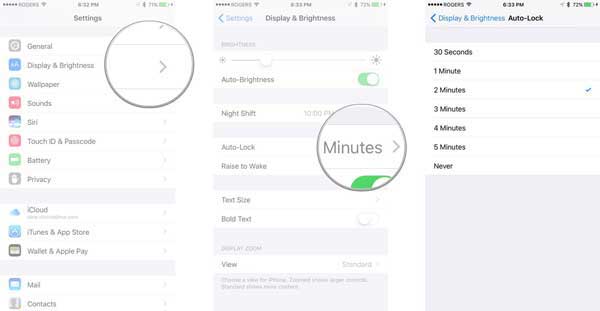
El ajuste de bloqueo automático determina la rapidez con la que tu iPhone bloquea la pantalla cuando no hay actividad. Si es demasiado bajo, tu iPhone podría bloquearse incluso al pausar su uso. Esta es una de las causas más comunes del problema.
Aquí se explica cómo verificar la configuración de bloqueo automático para evitar que el iPhone siga bloqueando la pantalla por sí solo:
Paso 1. Abra “Configuración” en su iPhone.
Paso 2. Vaya a "Pantalla y brillo" y toque "Bloqueo automático".
Paso 3. Elija una duración más larga, como 2 minutos, 5 minutos o Nunca.
Paso 4. Prueba tu iPhone para ver si el comportamiento mejora.
Al activar el modo de bajo consumo, el sistema reduce automáticamente el tiempo de bloqueo automático para prolongar la duración de la batería. Por lo tanto, incluso si el bloqueo automático está configurado en un tiempo mayor o en "Nunca", el modo de bajo consumo puede anular esta configuración y provocar que el iPhone bloquee la pantalla al cabo de un breve periodo. Por lo tanto, desactivar el modo de bajo consumo es fundamental para solucionar problemas.
Aquí se explica cómo solucionar el problema del iPhone que se bloquea al usarlo desactivando el modo de bajo consumo:
Paso 1. Abra “Configuración” en su iPhone.
Paso 2. Toque "Batería" y desactive el "Modo de bajo consumo".

Después de apagarlo, tu iPhone debería volver a seguir su configuración habitual de bloqueo automático.
A veces, la razón por la que tu iPhone se bloquea constantemente es simplemente un fallo temporal del software. Reiniciar tu iPhone actualiza los procesos del sistema, corrige errores menores y puede eliminar de inmediato el comportamiento inesperado de la pantalla.
Para iPhone X, 11, 12, 13 o más reciente:
Para iPhone 6, 7, 8 o SE (2.ª o 3.ª generación):
Para iPhone SE (1.ª generación), 5 o anterior:

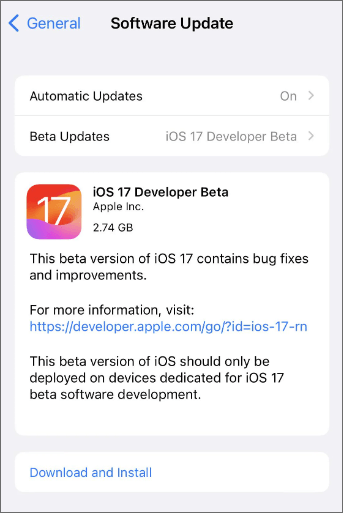
Si tu iPhone tiene una versión iOS desactualizada o con errores, esto podría explicar por qué se bloquea aleatoriamente. Apple publica actualizaciones con frecuencia para solucionar problemas de software y mejorar la estabilidad del sistema.
Aquí se explica cómo actualizar iOS para solucionar el problema del iPhone 16/17 que sigue yendo a la pantalla de bloqueo:
Paso 1. Abre "Ajustes" > Pulsa "General" > Selecciona "Actualización de software". (¿ Error al actualizar el software del iPhone ?)
Paso 2. Descargue e instale la actualización disponible.
Si el problema persiste, es posible que ciertas configuraciones del sistema entren en conflicto con el funcionamiento iOS . Restablecer todos los ajustes restaura todas las preferencias del sistema a sus valores predeterminados sin borrar los datos. Esta es una forma eficaz de eliminar conflictos de software ocultos que podrían provocar el bloqueo automático de tu iPhone.
Aquí se explica cómo restablecer todas las configuraciones en su iPhone para evitar que el iPhone siga bloqueando la pantalla por sí solo:
Paso 1. Vaya a "Configuración" > Pulse "General" > Seleccione "Transferir o restablecer iPhone".
Paso 2. Pulse "Restablecer" y seleccione "Restablecer todas las configuraciones".
Paso 3. Ingrese su contraseña y confirme.

Cuando los pasos básicos de solución de problemas no solucionan el problema de que el iPhone sigue bloqueándose, podría indicar un mal funcionamiento del sistema más grave que requiere herramientas avanzadas.
iOS System Recovery es un potente software diseñado para resolver fácilmente problemas comunes iOS . Esta herramienta corrige errores del sistema sin perder datos, lo que la convierte en una excelente solución para problemas como que el iPhone se quede bloqueado. Además, puede solucionar una amplia gama de fallos iOS , como iPhones atascados en el logotipo de Apple , pantallas en blanco o negro y reinicios repetitivos.
Aspectos destacados de la recuperación del sistema iOS :
Cómo usar la recuperación del sistema iOS para reparar el iPhone que se bloquea sin perder datos:
01 Instale y ejecute iOS System Recovery en su computadora Windows / Mac . Conecte su iPhone a través de USB y seleccione " iOS System Recovery".

02 Haga clic en "Iniciar" y el software comenzará a detectar problemas con su iPhone.

03 Elija su modo de reparación, seleccione su modelo de iPhone de la lista y haga clic en "Reparar".

04 El software descargará el firmware necesario para reparar tu iPhone. Una vez completada la descarga, tu iPhone volverá a la normalidad.

Si tu iPhone se bloquea repetidamente y finalmente te quedas sin acceso, o si olvidaste la contraseña de pantalla, iPhone Unlocker puede ayudarte a desbloquear tu dispositivo sin necesidad de contraseña. Está diseñado para situaciones en las que pierdes el acceso a tu iPhone. Además, esta herramienta de desbloqueo iOS también puedeeliminar el ID de Apple de dispositivos iOS , eludir las restricciones de MDM y el límite de tiempo de pantalla.
A continuación se explica cómo utilizar esta herramienta para desbloquear la pantalla iOS sin contraseña :
01. Abra iPhone Unlocker, seleccione el modo "Desbloquear código de pantalla" y haga clic en "Iniciar desbloqueo". Luego, conecte su iPhone a la computadora con un cable USB.

02 Sigue las instrucciones en pantalla para activar el modo de recuperación o DFU en tu dispositivo. Una vez detectado tu iPhone, selecciona una ubicación para guardar el paquete de firmware y haz clic en "Descargar".

03 Una vez descargado el firmware, haga clic en "Desbloquear". Revise atentamente el mensaje de advertencia, introduzca "000000" para confirmar y vuelva a hacer clic en "Desbloquear" para continuar.

En solo unos minutos , el código de acceso de la pantalla de tu iPhone se eliminará por completo. Podrás configurar un nuevo código, Face ID o Touch ID según lo necesites.

Cuando te encuentras con el problema de que "el iPhone se bloquea constantemente", suele deberse a la configuración de bloqueo automático, el modo de bajo consumo o errores del sistema. Puedes seguir los métodos descritos en el artículo para solucionar el problema y, en la mayoría de los casos, tu iPhone volverá a la normalidad rápidamente. Si necesitas una solución más completa sin poner en riesgo tus datos, también puedes considerar usar la Recuperación del Sistema iOS . Y si tienes dificultades para desbloquear tu dispositivo debido al bloqueo automático repetido o al olvido de contraseñas, iPhone Unlocker también es una herramienta útil.
Siguiendo los métodos anteriores, deberías poder resolver el problema de que el iPhone se bloquea constantemente y que tu teléfono vuelva a la normalidad. Si tienes alguna pregunta, no dudes en dejar un comentario a continuación.
Artículos relacionados:
¿La pantalla de bloqueo de tu iPhone no está disponible? ¡Aquí tienes 4 soluciones!
¿Cómo arreglar el iPhone que hace clic solo en 11 formas prácticas?
5 maneras de solucionar fácilmente el problema de bloqueo del iPhone
¿Cómo arreglar un iPhone atascado en la pantalla de carga de forma rápida y segura?







 Descarga gratuita para PC
 Descarga gratuita para Mac


