Espero que alguien pueda ayudarme a solucionar esto, porque me está volviendo loco. En la pantalla de inicio, el icono de mensajes indica que tengo 3 mensajes sin leer, pero en realidad no es así. He reiniciado el ordenador, borrado todo, pero nada elimina estos 3 mensajes fantasma. ¿Alguna idea?
- de Reddit
A veces, puede que notes que el icono de "Mensajes" de tu iPhone muestra un número que indica mensajes sin leer, pero al abrir la aplicación Mensajes, te das cuenta de que no hay ninguno. Este fenómeno se conoce como mensaje fantasma en el iPhone. Puede resultar confuso e interferir con el uso diario del dispositivo.
¿Por qué aparece un mensaje sin leer en la notificación de mensajes, pero no lo veo? Este artículo explica detalladamente las razones por las que el iPhone muestra mensajes sin leer aunque no existan, y ofrece 11 soluciones básicas, así como herramientas de reparación avanzadas, para ayudarte a eliminar de forma segura y eficaz estos mensajes fantasma sin leer.
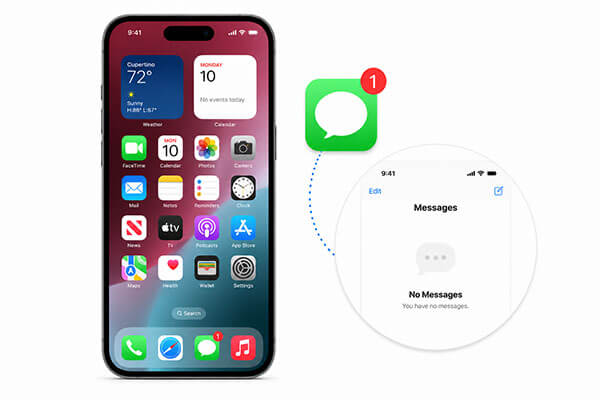
Cuando la aplicación Mensajes muestra mensajes no leídos pero no hay ninguno en tu iPhone, pueden existir varias causas subyacentes. Comprender el origen del problema puede ayudarte a elegir la solución más eficaz. Las principales causas incluyen:
iOS System Recovery es una potente herramienta de reparación del sistema iOS iOS puede solucionar diversos problemas, incluido el de los "mensajes fantasma" del iPhone. Su modo estándar no provoca pérdida de datos. Con esta herramienta, puedes restaurar fácilmente tu sistema a su estado normal sin preocuparte por perder mensajes ni realizar procedimientos complicados.
¿Qué puede hacer por ti la recuperación del sistema iOS ?
Cómo solucionar el problema de que el iPhone 16/17 muestre mensajes no leídos pero no haya ninguno, sin perder datos:
01 Descargue e instale el software en su computadora. Se iniciará automáticamente después de la instalación.
02 Conecte su dispositivo iOS a la computadora mediante un cable USB que funcione. Seleccione "Recuperación del sistema iOS " y haga clic en "Iniciar".

03 Elija un modo de reparación —"Estándar" o "Avanzado"— y haga clic en "Confirmar".

04. Verifica la información de tu dispositivo y haz clic en "Reparar" para comenzar. Una vez finalizado el proceso, tu iPhone volverá a la normalidad.

Si tu iPhone muestra 3 mensajes sin leer pero no hay ninguno, aquí tienes 11 soluciones básicas que puedes probar sin necesidad de software profesional. Estos métodos son sencillos y fáciles de seguir, y muchos usuarios han resuelto el problema con éxito.
Este método suele funcionar para los mensajes fantasma persistentes porque Siri accede directamente a la base de datos de mensajes, evitando cualquier fallo visual en la aplicación.
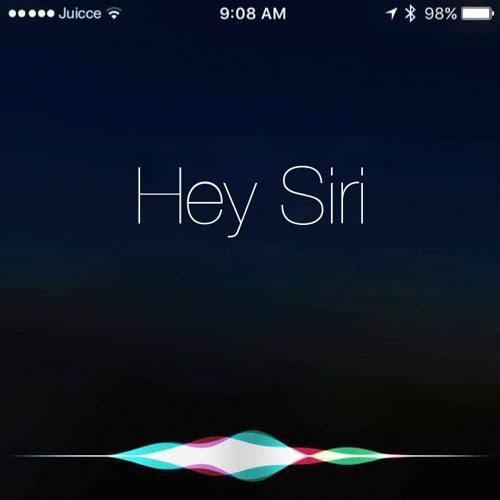
Activa Siri manteniendo pulsado el botón lateral o diciendo «Oye Siri». A continuación, di «Lee mis mensajes no leídos». Siri podría mostrarte mensajes de spam ocultos o mensajes antiguos, y una vez leídos, el sistema los marca como leídos, eliminando normalmente la insignia roja de inmediato.
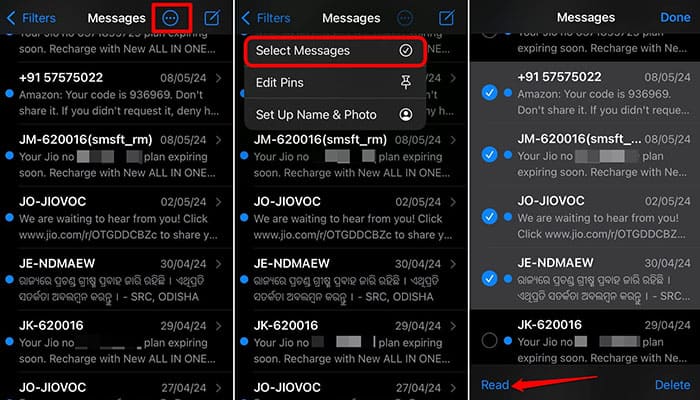
Si Siri no encuentra ningún mensaje sin leer, puedes restablecer manualmente el estado de todas las conversaciones en tu aplicación Mensajes para actualizar el contador de notificaciones. Aquí te explicamos cómo hacerlo:
Paso 1. Abre la aplicación Mensajes y pulsa "Editar" o el icono "..." en la esquina superior derecha.
Paso 2. Seleccione "Seleccionar mensajes" en el menú.
Paso 3. Pulsa "Leer todo" en la esquina inferior izquierda. Incluso sin seleccionar mensajes específicos, esto le indica al sistema que marque todo como leído.
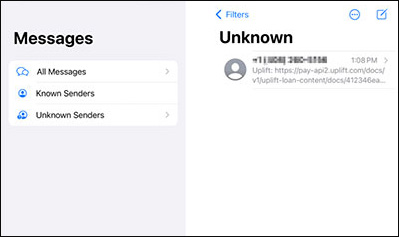
A veces, el mensaje no leído no es un fantasma, simplemente está oculto. El sistema de filtrado de Apple mueve el posible spam o los mensajes de remitentes desconocidos a una carpeta aparte, evitando que lleguen a tu bandeja de entrada principal. Para solucionarlo, sigue estos pasos:
Paso 1. Abre Mensajes y pulsa el botón "Filtros" en la esquina superior izquierda. (Si no aparece, ve a "Ajustes" > "Mensajes" y activa "Filtrar remitentes desconocidos").
Paso 2. Pulsa "Filtros" y luego selecciona "Remitentes desconocidos".
Paso 3. Busca los puntos azules en negrita que indican mensajes no leídos. Al abrirlos, normalmente se borrará el icono de notificación de tu bandeja de entrada principal.
A veces, el icono de notificación no coincide con los mensajes no leídos de tu iPhone. Desactivar y volver a activar los iconos obliga al sistema a actualizar el estado de las notificaciones y puede solucionar el problema. Aquí te mostramos los pasos:
Paso 1. Ve a "Ajustes" > "Notificaciones".
Paso 2. Seleccione "Mensajes", desactive "Insignias" y luego vuelva a activarlas.
Otra forma de solucionar el problema de que el iPhone muestre mensajes de texto no leídos, pero no haya ninguno, es cerrar la aplicación Mensajes y volver a abrirla. Esto puede ayudar a solucionar fallos temporales del sistema.
Paso 1. Haga doble clic en el botón "Inicio" o deslice el dedo hacia arriba y espere un momento para ver todas las aplicaciones en ejecución.
Paso 2. Desliza el dedo hacia arriba en la aplicación Mensajes para cerrarla.
Paso 3. Después de unos segundos, vuelva a abrir la aplicación para comprobar si el problema se ha resuelto.

Si tu iMessage muestra un mensaje sin leer pero no hay ninguno, puedes solucionarlo desactivando y volviendo a activar iMessage. Sigue estos pasos:
Paso 1. Abre "Ajustes" > "Mensajes" > "iMessage".
Paso 2. Desactiva iMessage. Espera unos instantes y vuelve a activarlo. (¿ iMessage no funciona ?)

Si tu iPhone muestra 3 mensajes sin leer pero no hay ninguno, puedes intentar desactivar y volver a activar las notificaciones para solucionar el problema. Aquí te mostramos los pasos:
Paso 1. Abra "Ajustes" > "Notificaciones" > "Mensajes".
Paso 2. Desactive la opción "Permitir notificaciones", espere unos segundos y vuelva a activarla.

Un reinicio forzado puede actualizar tu iPhone y eliminar cualquier error que pueda estar causando el problema. A continuación, te mostramos cómo realizar un reinicio forzado en diferentes modelos de iPhone:

Si el mensaje fantasma en tu iPhone se debe a errores iOS , asegúrate de que tu dispositivo no tenga una versión obsoleta. Actualizar a la última versión iOS puede ayudar a eliminar estas notificaciones falsas. Para ello, sigue los pasos que se indican a continuación:
Paso 1. Conecta tu iPhone a una fuente de alimentación y a una red Wi-Fi estable.
Paso 2. Ve a "Ajustes" > "General" > "Actualización de software". (¿ Error en la actualización de software del iPhone ?)
Paso 3. Si hay una actualización disponible, pulse "Descargar e instalar" y siga las instrucciones en pantalla para completar la actualización.

Si la configuración de tu iPhone es incorrecta, puede que aparezcan mensajes de texto sin leer aunque no haya ninguno. Restablecer todos los ajustes puede ayudar a solucionar este problema.
Paso 1. Ve a "Ajustes" > "General" > "Transferir o restablecer iPhone".
Paso 2. Pulsa "Restablecer" > "Restablecer todos los ajustes". Esto no borrará tus datos, pero restablecerá la conexión Wi-Fi, las notificaciones y otras preferencias del sistema.

Si el problema persiste, el último paso es eliminar todas las conversaciones y mensajes de tu iPhone . Mucha gente duda en hacerlo porque sus mensajes pueden contener información importante o confidencial. Para evitar perder información valiosa, puedes exportar o hacer una copia de seguridad de tus mensajes importantes antes de eliminarlos.
Paso 1. Abre la aplicación Mensajes.
Paso 2. Pulsa "Editar" en la esquina superior izquierda.
Paso 3. Seleccione los mensajes que desea eliminar y, a continuación, pulse "Eliminar" en la esquina inferior derecha.
Es común que el iPhone muestre mensajes no leídos cuando no los hay, pero en la mayoría de los casos se puede solucionar con los métodos básicos mencionados anteriormente. Si estos métodos no funcionan, se recomienda usar iOS System Recovery , que puede reparar de forma segura los problemas del sistema iOS , eliminar por completo los mensajes no leídos fantasma y preservar tus datos. Ya sea que uses métodos básicos o herramientas profesionales, puedes elegir la solución que mejor se adapte a tus necesidades para que tu iPhone vuelva a funcionar con normalidad.
Artículos relacionados:
[Resuelto] Mensajes del iPhone desaparecieron pero siguen ocupando espacio
¿El iPhone borra automáticamente los mensajes de texto? Por qué y cómo recuperarlos.
9 maneras prácticas de solucionar el problema de que el iPhone no envíe iMessages/mensajes de texto

 Recuperación de iPhone
[Resuelto] Cómo solucionar el problema de que el iPhone muestre mensajes no leídos pero no haya ninguno.
Recuperación de iPhone
[Resuelto] Cómo solucionar el problema de que el iPhone muestre mensajes no leídos pero no haya ninguno.




 Descarga gratuita para PC
 Descarga gratuita para Mac
