Quería restablecer mi iPhone para empezar de cero, así que fui a General > Restablecer > Borrar todo el contenido. Todo iba bien hasta que la barra de progreso se quedó atascada y así permaneció durante dos días. No entra en modo DFU y iTunes no lo reconoce. ¿Alguien puede ayudarme, por favor?
- de la comunidad de Apple
Cuando te preparas para borrar datos antiguos, vender tu dispositivo o solucionar problemas del sistema, realizar un restablecimiento de fábrica suele ser la solución más sencilla. Sin embargo, muchos usuarios se encuentran con un problema frustrante durante el proceso: su iPhone se queda atascado en la pantalla de restablecimiento de fábrica y no logra completar la operación. Algunos ejemplos comunes son el logotipo de Apple girando sin fin, una pantalla blanca o negra , una barra de progreso congelada o que el dispositivo se reinicie repetidamente.
¿Por qué se produce el problema de que el iPhone se quede bloqueado tras un restablecimiento de fábrica y cómo se puede solucionar? Este artículo analizará las causas en detalle y ofrecerá cinco soluciones prácticas para que tu iPhone vuelva a funcionar con normalidad.
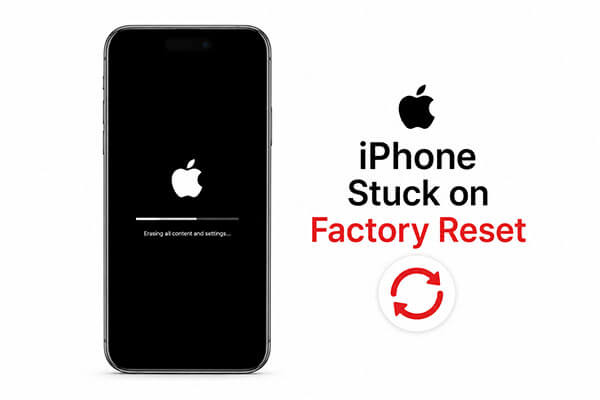
Antes de abordar las soluciones para el problema del iPhone 17 atascado en el restablecimiento de fábrica, es importante comprender las razones. El problema del iPhone atascado durante un restablecimiento de fábrica suele estar relacionado con lo siguiente:
¿Qué hago si mi iPhone se bloquea al reiniciarse? A continuación, te mostramos 5 soluciones efectivas. Puedes probarlas una por una.
Lo primero que debes intentar si tu iPhone se queda atascado en el reinicio de fábrica es forzar el reinicio. A veces, el dispositivo no está realmente dañado; simplemente puede bloquearse temporalmente durante el proceso de reinicio. Forzar el reinicio actualiza el sistema e interrumpe cualquier proceso en segundo plano bloqueado sin borrar tus datos. Este método es rápido, seguro y no requiere una computadora.
El método para reiniciar un iPhone de forma forzada varía según el modelo:

Si un reinicio forzado no funciona, es probable que el problema esté relacionado con una corrupción más profunda del sistema iOS . En este caso, usar una herramienta profesional de reparación iOS suele ser la solución más fácil y segura.
iOS System Recovery está diseñado para solucionar diversos problemas iOS , incluyendo un iPhone atascado en un restablecimiento de fábrica. Una de sus mayores ventajas es que puede reparar el sistema en modo estándar sin borrar tus datos. Esto lo convierte en una excelente opción para los usuarios que desean solucionar el problema sin restaurar el dispositivo por completo.
Las características principales de la recuperación del sistema iOS :
Aquí te explicamos cómo solucionar el problema de un iPhone atascado en la pantalla de restablecimiento de fábrica sin perder datos:
01 Descargue e instale el software en su computadora. Se iniciará automáticamente una vez que la instalación esté completa.
02 Conecte su dispositivo iOS a la computadora mediante un cable USB que funcione. Seleccione "Recuperación del sistema iOS " y haga clic en "Iniciar".

03 Elija un modo de reparación: "Modo estándar" o "Modo avanzado" y, a continuación, haga clic en "Confirmar".

04. Verifica la información de tu dispositivo, haz clic en "Reparar" y espera a que finalice el proceso. Tu iPhone volverá a funcionar con normalidad.

El modo de recuperación es la función oficial de Apple para solucionar problemas graves iOS . Si tu iPhone se queda atascado en el reinicio de fábrica y no arranca con normalidad, ponerlo en modo de recuperación puede resolver el problema.
Aquí te explicamos cómo solucionar el problema de un iPhone 17 atascado en el modo de restablecimiento de fábrica usando el modo de recuperación:
Paso 1. Primero, asegúrese de tener instalada la última versión de iTunes en su computadora.
Paso 2. Conecta tu iPhone al ordenador y abre iTunes. Si iTunes ya está abierto, ciérralo y vuelve a abrirlo después de conectar tu dispositivo.
Paso 3. A continuación, sigue los pasos para poner tu iPhone en modo de recuperación .
Paso 4. Una vez detectado, iTunes te pedirá que actualices o restaures tu iPhone. Selecciona "Actualizar" para instalar la última versión iOS o elige "Restaurar" para restaurar tu iPhone a una copia de seguridad anterior.

Si el problema persiste, considere contactar al soporte técnico de Apple, ya sea en línea o en persona. Ellos pueden ayudarle a diagnosticar el problema y ofrecerle una solución. Si su dispositivo aún está en garantía, también podría tener derecho a una reparación gratuita.
Muchos usuarios creen que un restablecimiento de fábrica borra permanentemente todo el contenido del iPhone . En realidad, algunos datos eliminados aún pueden recuperarse con herramientas de recuperación profesionales. Si planeas vender, donar o reciclar tu dispositivo, usar una herramienta profesional para borrar datos del iPhone es mucho más seguro.
Coolmuster iOS Eraser te permite borrar permanentemente todos los datos de tu iPhone, dejándolos completamente irrecuperables. Esto es especialmente útil para proteger tu privacidad e información confidencial.
Características principales de Coolmuster iOS Eraser :
Aquí te explicamos cómo restablecer tu iPhone a la configuración de fábrica usando iOS Eraser:
01 Conecta tu iPhone a tu ordenador mediante un cable USB. El software detectará automáticamente tu dispositivo y mostrará la interfaz principal, lista para el proceso de borrado.

02 Haga clic en el botón "Borrar", elija el nivel de seguridad que desee (Bajo, Medio o Alto) y confirme seleccionando "Aceptar".

03 Cuando se le solicite, escriba "eliminar" para confirmar y, a continuación, haga clic en "Borrar" de nuevo. Aparecerá un mensaje de confirmación final; haga clic en "Aceptar" para comenzar la eliminación permanente de los datos.

04 Una vez finalizado el proceso, todos los datos de tu dispositivo se borrarán permanentemente y no se podrán recuperar. Ahora puedes configurar tu iPhone como nuevo.

Tutorial en vídeo:
Si tu iPhone se bloquea durante un restablecimiento de fábrica, comienza con soluciones sencillas. Si el problema persiste, la Recuperación del Sistema iOS iOS repararlo de forma rápida y segura sin riesgo de perder datos. Para problemas de hardware, contactar con el Soporte Técnico de Apple cuanto antes es la opción más segura.
Además, si desea realizar un restablecimiento de fábrica realmente completo y asegurarse de que sus datos no puedan recuperarse, Coolmuster iOS Eraser es una excelente opción, especialmente útil al vender un dispositivo antiguo o al proteger su privacidad.
Artículos relacionados:
¿Restablecer el iPhone borra todo? ¡Consulta la respuesta aquí!
Restablecer todos los ajustes vs. Borrar todo el contenido [Comparación informativa]
¿Cómo restablecer de fábrica un iPhone sin ordenador? Solucionado en 2 sencillos pasos.

 Recuperación de iPhone
[Resuelto] ¿Cómo solucionar el problema de un iPhone atascado en el restablecimiento de fábrica de forma rápida y segura?
Recuperación de iPhone
[Resuelto] ¿Cómo solucionar el problema de un iPhone atascado en el restablecimiento de fábrica de forma rápida y segura?







 Descarga gratuita para PC
 Descarga gratuita para Mac
