Mi iPhone 7 Plus tiene instalada la beta 4 iOS 11 (15A5327g) y necesito volver a iOS 10. Estoy siguiendo el manual, que indica que debo entrar en modo de recuperación. Sin embargo, no puedo. Mantengo pulsados los botones de Encendido y Volumen, pero el iPhone sigue reiniciando en iOS . Lo he intentado varias veces, pero el único resultado es un teléfono que se calienta y se cansa de reiniciarse. Parece que simplemente no quiere volver a la versión anterior. ¿Cómo puedo forzar el proceso?
- de la comunidad de Apple
Cuando te preparas para actualizar o degradar iOS , solucionar problemas del sistema o resolver inconvenientes como quedarse atascado en el logo de Apple o con la pantalla en negro, normalmente intentarás poner tu iPhone en modo de recuperación. Sin embargo, muchos usuarios descubren que su iPhone no entra en modo de recuperación, independientemente de cómo pulsen los botones.
No te preocupes; este artículo analizará las razones comunes por las que un iPhone no puede entrar en modo de recuperación y proporcionará soluciones prácticas paso a paso para ayudarte a completar con éxito la reparación del sistema.
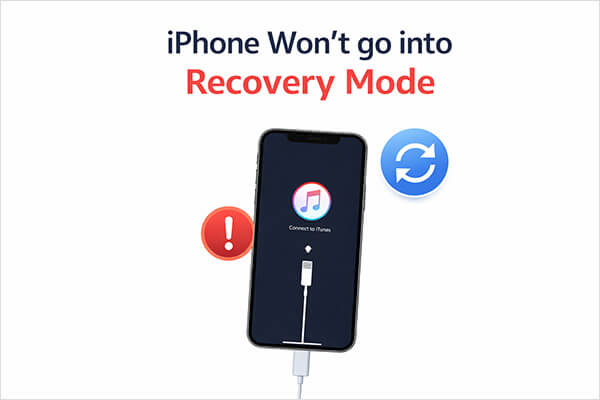
El modo de recuperación es un estado de inicio especial en los dispositivos Apple que permite reinstalar o reparar el sistema iOS a través de una computadora. Generalmente, se requiere iTunes o Finder para completar el proceso. Si tu iPhone 17/16 no entra en modo de recuperación, estas son algunas posibles razones:
¿Cómo solucionar el problema de un teléfono que no entra en modo de recuperación? Aquí tienes 7 maneras efectivas que puedes probar.
Una de las razones más comunes por las que un iPhone no entra en modo de recuperación es la sincronización incorrecta de los botones. Los pasos para entrar en modo de recuperación varían completamente según el modelo de iPhone, por lo que lo primero que debes hacer es asegurarte de seguir el procedimiento correcto.
Aquí te explicamos cómo forzar el acceso al modo de recuperación en un iPhone 15/16/17:
Para iPhone 8 y posteriores:
Para iPhone 7 / 7 Plus:
Para iPhone 6s y modelos anteriores:

Si tu iPhone sigue sin entrar en modo de recuperación después de seguir los pasos correctos, el problema podría no ser el dispositivo en sí, sino la conexión. El modo de recuperación requiere una comunicación estable entre tu iPhone y el ordenador.
Aquí te explicamos cómo solucionar el problema de un iPhone que no entra en modo de recuperación:
Paso 1. Utilice un cable Lightning original o con certificación MFi.
Paso 2. Conéctalo directamente a tu ordenador (evita los concentradores USB).
Paso 3. Prueba con un puerto USB diferente.
Paso 4. Reinicie su computadora.
Paso 5. En Windows , actualice o reinstale iTunes.
A veces, tu iPhone no entra en modo de recuperación porque el sistema se ha bloqueado. Un reinicio forzado puede restablecer el estado del hardware del dispositivo sin borrar los datos. Para reiniciar el iPhone de forma forzada, sigue los pasos que se indican a continuación:
iPhone 8, iPhone X y posteriores (incluido el iPhone SE de 2.ª/3.ª generación):
iPhone 7 y iPhone 7 Plus:
iPhone 6s, iPhone 6s Plus y iPhone SE (1.ª generación):

Si tu dispositivo sigue funcionando pero no entra en el modo de recuperación, es posible que la causa sea una versión obsoleta iOS . Los errores del sistema pueden interferir con los procesos de arranque. Actualizar iOS puede solucionar conflictos de software ocultos. Aquí te explicamos cómo hacerlo:
Paso 1. Abre "Ajustes" en tu iPhone y luego ve a "General" > "Actualización de software". (¿ Tu iPhone se queda atascado en la actualización de software ?)
Paso 2. Si hay una actualización disponible, toque "Actualizar ahora" para descargar e instalar la última versión de iOS .

Si el modo de recuperación sigue fallando, puedes intentar usar el modo DFU (Actualización de Firmware del Dispositivo). Sin embargo, ten en cuenta que restaurar en modo DFU borrará todos los datos, así que asegúrate de hacer una copia de seguridad de tu dispositivo con antelación. Aquí tienes los pasos:
Paso 1. Conecta tu iPhone al ordenador y abre iTunes (PC o macOS Mojave y versiones anteriores) o Finder (macOS Catalina y versiones posteriores).
Paso 2. Pon tu iPhone en modo DFU:

Paso 3. Cuando iTunes o Finder muestren un mensaje, haga clic en "Restaurar" y luego en "Aceptar", manteniendo el dispositivo conectado hasta que finalice la restauración.
Si ninguno de los métodos anteriores funciona, puede indicar que el sistema está gravemente dañado. En comparación con el modo DFU, se recomienda usar una herramienta de reparación profesional : iOS System Recovery . Está diseñada para solucionar más de 50 problemas del sistema iOS , incluyendo iPhone atascado en el logo de Apple , pantallas negras, bucles de arranque, pantallas congeladas, iPhone que no entra en modo de recuperación, etc. Su mayor ventaja es que puede reparar el sistema en modo estándar sin causar pérdida de datos.
Las principales características de la recuperación del sistema iOS :
Cómo solucionar el problema de que el iPhone no entre en modo de recuperación sin perder datos:
01 Inicie el programa en su computadora y conecte su iPhone mediante un cable USB. Desde la interfaz principal, vaya a "Más herramientas" > "Recuperación del sistema iOS ".

02 El software detectará automáticamente los problemas en su dispositivo. Haga clic en "Iniciar" para continuar.

03. Verifica la información de tu iPhone cuando se te solicite y luego haz clic en "Reparar" para comenzar a reparar tu dispositivo.

Si ninguno de los métodos anteriores funciona, es probable que el problema se deba a fallos de hardware, como un botón de encendido defectuoso, botones de volumen dañados o un fallo en la placa base. En este caso, se recomienda contactar con el soporte técnico oficial programando una reparación a través de la página web de Apple o visitando un proveedor de servicios autorizado de Apple, y comprobar si el dispositivo aún está en garantía. Un diagnóstico profesional puede confirmar si se trata de un problema de hardware.
Si tu iPhone no entra en modo de recuperación, no te preocupes. Siguiendo los pasos de esta guía y comprobando cada método, normalmente se puede solucionar. Si quieres una mayor probabilidad de éxito, evitar la pérdida de datos y no quieres repetir procedimientos complejos, la recuperación del sistema iOS es una opción más eficiente y segura.
Esperamos que esta guía te ayude a solucionar el problema y a que tu iPhone vuelva a funcionar con normalidad.
Artículos relacionados:
¿Tu iPhone en modo de recuperación no es reconocido por iTunes? - 8 soluciones rápidas
[Actualizado en 2026] ¿Cómo solucionar el problema de un iPhone 17 atascado en modo de recuperación?
Cómo entrar y salir del modo de recuperación en iPhone/iPad [Guía completa]

 Recuperación de iPhone
¿Cómo solucionar el problema de que el iPhone no entra en modo de recuperación? 7 soluciones fáciles.
Recuperación de iPhone
¿Cómo solucionar el problema de que el iPhone no entra en modo de recuperación? 7 soluciones fáciles.




 Descarga gratuita para PC
 Descarga gratuita para Mac
