En resumen: ¿Perdiste tus contactos del iPhone después de borrar una cuenta de correo electrónico? A menudo, los contactos no se borran permanentemente; simplemente desaparecen porque la cuenta de correo electrónico que los sincronizaba (como Gmail, Outlook o Exchange) se eliminó de tu iPhone.
Para recuperar tus contactos, primero intenta volver a añadir la cuenta de correo electrónico eliminada y activar la sincronización de contactos. Si esto no funciona, restaura tus contactos desde una copia de seguridad de iCloud o iTunes/Finder creada antes de la eliminación. Si no tienes una copia de seguridad adecuada o prefieres evitar restablecer tu iPhone, Coolmuster iPhone Data Recovery te permite escanear tu dispositivo o copias de seguridad, previsualizar los contactos recuperables y restaurar solo los datos que necesitas sin sobrescribir tus archivos actuales.
"Mis contactos desaparecieron después de eliminar las cuentas de correo electrónico de mi iPhone. He intentado todo lo posible para recuperarlos. He vuelto a añadir las cuentas de correo electrónico, pero los contactos no se guardaron. He intentado restaurar la copia de seguridad de iCloud de mis contactos, pero parece que solo empezó a guardarla después de que lo perdiera todo hace unas horas. ¿Hay algo que pueda hacer aparte de restaurar la copia de seguridad completa de mi teléfono que hice anoche? Por favor, ayúdenme."
- de la comunidad de Apple
Perder los contactos de tu iPhone tras eliminar una cuenta de correo electrónico puede ser frustrante, sobre todo si desaparecen repentinamente sin previo aviso. ¿Eliminar una cuenta de correo electrónico borra los contactos? En muchos casos, los contactos no estaban almacenados en tu iPhone, sino sincronizados mediante un servicio de correo electrónico como iCloud, Gmail, Outlook o Exchange. Al eliminar la cuenta asociada, los contactos sincronizados también pueden desaparecer.
La buena noticia es que los contactos perdidos suelen poder recuperarse. En esta guía, aprenderás cómo recuperar los contactos perdidos de tu iPhone después de eliminar tu cuenta de correo electrónico, utilizando varios métodos eficaces.
La principal razón de este problema radica en cómo funciona la sincronización de contactos del iPhone. Los contactos en un iPhone no siempre se almacenan localmente. En cambio, a menudo se sincronizan desde cuentas en la nube como Gmail, Outlook o iCloud.
Cuando eliminas una cuenta de correo electrónico de tu iPhone, el sistema también deja de sincronizar los datos asociados a esa cuenta, incluidos los contactos. Como resultado, los contactos vinculados a esa cuenta desaparecen de la aplicación Contactos.
Sin embargo, esto no significa que los datos se hayan perdido. En la mayoría de los casos, tus contactos siguen estando en la cuenta en la nube; simplemente ya no se muestran en tu iPhone.
Razones comunes por las que se pierden los contactos en un iPhone después de eliminar una cuenta de correo electrónico:
Si has perdido tus contactos del iPhone tras eliminar una cuenta de correo electrónico, no te preocupes. Puedes probar los siguientes métodos para recuperarlos.
Si tus contactos se sincronizaron originalmente con una cuenta de correo electrónico, la forma más sencilla de recuperarlos es volver a agregar la cuenta a tu iPhone y dejar que sincronice tus contactos nuevamente. Estos son los pasos:
Paso 1. Abre "Ajustes" en tu iPhone, desplázate hacia abajo y pulsa "Correo" (o "Contactos", según la versión iOS ).
Paso 2. Pulsa "Cuentas" > "Añadir cuenta" y elige tu proveedor de correo electrónico, como Gmail, Outlook o Exchange.
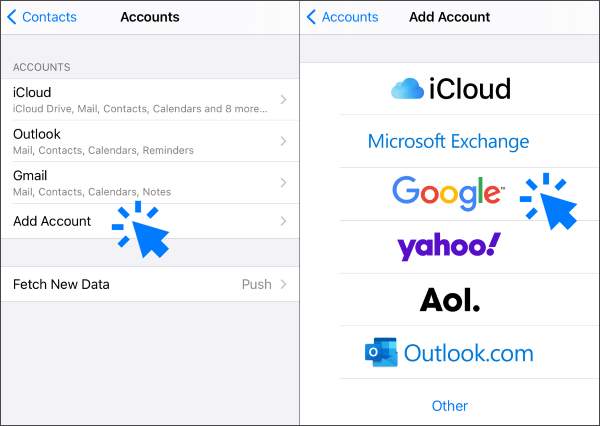
Paso 3. Inicie sesión con su dirección de correo electrónico y contraseña.
Paso 4. Después de iniciar sesión, asegúrese de que el interruptor "Contactos" esté activado.
Paso 5. Espera unos minutos a que tus contactos se sincronicen de nuevo con tu iPhone.
Si al volver a agregar la cuenta de correo electrónico no recuperas tus contactos, es posible que los datos ya no existan en el servidor de correo. En ese caso, puedes usar una herramienta profesional de recuperación de datos para iPhone para realizar un escaneo profundo en busca de contactos perdidos.
Coolmuster iPhone Data Recovery está diseñado para recuperar datos perdidos iOS directamente desde el dispositivo o desde copias de seguridad de iTunes/iCloud, incluyendo los contactos. Además, permite previsualizar los datos recuperables antes de restaurarlos.
Lo más destacado de Coolmuster iPhone Data Recovery :
Aquí te explicamos cómo recuperar contactos eliminados de tu iPhone sin una copia de seguridad utilizando la herramienta de recuperación de datos de iPhone:
01 Descarga e instala el programa en tu ordenador y luego ejecútalo. Conecta tu iPhone al ordenador mediante un cable USB. Cuando se te solicite, pulsa «Confiar» en tu iPhone para permitir que el software detecte tu dispositivo.

02 Después de que se reconozca tu iPhone, selecciona "Contactos" y haz clic en "Iniciar escaneo".

03 Una vez finalizado el escaneo, podrá previsualizar todos los contactos recuperables. Finalmente, seleccione los contactos que desea restaurar y haga clic en "Recuperar en el ordenador" para guardarlos en su equipo.

Tutorial en vídeo:
Si hiciste una copia de seguridad de tu iPhone en iCloud antes de eliminar la cuenta de correo electrónico, también puedes restaurar todos los contactos perdidos desde la copia de seguridad de iCloud. Para ello, sigue los pasos que se indican a continuación:
Paso 1. Abre tu iPhone y ve a "Ajustes" > "General" > "Transferir o restablecer iPhone". Toca "Borrar todo el contenido y la configuración" para comenzar a restablecer tu dispositivo. (¿ Tu iPhone no se borra ?)

Paso 2. Una vez finalizado el proceso de reinicio, tu iPhone se reiniciará y mostrará la pantalla de configuración. Sigue las instrucciones en pantalla hasta llegar a la página "Apps y datos".
Paso 3. A continuación, selecciona "Restaurar desde copia de seguridad de iCloud". Inicia sesión con tu ID de Apple y elige la copia de seguridad más reciente que se creó antes de que perdieras tus contactos.
Paso 4. Espere a que finalice el proceso de restauración y mantenga su dispositivo conectado a Wi-Fi y a la corriente eléctrica durante todo el proceso para garantizar una recuperación exitosa.

Si previamente hiciste una copia de seguridad de tu iPhone en una computadora , puedes restaurar tus contactos usando iTunes o Finder. Este método es adecuado para usuarios que realizan copias de seguridad de su dispositivo en una computadora con regularidad.
Aquí te explicamos cómo recuperar todos los contactos perdidos en tu iPhone después de eliminar la cuenta de correo electrónico de la copia de seguridad de iTunes:
Paso 1. Conecta el iPhone al ordenador mediante un cable USB.
Paso 2. Abra iTunes ( Windows o macOS antiguo) o Finder (macOS Catalina y posteriores).
Paso 3. Haz clic en el icono del iPhone en la esquina superior izquierda de iTunes o selecciona tu iPhone en la barra lateral del Finder.
Paso 4. En iTunes, ve a "Resumen" y haz clic en "Restaurar copia de seguridad" a la derecha. En Finder, ve a la pestaña "General" y haz clic en "Restaurar copia de seguridad".
Paso 5. Seleccione la copia de seguridad creada antes de eliminar su cuenta de correo electrónico y, a continuación, haga clic en "Restaurar".

Si perdiste tus contactos del iPhone tras eliminar una cuenta de correo electrónico, puedes elegir uno de los métodos anteriores para recuperarlos. Si no tienes una copia de seguridad y no quieres restaurar todo el dispositivo a través de iCloud o iTunes, lo que podría sobrescribir tus datos, te recomendamos usar una herramienta profesional como Coolmuster iPhone Data Recovery .
Artículos relacionados:
¿Tu iPhone eliminó contactos al azar? Solución en 7 métodos efectivos.
[Resuelto] ¿Cómo recuperar contactos/SMS de un iPhone sin copia de seguridad de iCloud?
¿Cómo recuperar todos los datos perdidos en un iPhone después de actualizar a iOS 26/27?

 Recuperación de iPhone
¿Perdiste tus contactos del iPhone después de eliminar tu cuenta de correo electrónico? 4 maneras de recuperarlos
Recuperación de iPhone
¿Perdiste tus contactos del iPhone después de eliminar tu cuenta de correo electrónico? 4 maneras de recuperarlos







 Descarga gratuita para PC
 Descarga gratuita para Mac
