"Recientemente actualicé mi iPhone 13 a iOS 17, configuré mi tarjeta de contacto, pero por alguna razón la función NameDrop no funciona con otros iPhone. Activé la opción Unir dispositivos en la configuración de AirDrop, pero eso no resuelve el problema".
- de la Comunidad de Apple
NameDrop es una nueva función introducida en iOS 17 que permite a los usuarios compartir rápidamente información de contacto al acercar su iPhone o Apple Watch a otros dispositivos. Sin embargo, algunos usuarios han experimentado problemas con esta función, como la imposibilidad de conectarse o la falta de respuesta. Este artículo explorará las razones comunes por las que NameDrop no funciona correctamente en el iPhone y ofrecerá soluciones específicas para solucionar el problema.
Puedes usar NameDrop para compartir fácilmente la información de nuevos contactos con un iPhone o Apple Watch cercano. Sin embargo, NameDrop solo está diseñado para enviar información de nuevos contactos, no para actualizar los existentes.
¿Cómo activo NameDrop?
Paso 1. Asegúrate de que el Wi-Fi, el Bluetooth y AirDrop estén activados en ambos iPhones. Puedes comprobarlo en el Centro de Control para asegurarte de que los tres iconos estén activos.
Paso 2. Desbloquea y enciende las pantallas de ambos iPhones. Aproxima los dispositivos hasta que casi se toquen.
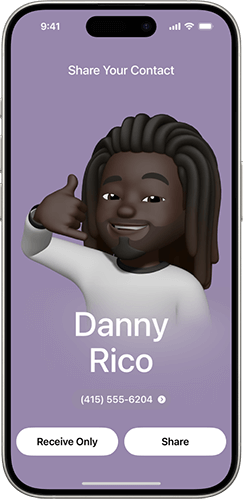
Paso 3. Una vez que aparezca la pantalla NameDrop, elige los datos de contacto que deseas compartir y se enviarán instantáneamente.
Paso 4. Aparecerá un brillo en la parte superior de ambos dispositivos para indicar que la conexión se ha realizado correctamente. Mantenga los teléfonos cerca hasta que NameDrop aparezca en ambas pantallas.
Paso 5. En tu iPhone, pulsa "Compartir" o "Solo recibir". Si pulsas "Compartir", se enviará tu información de contacto. Si pulsas "Solo recibir", recibirás la información de contacto de la otra persona.
Sin embargo, a veces, es posible que NameDrop iOS 17/18/26 no funcione. ¿Por qué no funciona NameDrop de Apple? Estas son algunas posibles razones:
Después de conocer las razones por las que NameDrop iOS 17/18/26 no funciona, aquí hay algunas soluciones que puedes probar.
NameDrop es una nueva función en iOS 17 y versiones posteriores, y no funcionará si el dispositivo no tiene una de estas versiones del sistema. Por lo tanto, asegúrese de que tanto el dispositivo del remitente como el del destinatario estén actualizados a iOS 17/18/26.
Para actualizar iOS , siga los pasos a continuación:
Paso 1. Ve a "Ajustes" > "General" > "Actualización de software" para comprobar la versión actual del sistema. (¿ El iPhone se queda atascado en la actualización de software ?)
Paso 2. Si hay una actualización disponible, toque "Descargar e instalar".

NameDrop utiliza la tecnología AirDrop para compartir información de contacto, por lo que AirDrop debe estar habilitado para que la función funcione correctamente. Además, como AirDrop utiliza Wi-Fi y Bluetooth, estos también deben estar activados para que NameDrop funcione correctamente.
Para ello, siga los pasos a continuación:
Paso 1. Abra Wi-Fi y Bluetooth en el Centro de control del dispositivo.
Paso 2. Ve a "Ajustes" > "General" > "AirDrop" y selecciona "Solo contactos" o "Todos". (¿ AirDrop no funciona en iPhone ?)

Paso 3. Siga los mismos pasos en el otro teléfono.
No todos los dispositivos son compatibles con NameDrop. Si usas un dispositivo antiguo, es posible que NameDrop no funcione.
Modelos de iPhone compatibles con NameDrop:
A veces, fallos temporales del sistema en el dispositivo pueden provocar que NameDrop no funcione. Reiniciar el dispositivo es una solución sencilla y eficaz.
Para reiniciar el iPhone, siga los pasos a continuación:
Paso 1. Mantenga presionado el botón de "volumen" y el botón "lateral" hasta que aparezca el control deslizante de apagado.
Paso 2. Arrastre el control deslizante y espere 30 segundos para que su dispositivo se apague.
Paso 3. Para volver a encenderlo, mantenga presionado el botón lateral hasta que aparezca el logotipo de Apple.

Si los métodos anteriores no resuelven el problema, es posible que haya una falla interna del sistema. iOS System Recovery es una herramienta profesional de reparación de iOS que puede solucionar diversos problemas del sistema sin pérdida de datos, como iPhone atascado en el logotipo de Apple, pantalla negra/verde/azul , iPhone que no se restaura y más. Además, puedes usar esta herramienta para actualizar o degradar versiones iOS gratis.
Aquí se explica cómo usar la Recuperación del sistema iOS para solucionar el problema de que NameDrop iOS 26 no funciona:
01 Descargue e instale la herramienta en su computadora. Una vez completada la instalación, abra el programa y seleccione "Recuperación del sistema iOS ".
02 Conecta tu iPhone a la computadora y confirma la conexión. Luego, haz clic en "Iniciar" y sigue las instrucciones en pantalla para acceder al modo de recuperación.

03 Seleccione "Modo Estándar" y haga clic en "Confirmar" para continuar. La herramienta comenzará a descargar el firmware iOS necesario.

04 Después de descargar el firmware, haga clic en "Reparar" para iniciar el proceso de reparación. La herramienta reparará su dispositivo y resolverá problemas como el funcionamiento incorrecto de NameDrop.

Si el problema persiste, puedes contactar con el Soporte técnico de Apple para obtener ayuda. El Soporte técnico de Apple puede proporcionar comprobaciones de hardware y más orientación.
Si NameDrop no funciona correctamente, puedes usar Coolmuster Mobile Transfer para compartir información de contacto. Esta herramienta permite transferir rápidamente contactos, fotos, vídeos y otros datos entre dispositivos iOS y Android .
Características principales de Coolmuster Mobile Transfer :
A continuación se explica cómo transferir contactos de iPhone a iPhone usando Mobile Transfer:
01 Descargue e inicie el programa. Luego, conecte ambos dispositivos iOS con dos cables USB. Cuando se le solicite en su dispositivo iOS, toque "Confiar".

02 Una vez detectados ambos dispositivos, verá la interfaz que se muestra a continuación. Si los dispositivos de origen y destino están invertidos, simplemente haga clic en el botón "Invertir" para intercambiarlos.

03 Seleccione "Contactos" en el menú central y haga clic en el botón "Iniciar copia". Su información de contacto se transferirá en unos minutos.

Vídeo tutorial:
Eso es todo lo que necesitas saber sobre NameDrop. Creo que siguiendo los pasos mencionados, puedes resolver fácilmente el problema de que "NameDrop no funciona". Si el problema persiste, te recomiendo usar Coolmuster Mobile Transfer para compartir contactos y transferir datos rápidamente.
Artículos relacionados:
¿Los contactos de AirDrop no funcionan? - Razones y 6 soluciones ¡Aquí tienes!
¿Cómo solucionar el problema del modo de recuperación del iPhone? - 5 soluciones fiables
¿Cómo solucionar el problema de la App Store en iPhone/iPad? - 10 soluciones
[100% Trabajo] ¿Cómo arreglar el cartel de contactos iOS 17/18/26 que no funciona?

 Recuperación de iPhone
¿Cómo solucionar el problema de NameDrop en iOS 17/18/26? - 6 consejos útiles
Recuperación de iPhone
¿Cómo solucionar el problema de NameDrop en iOS 17/18/26? - 6 consejos útiles







 Descarga gratuita para PC
 Descarga gratuita para Mac
