Mi amiga encontró su iPhone en modo de recuperación tras una actualización fallida. Actualizar a través de iTunes no funciona. Quiere recuperar sus fotos (no tiene copia de seguridad), pero la aplicación Fotos Windows no reconoce el iPhone. ¿Hay alguna esperanza?
- de reddit
Cuando un iPhone se queda atascado en el logo de Apple , no enciende o se reinicia constantemente tras una actualización fallida, poner el dispositivo en modo de recuperación suele ser la única forma de solucionar el problema. Sin embargo, una vez que un iPhone entra en modo de recuperación, muchos usuarios se preguntan de inmediato: ¿Es posible recuperar fotos del iPhone en modo de recuperación?
Las fotos suelen contener recuerdos importantes y datos laborales, y una vez perdidas, las consecuencias pueden ser graves. En esta guía, explicaremos si es posible recuperar fotos y cómo recuperarlas del iPhone en modo recuperación paso a paso.

La respuesta es: es posible . Muchos usuarios dan por hecho que sus datos se han perdido por completo al ver el mensaje "Modo de recuperación". Sin embargo, la situación no es tan definitiva. Que se puedan recuperar fotos de un iPhone en modo de recuperación depende principalmente de los siguientes factores:
Si aún no ha realizado una operación de restauración en modo de recuperación, las posibilidades de recuperar exitosamente las fotos son mayores.
Aquí tienes 3 maneras de recuperar fotos de un iPhone bloqueado en modo recuperación. Puedes elegir la que mejor se adapte a tu situación.
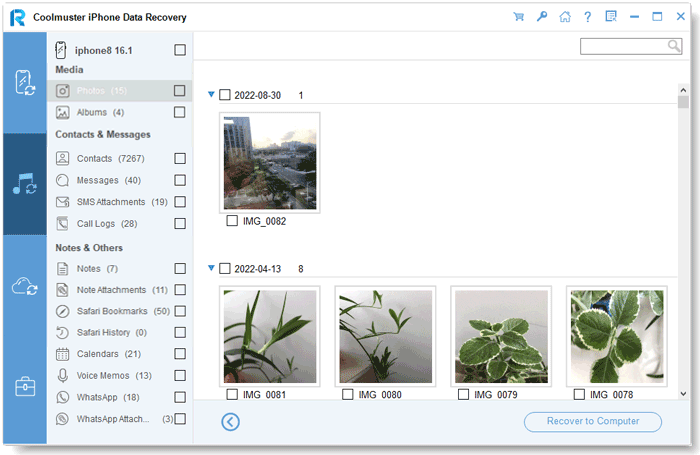
Si no quieres restaurar todo el iPhone, las herramientas de recuperación de terceros suelen ser la mejor opción. Coolmuster iPhone Data Recovery te permite previsualizar el contenido respaldado en iCloud e iTunes y luego extraer fotos directamente de las copias de seguridad de iTunes e iCloud, incluso si el iPhone está en modo de recuperación. Este método es ideal para quienes desean recuperar fotos de forma selectiva sin sobrescribir los datos existentes.
Características principales de Coolmuster iPhone Data Recovery :
Haga clic en el botón de descarga a continuación para instalar esta herramienta en su computadora y seguir los pasos para recuperar fotos de su iPhone en modo de recuperación.
01 Abra el programa después de la instalación. En la parte izquierda de la pantalla, seleccione la opción "Recuperar desde el archivo de copia de seguridad de iTunes". El programa escaneará automáticamente la copia de seguridad de iTunes en su ordenador. Seleccione el archivo de copia de seguridad deseado de la lista y haga clic en "Iniciar escaneo".

02 Seleccione “Fotos” y haga clic en el botón “Iniciar escaneo” en la esquina superior derecha.

03 Una vez escaneadas, seleccione las fotos que desea restaurar. Para recuperarlas desde la copia de seguridad de iTunes, haga clic en "Recuperar en el ordenador" y comenzará el proceso de restauración.
01 Abra el software y seleccione el modo "Recuperar desde iCloud". Inicie sesión en su cuenta de iCloud cuando se le solicite. (Nota: Si la autenticación de dos factores está activada, introduzca el código de verificación enviado a su dispositivo iOS y haga clic en "Verificar" para continuar).

02 Seleccione "Álbumes" y haga clic en "Siguiente" para iniciar un análisis rápido. Esto le permitirá obtener una vista previa de la información detallada de su copia de seguridad de iCloud.

03 Después de seleccionar las fotos que desea restaurar, haga clic en "Recuperar en la computadora" para guardarlas en su dispositivo.

Vídeo tutorial:
Si has activado Fotos de iCloud o has realizado una copia de seguridad completa de iCloud previamente, puedes recuperar tus fotos a través del sitio web de iCloud o de otro iPhone sin necesidad de herramientas de terceros. Sin embargo, asegúrate de haber iniciado sesión con el mismo ID de Apple y de que la copia de seguridad siga siendo válida. Hay dos métodos específicos para hacerlo:
Paso 1. Abre un navegador en tu ordenador u otro dispositivo y ve a iCloud.com . Inicia sesión con el ID de Apple asociado a tu iPhone. Si la autenticación de dos factores está activada, introduce el código de verificación para completar el inicio de sesión.
Paso 2. Haz clic en la opción "Fotos", busca y selecciona las fotos que quieres recuperar. Haz clic en el botón "Descargar" para guardarlas en tu dispositivo.

Paso 1. Conecta tu iPhone a una computadora y restaura el sistema desde el modo de recuperación. Después de reiniciar el iPhone, sigue el proceso de configuración.
Paso 2. Configura el nuevo iPhone hasta llegar a la pantalla "Aplicaciones y datos", luego elige "Restaurar desde copia de seguridad de iCloud".

Paso 3. Inicia sesión con el mismo ID de Apple, selecciona la copia de seguridad más reciente que contiene las fotos que necesitas y espera a que se complete la restauración. Las fotos se sincronizarán con el nuevo dispositivo.
Tenga en cuenta que este método sobrescribirá los datos existentes en el nuevo dispositivo.
Si ya conectó su iPhone a una computadora y realizó una copia de seguridad local con iTunes (en Windows o macOS Mojave y versiones anteriores) o Finder (en macOS Catalina y versiones posteriores), también puede restaurar sus fotos desde la copia de seguridad de iTunes. Tenga en cuenta que este proceso sobrescribirá los datos existentes en el dispositivo y no podrá previsualizar ni restaurar archivos de forma selectiva.
Aquí te explicamos cómo hacerlo:
Paso 1. Asegúrate de tener instalada la última versión de iTunes en tu ordenador. Conecta el iPhone en modo de recuperación al ordenador. iTunes detectará automáticamente el dispositivo y te mostrará las opciones "Restaurar" o "Actualizar".
Paso 2. Haga clic en el ícono del dispositivo en iTunes para ir a la página "Resumen" y luego seleccione "Restaurar copia de seguridad".
Paso 3. En la lista de copias de seguridad que aparece, selecciona la última copia de seguridad que contenga las fotos que necesitas y haz clic en "Restaurar". Espera a que se complete la sincronización. Una vez que el dispositivo se reinicie, las fotos de la copia de seguridad se restaurarán en el iPhone.

Nota: Si hace clic en "Restaurar" en lugar de "Restaurar copia de seguridad" mientras está en modo de recuperación, borrará los datos del dispositivo y reinstalará el sistema, lo que provocará que se pierdan todas las fotos no respaldadas.
Una vez que sepas cómo recuperar fotos de tu iPhone en modo recuperación, la siguiente pregunta es: ¿cómo salir del modo recuperación? iOS System Recovery es una herramienta profesional diseñada para solucionar diversos problemas iOS y errores de iTunes. Es fácil de usar y te permite salir fácilmente del modo recuperación sin perder datos.
Características principales de la recuperación del sistema iOS :
A continuación se explica cómo utilizar la Recuperación del sistema iOS para reparar un iPhone atascado en modo de recuperación:
01 Descarga e inicia la herramienta en tu ordenador. Luego, conecta tu iPhone con un cable USB. En la pantalla de bienvenida, ve a la sección "Recuperación del sistema iOS ".

02 La herramienta detectará automáticamente si tu iPhone está bloqueado en modo de recuperación. Una vez detectado, haz clic en "Iniciar" para continuar. A continuación, selecciona el modo de reparación y haz clic en "Confirmar" para continuar.

03 Verifique los datos de su iPhone y haga clic en "Reparar" para empezar a solucionar el problema. Una vez finalizado el proceso, su iPhone se reiniciará y verá que ha salido del modo de recuperación.

Eso es todo lo que necesitas saber sobre cómo recuperar fotos de un iPhone en modo de recuperación. Si tu iPhone se queda bloqueado en modo de recuperación, no significa que tus datos se hayan perdido. Si tienes una copia de seguridad, herramientas como Coolmuster iPhone Data Recovery pueden ayudarte a restaurar datos importantes de iTunes o iCloud sin perder nada. Además, si quieres reparar el dispositivo sin perder datos, iOS System Recovery es una solución muy recomendable.
Artículos relacionados:
[100% Exitoso] Recuperar Fotos Después de Restablecer el iPhone de Fábrica Sin Copia de Seguridad
¿Cómo recuperar fotos de un iPhone que no enciende? (Guía completa)
¿El modo recuperación borra todo del iPhone? ¡Aquí tienes la respuesta!
¿Cómo arreglar un iPhone atascado en modo DFU de 4 maneras efectivas?

 Recuperación de iPhone
¿Cómo recuperar fotos de un iPhone en modo recuperación? - 3 métodos efectivos
Recuperación de iPhone
¿Cómo recuperar fotos de un iPhone en modo recuperación? - 3 métodos efectivos







 Descarga gratuita para PC
 Descarga gratuita para Mac
