El icono de Ajustes ha desaparecido de mi pantalla de inicio. ¿Cómo lo recupero? Gracias por cualquier ayuda.
- de la Comunidad de Apple
El icono de "Ajustes" del iPhone es fundamental para acceder a las funciones de administración del dispositivo. Si desaparece, puede ser confuso y frustrante. Este problema puede deberse a varias razones, pero afortunadamente existen varias maneras de restaurarlo. Este artículo analizará por qué desaparece el icono de Ajustes del iPhone y ofrecerá soluciones específicas para resolver el problema.
Si descubres que falta el ícono de Configuración en tu iPhone, podría deberse a una de las siguientes razones:
Ahora que conocemos las razones por las que el ícono de Configuración del iPhone desaparece, puedes probar los siguientes 7 métodos para restaurar el ícono de Configuración en tu iPhone.
Si perdiste el icono de Ajustes en tu iPhone, puedes encontrarlo en la Biblioteca de Apps. Esta es una función integrada de iOS que almacena todas tus apps.
¿Cómo recuperar el ícono de Configuración en el iPhone desde la Biblioteca de aplicaciones?
Paso 1. Desliza el dedo hacia el extremo derecho de la pantalla de inicio para acceder a la biblioteca de aplicaciones.
Paso 2. Escribe "Configuración" en la barra de búsqueda en la parte superior.
Paso 3. Si encuentra el ícono "Configuración", manténgalo presionado y seleccione "Agregar a la pantalla de inicio".
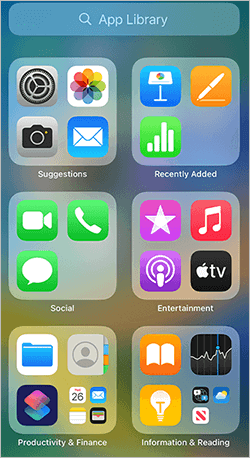
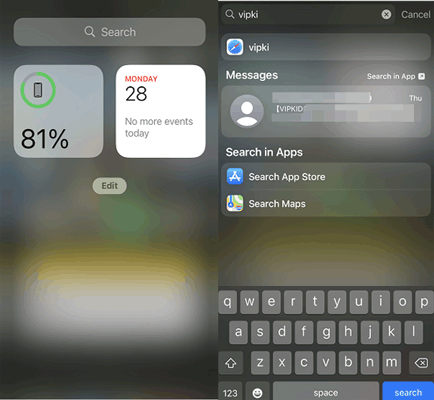
Cuando el icono de Ajustes desaparece del iPhone, además de la Biblioteca de Apps, la Búsqueda Spotlight es otro método eficaz para restaurarlo rápidamente. Con la Búsqueda Spotlight, puedes resolver rápidamente el problema de "¿Dónde está el icono de Ajustes en mi iPhone?", incluso si está oculto en una carpeta.
¿Cómo recupero el ícono de Configuración en mi iPhone a través de Spotlight Search?
Paso 1. Deslice el dedo hacia abajo en la pantalla de inicio para abrir Spotlight Search.
Paso 2. Escriba "Configuración" y verifique los resultados de la búsqueda.
Paso 3. Mantenga presionado el ícono "Configuración" en los resultados de búsqueda y luego seleccione "Agregar a la pantalla de inicio".
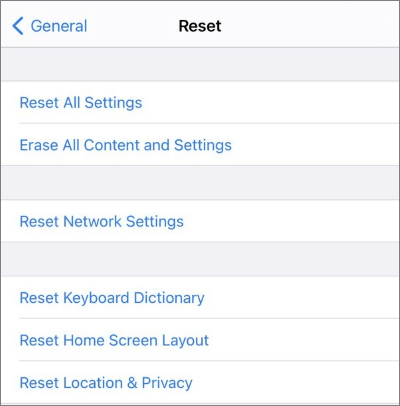
Si el icono de Ajustes no aparece en tu iPhone y no lo encuentras en la búsqueda, restablecer la configuración de la pantalla de inicio podría ser la mejor opción. Esta acción restaurará la configuración predeterminada de las aplicaciones, incluido el icono de Ajustes.
A continuación te explicamos cómo recuperar el ícono de Configuración en tu iPhone restableciendo el diseño de la pantalla de inicio:
Paso 1. Abra "Configuración" > "General" > "Restablecer".
Paso 2. Toque "Restablecer diseño de pantalla de inicio".
Paso 3. Después de confirmar la acción, todos los íconos de las aplicaciones se restaurarán a sus posiciones predeterminadas, incluido el ícono de "Configuración".
Si el ícono de Configuración en tu iPhone falta debido a una falla temporal del sistema, reiniciar el dispositivo es una de las soluciones más rápidas.
Para reiniciar el iPhone, siga los pasos a continuación:
Para iPhone X, 11, 12, 13 o posterior:
Para iPhone 6, 7, 8 o SE (2.ª o 3.ª generación):
Para iPhone SE (1.ª generación), 5 o anterior:

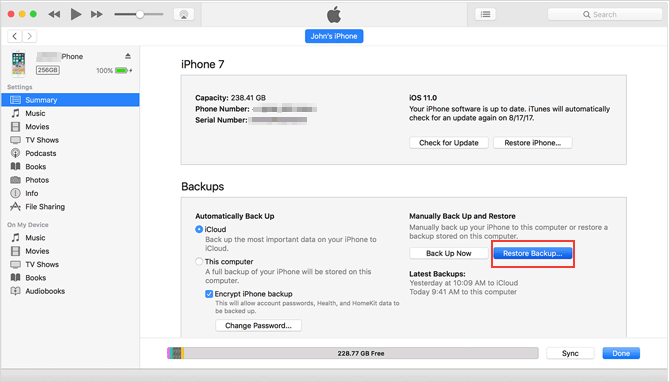
Si reiniciar no funciona, la siguiente opción es restaurar el iPhone mediante iTunes . Ten en cuenta que restaurarlo mediante iTunes borrará todos tus datos. Después de hacer una copia de seguridad de tu iPhone , sigue estos pasos para restaurarlo mediante iTunes:
Paso 1. Conecte su iPhone a una computadora mediante un cable USB.
Paso 2. Abre iTunes y selecciona tu dispositivo cuando aparezca. (¿ iTunes no reconoce tu iPhone ?)
Paso 3. Haga clic en "Restaurar copia de seguridad" en iTunes y elija la copia de seguridad que desee.
Paso 4. Haga clic en "Restaurar" y espere a que finalice el proceso.
Si los métodos anteriores no solucionan el problema de que el icono de Ajustes no aparece en tu iPhone, puedes considerar usar una herramienta profesional de reparación del sistema . Recuperación del Sistema iOS es una de ellas. Puede ayudarte a solucionar diversos problemas del sistema en iPhone/iPad, incluyendo la restauración del icono de Ajustes. Es fácil de usar, tiene una alta tasa de éxito y no provoca pérdida de datos.
Características principales de la recuperación del sistema iOS :
A continuación se explica cómo restaurar el ícono de Configuración en iPhone usando la Recuperación del sistema iOS :
01 Haga clic en el botón de descarga a continuación para obtener la herramienta. Una vez completada la descarga, abra el programa y seleccione "Recuperación del sistema iOS ".
02 Conecta tu iPhone a la computadora y confirma la conexión. Luego, haz clic en "Iniciar" y sigue las instrucciones en pantalla para acceder al modo de recuperación.

03 Seleccione "Modo estándar" y haga clic en "Confirmar" para continuar. La herramienta comenzará a descargar el firmware iOS necesario.

04 Una vez completada la descarga, haz clic en "Reparar" para iniciar el proceso. La herramienta reparará el sistema de tu iPhone y resolverá los problemas relacionados. Una vez finalizado el proceso, tu iPhone se reiniciará y el icono de Ajustes debería volver a aparecer en la pantalla de inicio.

Si ninguno de los métodos anteriores funciona, puede que necesite contactar con el Soporte técnico de Apple para obtener más ayuda. Ellos podrán diagnosticar el problema y ofrecer soluciones útiles.
P1. ¿Puedo eliminar la aplicación "Ajustes" de mi iPhone?
No, no puedes. La aplicación "Ajustes" es una aplicación básica del sistema que viene preinstalada y no se puede eliminar. (Si quieres eliminarla de tu iPhone , haz clic aquí para saber cómo hacerlo).
P2. ¿Por qué no encuentro la aplicación "Configuración" en la App Store?
Debido a que la aplicación "Configuración" no es una aplicación de terceros, sino una aplicación de sistema integrada, no se puede descargar desde la App Store.
Si no encuentras el icono de Ajustes en tu iPhone, los métodos de este artículo te ayudarán a recuperarlo rápidamente. Si el problema es grave, te recomendamos usar la Recuperación del Sistema iOS , que puede resolver el problema de forma segura y rápida sin riesgo de pérdida de datos.
¡Esperamos que este artículo te sea útil!
Artículos relacionados:
¿La app desapareció de la pantalla de inicio de tu iPhone? Aquí te explicamos cómo recuperarla.
¿La App Store desapareció del iPhone? 4 soluciones
Notas del iPhone desaparecieron tras la actualización: consejos y soluciones
¿Las notificaciones iOS 18/26 no aparecen en la pantalla de bloqueo? - 7 soluciones rápidas

 Recuperación de iPhone
¿Falta el icono de configuración en el iPhone? ¿Cómo recuperar el icono de configuración?
Recuperación de iPhone
¿Falta el icono de configuración en el iPhone? ¿Cómo recuperar el icono de configuración?




 Descarga gratuita para PC
 Descarga gratuita para Mac
