En resumen: si tu iPhone muestra el mensaje "No se puede activar Touch ID en este iPhone", generalmente se debe a fallos de software, ajustes incorrectos, sensores sucios o problemas de hardware. Puedes probar 10 soluciones, como activar Touch ID en los ajustes, limpiar el botón de inicio, reiniciar el dispositivo, cambiar el código de acceso, restablecer las huellas digitales, restablecer todos los ajustes, actualizar iOS , restaurar mediante iTunes o usar una herramienta de reparación del sistema iOS .
Si ninguna de estas soluciones funciona, el problema podría estar relacionado con el hardware y requerir una reparación profesional.
Touch ID es la función de reconocimiento de huellas dactilares del iPhone que permite a los usuarios desbloquear rápidamente su dispositivo, realizar pagos y acceder a aplicaciones seguras. Sin embargo, algunos usuarios pueden encontrar el mensaje de error "No se puede activar Touch ID en este iPhone", lo que puede afectar significativamente su experiencia de uso diaria.
¿Por qué ocurre este error y cómo se puede solucionar? En este artículo, analizaremos en detalle las posibles causas y le proporcionaremos 10 soluciones comprobadas para ayudarle a restaurar rápidamente la funcionalidad de Touch ID.
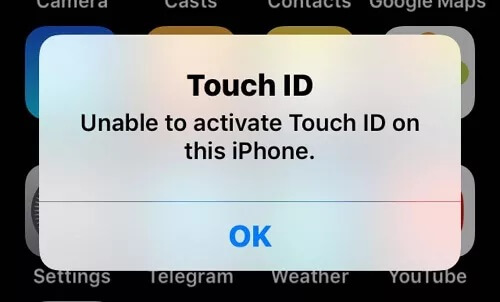
El error "No se puede activar Touch ID en este iPhone" suele deberse a uno de los siguientes factores:
Ahora que conoces las posibles causas del error "No se puede activar Touch ID en este iPhone", es momento de probar algunas soluciones efectivas. Aquí tienes 10 soluciones efectivas que puedes probar una por una.
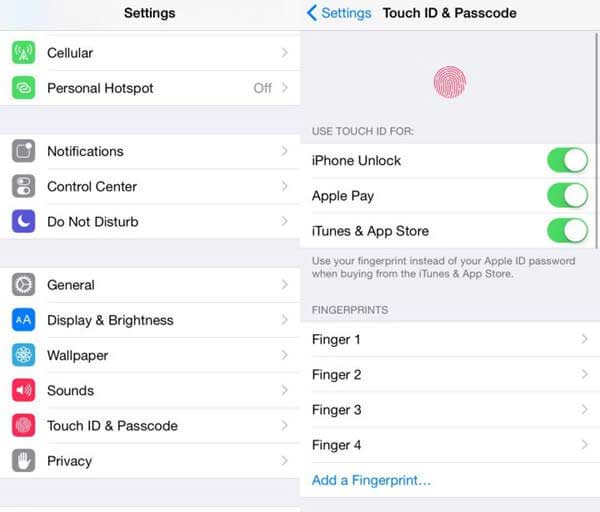
Si tu iPhone muestra el error "No se puede activar Touch ID en este iPhone", lo primero que debes hacer es verificar que Touch ID esté activado en la configuración. Aquí te explicamos cómo hacerlo:
Paso 1. Abre la aplicación "Ajustes" en tu iPhone y pulsa "Touch ID y código".
Paso 2. Introduce tu código de acceso cuando se te solicite. Si no has configurado un código de acceso, puedes omitir este paso.
Paso 3. Asegúrate de que la opción "Desbloquear iPhone" esté activada y, a continuación, pulsa "Añadir huella digital".
Paso 4. Siga las instrucciones en pantalla y mantenga pulsado el botón de inicio repetidamente hasta que finalice el proceso de registro de la huella digital.
Si ves el error "No se puede activar Touch ID en este iPhone", es posible que el sensor de huellas dactilares no pueda leer tu huella correctamente. La humedad, la grasa, la suciedad o los residuos en tu dedo o en el botón de inicio pueden afectar el rendimiento de Touch ID.
Para solucionar esto, asegúrese de tener las manos limpias y secas. Luego, limpie cuidadosamente el botón de inicio con un paño suave que no suelte pelusa e intente configurar o usar Touch ID nuevamente.
En ocasiones, un problema temporal de software puede impedir que Touch ID funcione correctamente. Reiniciar el iPhone de forma forzada actualiza los procesos del sistema y puede solucionar pequeños fallos que interfieren con la activación de Touch ID.

Si Touch ID sigue sin activarse en tu iPhone, intenta desactivar temporalmente el código de acceso y luego volver a activarlo. Esto puede actualizar la configuración de seguridad y solucionar el problema.
Paso 1. Abre "Ajustes" y pulsa "Touch ID y código".
Paso 2. Seleccione "Desactivar código de acceso" e ingrese su código de acceso actual para confirmar.
Paso 3. Espere unos minutos, luego vuelva al mismo menú y pulse "Activar código de acceso" para configurarlo de nuevo.
Una vez que se haya vuelto a activar el código de acceso, compruebe si Touch ID se puede activar con normalidad.

Restablecer tus huellas dactilares puede ser una forma eficaz de solucionar el error "No se puede activar Touch ID en este iPhone". Este proceso consiste en eliminar tus datos de huellas dactilares existentes y configurarlos de nuevo desde cero.
Sigue los pasos que se indican a continuación:
Paso 1. Abre la aplicación "Ajustes" y pulsa "Touch ID y código".
Paso 2. Introduce tu código de acceso actual cuando se te solicite.
Paso 3. En la lista de huellas dactilares registradas, desliza el dedo hacia la izquierda sobre cada huella y pulsa «Eliminar huella dactilar». Es posible que se te pida que introduzcas tu código de acceso de nuevo para confirmar la acción.
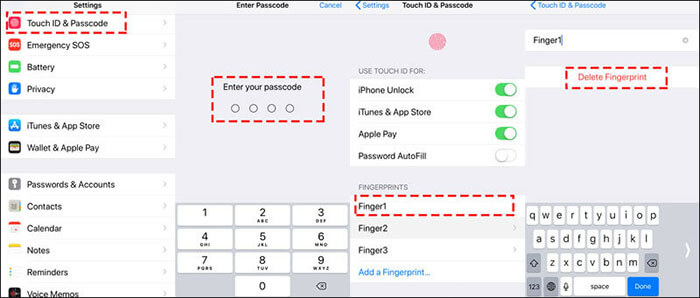
Paso 4. Una vez que se hayan eliminado todas las huellas dactilares, pulse "Añadir una huella dactilar" para configurar Touch ID de nuevo.
Si no puedes activar Touch ID, el problema podría estar relacionado con cambios en la configuración de tu dispositivo. A veces, estos ajustes se modifican sin que te des cuenta, lo que puede provocar conflictos en el sistema. En estos casos, restablecer la configuración puede solucionar el problema.
Paso 1. Abre la aplicación "Ajustes" y ve a "General" > "Transferir o restablecer iPhone".
Paso 2. Pulse "Restablecer", luego seleccione "Restablecer todos los ajustes" y confirme cuando se le solicite.

Apple suele lanzar actualizaciones para corregir errores de software y mejorar la estabilidad del sistema. Si tu iPhone tiene una versión antigua de iOS , actualizarlo podría solucionar el problema de activación de Touch ID.
Para actualizar tu iPhone , sigue los pasos que se indican a continuación:
Paso 1. Abre la aplicación "Ajustes" en tu iPhone.
Paso 2. Ve a "General" > "Actualización de software". Si hay una actualización disponible, pulsa "Descargar e instalar" y espera a que finalice el proceso. (¿ Error en la actualización de software del iPhone ?)

Restaurar tu iPhone con iTunes o Finder también puede ayudarte a solucionar el error "No se puede activar Touch ID en este iPhone". Este proceso borra la configuración actual del dispositivo y reinstala el software del sistema original. (¿ Cómo hacer una copia de seguridad del iPhone ?)
Para restaurar tu iPhone usando iTunes/Finder, asegúrate de tener instalada la última versión en tu ordenador y, a continuación, sigue estos pasos:
Paso 1. Conecta tu iPhone a tu ordenador mediante un cable Lightning.
Paso 2. Selecciona tu dispositivo cuando aparezca en iTunes o Finder.
Paso 3. Ve a la sección "Resumen" (o General en Finder).
Paso 4. Haz clic en "Restaurar iPhone" y sigue las instrucciones en pantalla para completar el proceso.

Si has probado todos los métodos convencionales mencionados anteriormente y Touch ID sigue sin activarse, es probable que el problema esté relacionado con archivos del sistema iOS dañados. Por ejemplo, una actualización del sistema fallida, archivos residuales de jailbreak, componentes del sistema anómalos o errores de firmware pueden provocar que el módulo Touch ID deje de funcionar correctamente. En estos casos, usar una herramienta profesional de reparación iOS suele ser más efectivo que realizar un restablecimiento de fábrica.
La recuperación del sistema iOS puede solucionar diversos problemas del sistema iOS sin borrar datos, como la desactivación de Touch ID, el iPhone atascado en modo de recuperación , la pantalla negra y el logotipo blanco de Apple. Es una buena opción para los usuarios que no desean perder sus datos.
Aspectos destacados de la recuperación del sistema iOS :
¿Cómo puedo solucionar el problema de "No se puede activar Touch ID en este iPhone" sin perder datos?
01 Descargue e instale el programa en su computadora; se iniciará automáticamente.
02 Conecta tu iPhone con un cable USB que funcione, selecciona "Recuperación del sistema iOS " y haz clic en "Iniciar".

03 Elija el modo Estándar o Avanzado y, a continuación, haga clic en "Confirmar".

04. Comprueba que la información de tu dispositivo sea correcta, pulsa «Reparar» y espera a que finalice el proceso. Una vez completado, tu iPhone volverá a funcionar con normalidad.

Si ninguno de los métodos anteriores resuelve el problema, es posible que el botón de inicio o el sensor Touch ID estén dañados físicamente. Esto es especialmente probable si el iPhone se ha caído, ha sido reparado previamente o ha estado expuesto al agua. En estos casos, las soluciones de software podrían no ser suficientes y podría ser necesario un servicio de reparación profesional.
Cuando tu iPhone muestre el mensaje "No se puede activar Touch ID en este iPhone", no te preocupes demasiado. Puedes probar los métodos mencionados anteriormente para solucionar el problema. Si las soluciones estándar no funcionan y quieres evitar un restablecimiento de fábrica que podría provocar la pérdida de datos, vale la pena probar primero la Recuperación del Sistema iOS . Puede reparar una amplia gama de problemas del sistema iOS , preservando tus datos importantes en la medida de lo posible, lo que la convierte en una solución eficaz para los problemas de activación de Touch ID.
Sin embargo, si todas las soluciones basadas en software fallan, debería hacer revisar su dispositivo para detectar posibles daños de hardware.
Artículos relacionados:
El código de acceso de tu iPhone ha caducado y el código de desbloqueo ha caducado [5 maneras]
7 maneras fáciles de solucionar el problema de tener que cambiar el código de acceso del iPhone
[100% factible] ¿Cómo solucionar este problema de que el ID de Apple no está activo?

 Recuperación de iPhone
Cómo solucionar el problema de no poder activar Touch ID en este iPhone en 10 soluciones rápidas
Recuperación de iPhone
Cómo solucionar el problema de no poder activar Touch ID en este iPhone en 10 soluciones rápidas




 Descarga gratuita para PC
 Descarga gratuita para Mac
