Tengo un iPhone 11 Pro con iOS versión 16.5.1 (c). Me aparece una notificación roja en el icono de Ajustes que indica que hay una actualización disponible. Al intentar actualizarlo, me sale repetidamente el siguiente mensaje: «No se pudo buscar actualizaciones. Se produjo un error al buscar actualizaciones de software. Cancelar o volver a intentarlo». ¿Alguien puede ayudarme? Gracias.
- de la comunidad de Apple
Ver el error "No se puede buscar actualizaciones" en tu iPhone o iPad puede ser frustrante, sobre todo cuando intentas instalar la última versión iOS para obtener un mejor rendimiento, nuevas funciones o mejoras de seguridad. La buena noticia es que este problema es bastante común y, en la mayoría de los casos, tiene solución.
En esta guía, le explicaremos las principales razones del error "No se puede comprobar si hay actualizaciones" y le proporcionaremos soluciones paso a paso para ayudarle a resolverlo de forma rápida y eficaz.
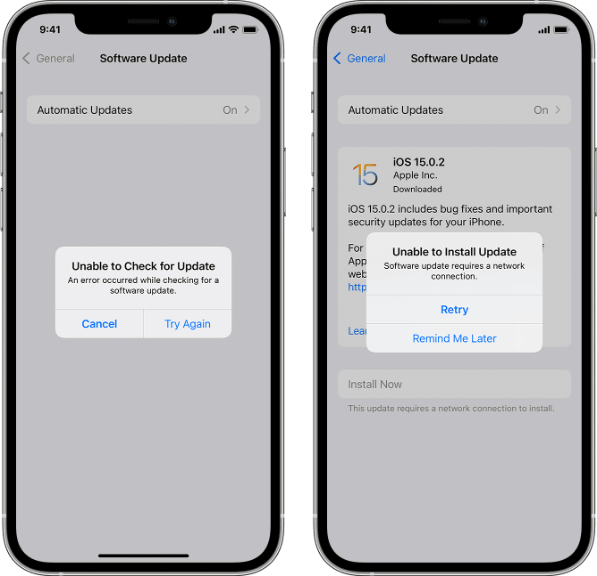
Si durante el proceso de actualización aparece el error " iOS 26 no puede buscar actualizaciones", generalmente se debe a varios factores. Comprender estas razones puede ayudarle a encontrar una solución rápidamente. Estas son algunas posibles causas:
Tras comprender las posibles causas del problema "iPad/iPhone no puede buscar actualizaciones", a continuación se presentan soluciones detalladas para cada caso.
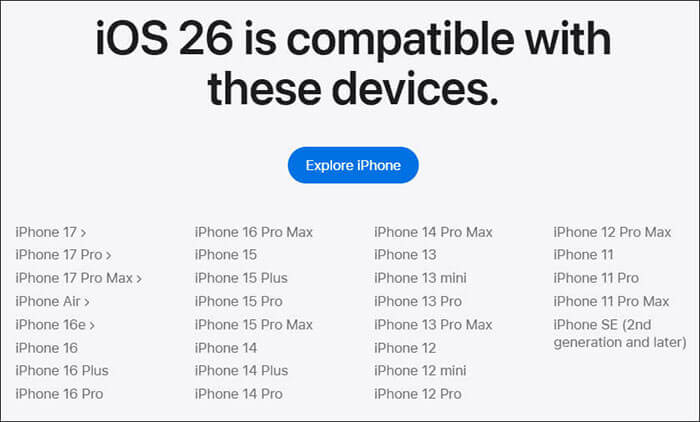
Debemos tener en cuenta que Apple deja de ofrecer actualizaciones de sistema para ciertos dispositivos antiguos cada año. iOS 26 solo está disponible para algunos modelos, así que si tu iPhone 13 no puede buscar actualizaciones, debes asegurarte de que sea compatible con iOS 26.
Estos son los dispositivos que admiten iOS 26:
La siguiente solución para el problema de que el iPhone no pueda buscar actualizaciones es comprobar la conexión de red. Asegúrate de que tu iPhone esté conectado a una red Wi-Fi estable. Si la señal Wi-Fi es débil, prueba a usar los datos móviles para ver si se soluciona el problema. Si aún así no funciona, puedes restablecer la configuración de red de tu teléfono y volver a intentarlo.
Para restablecer la configuración de red, siga los pasos que se indican a continuación:
Paso 1. Ve a "Ajustes" > "General" > "Transferir o restablecer iPhone".
Paso 2. Seleccione "Restablecer configuración de red" e ingrese su contraseña para confirmar.

A veces, el problema no es tuyo. Los servidores de actualización de Apple pueden estar temporalmente fuera de servicio, lo que puede provocar que aparezca el mensaje "No se puede buscar actualizaciones".
Abre tu navegador, visita la página de estado del sistema de Apple y comprueba si "Actualización de software iOS " aparece en verde; si aparece en amarillo o rojo, inténtalo de nuevo más tarde.

Los errores temporales del sistema también pueden impedir que iOS 26 busque actualizaciones. Reiniciar el dispositivo o forzar el reinicio puede borrar la caché y actualizar el estado del sistema.
Para iPhone X, 11, 12, 13 o posterior:
Para iPhone 6, 7, 8 o SE (2.ª o 3.ª generación):
Para iPhone SE (1.ª generación), 5 o anterior:


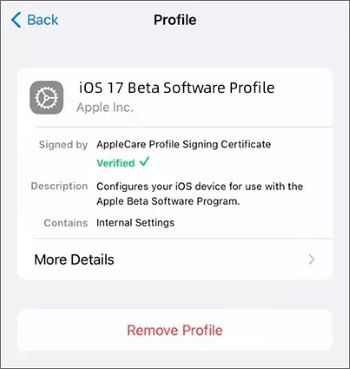
Si has descargado la versión beta iOS 26 en tu iPhone o iPad, no aparecerá ninguna actualización iOS en Ajustes. Primero tendrás que desinstalar la versión beta para poder actualizar.
Aquí te explicamos cómo eliminar un perfil beta:
Paso 1. Vaya a "Configuración" > "General" > "Perfiles".
Paso 2. Busca el perfil beta, tócalo y selecciona "Eliminar perfil".
En ocasiones, no hay suficiente espacio en tu iPhone para descargar e instalar la última actualización, lo que puede provocar que tu iPhone/iPad no pueda buscar actualizaciones. Por lo tanto, tendrás que liberar espacio para poder actualizar.
Aquí te explicamos cómo solucionar el problema iOS 26 que impide buscar actualizaciones:
Paso 1. Ve a "Ajustes" > "General" > "Almacenamiento del iPhone".
Paso 2. Comprueba el espacio de almacenamiento disponible y elimina las aplicaciones, fotos o vídeos innecesarios .

Si tu iPhone o iPad aún no puede buscar la actualización iOS 26, puedes usar iTunes o Finder para actualizarlo . Aquí te mostramos los pasos:
Paso 1. Conecta tu iPhone/iPad a tu ordenador y abre iTunes ( Windows ) o Finder ( Mac ).
Paso 2. Seleccione su dispositivo y haga clic en "Buscar actualizaciones".
Paso 3. Seleccione "Descargar y actualizar" y espere a que finalice el proceso.

Si has probado todos los métodos anteriores sin éxito, la mejor solución es usar una herramienta de terceros para actualizar tu dispositivo iOS . La herramienta iOS System Recovery es una de las mejores para iOS dispositivos iOS y restaurarlos a su estado normal de la forma más rápida posible.
Puedes usar este software para actualizar tu iPhone o iPad sin perder datos. También es conocido por solucionar problemas como iPhone atascado en modo de recuperación, iPhone bloqueado, iPhone atascado en el logo de Apple , iPhone dañado por agua y más. Además, este software es totalmente compatible con todos los dispositivos iOS , incluidos los modelos más recientes.
Aspectos destacados de la recuperación del sistema iOS :
Aquí te mostramos cómo usar la Recuperación del sistema iOS para solucionar el problema de que el iPhone 17 no pueda buscar actualizaciones:
01 Instala y abre el software en tu ordenador. Conecta tu iPhone mediante USB y selecciona "Recuperación del sistema iOS " para empezar.

02 La aplicación detectará automáticamente el problema con tu iPhone. Una vez que el problema aparezca en la pantalla, pulsa el botón "Iniciar" para continuar.

03 Seleccione el modo de reparación y luego haga clic en "Confirmar" para comenzar a descargar el firmware iOS .

4. Revisa la información del dispositivo que se muestra. Si es necesario, selecciona los datos correctos en los menús desplegables. Finalmente, haz clic en el botón "Reparar" para solucionar el problema del iPhone que se queda atascado buscando actualizaciones.

Si te encuentras con el problema de "no se pueden buscar actualizaciones en iPhone/iPad", no te preocupes demasiado. Con los distintos métodos que se describen en este artículo, podrás resolverlo fácilmente. Si ninguno funciona, prueba la herramienta de recuperación del sistema iOS ; ¡quizás te sorprenda!
Artículos relacionados:
Cómo solucionar el problema de que el iPhone no se actualice a iOS 26: 10 soluciones comprobadas

 Recuperación de iPhone
[Funciona al 100%] ¿Cómo solucionar el problema iOS 26 que impide buscar actualizaciones en iPhone/iPad?
Recuperación de iPhone
[Funciona al 100%] ¿Cómo solucionar el problema iOS 26 que impide buscar actualizaciones en iPhone/iPad?




 Descarga gratuita para PC
 Descarga gratuita para Mac
