Hola a todos. Por alguna razón, últimamente he tenido un problema: mi iPhone 10 no reproduce ningún video. Sé que no está relacionado con internet, ya que los videos incluyen los del carrete y los de aplicaciones como YouTube. Cada vez que reproduzco un video, se reproduce el primer segundo y luego se pausa permanentemente. Me permite reactivarlo, pero no hace nada.
- de la Comunidad de Apple
El iPhone es el dispositivo principal para que muchas personas vean videos, pero a veces nos encontramos con situaciones en las que los videos no se reproducen. Ya sean videos en línea o locales, los problemas de reproducción pueden impedirnos disfrutar del contenido de video. ¿Por qué mi iPhone no reproduce videos? Este artículo explorará las razones comunes por las que los videos no se reproducen en el iPhone y ofrecerá soluciones efectivas.
Antes de analizar las soluciones para el problema de que el iPhone no reproduce vídeos, es importante comprender algunas razones comunes. ¿Por qué no se reproducen mis vídeos antiguos en mi iPhone? Estas son algunas posibles razones:
Tras conocer las posibles razones, a continuación se presentan algunas soluciones efectivas para los videos que no se reproducen en el iPhone. Puedes probarlas una por una.
Para ver videos en línea, primero asegúrate de que tu iPhone esté conectado a una red wifi estable o a una red de datos móviles con buena señal. Puedes probar los siguientes pasos:
Paso 1. Abra "Configuración" > "Wi-Fi" para comprobar si está conectado a la red correcta.
Paso 2. Si usa datos móviles, asegúrese de que la opción "Datos móviles" esté activada y que la señal sea fuerte.
Paso 3. Si la señal de red es débil, intente volver a conectarse a Wi-Fi o cambiar a otra fuente de red.
Paso 4. Si la conexión de red es correcta y el video sigue sin reproducirse, ve a "Configuración" > "General" > "Restablecer" > "Restablecer configuración de red" para restablecer la red.

Si tus videos no se reproducen en la app de iPhone, es posible que algún fallo o error de la app provoque que la reproducción falle. Forzar el cierre de la app y volver a abrirla podría solucionar el problema.
Aquí te explicamos cómo hacerlo:
Paso 1. Deslice el dedo hacia arriba desde la parte inferior de la pantalla y haga una pausa para abrir el administrador de tareas.
Paso 2. Busque la aplicación Video y deslícela hacia arriba para cerrarla.
Paso 3. Vuelva a abrir la aplicación e intente reproducir el video.

Cada app tiene una función predeterminada para borrar los datos acumulados, lo que no solo libera espacio en tu dispositivo , sino que también ayuda a resolver problemas causados por la falta de espacio en ejecución. Si los videos no se reproducen en tu app de iPhone, prueba a borrar la caché y luego vuelve a reproducirlos.
Si hay un problema con la app de video, es posible que los videos no se reproduzcan en mi iPhone. En este caso, eliminar y reinstalar la app de video a veces puede solucionar el problema.
Estos son los pasos:
Paso 1. Busca la app de Video, mantén presionado su ícono y luego toca "Eliminar app". (¿ No puedes eliminar la app en el iPhone ?)
Paso 2. Vuelva a descargar e instalar la aplicación desde la App Store.
Paso 3. Vuelva a abrir la aplicación y reproduzca el video para verificar si funciona correctamente.

Si tu iPhone no tiene suficiente espacio de almacenamiento, no podrás abrir vídeos grandes ni vídeos en 4K. Si los vídeos no se reproducen en tu iPhone, puedes intentar liberar espacio de almacenamiento. Para ello, sigue estos pasos:
Paso 1. Abra "Configuración" > "General" > "Almacenamiento del iPhone" para verificar el uso del almacenamiento.
Paso 2. Para liberar espacio, puedes eliminar fotos, aplicaciones y otros archivos que no quieras . También puedes intentar reducir el tamaño del video.

A veces, la falta de reproducción de videos en iPhone puede deberse a formatos incompatibles, especialmente cuando los videos locales no se reproducen. Los iPhones suelen ser compatibles con los formatos de video MP4, MOV y M4V. Si el formato de video es incompatible, puedes usar un conversor de video para convertir el archivo a un formato compatible con el iPhone. Uno de los conversores de video más populares es Video Converter Ultimate .
¿Qué puede hacer Video Converter Ultimate por usted?
A continuación se explica cómo utilizar Video Converter Ultimate para cambiar el formato de vídeo :
01 Descargue, instale y ejecute Video Converter Ultimate en su computadora.
02 Haga clic en "Agregar archivo" y seleccione "Agregar archivos" o "Agregar carpeta" para seleccionar sus archivos de video. También puede arrastrar y soltar los archivos de video directamente en el programa.
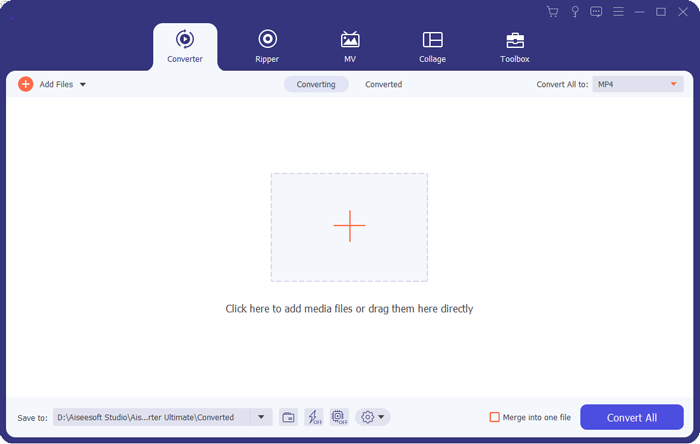
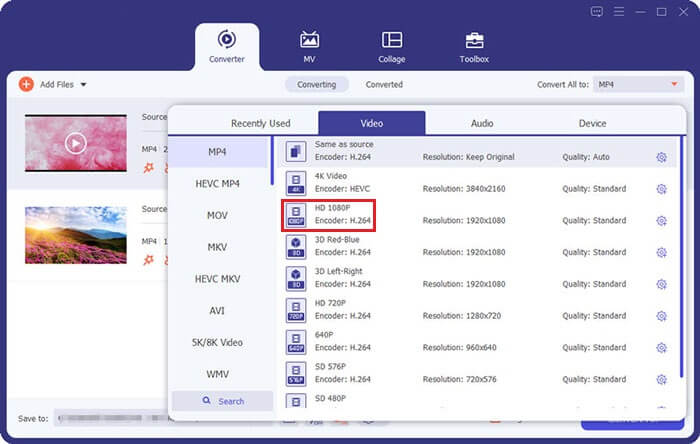
03 Haga clic en el botón "Formato" junto al archivo de vídeo y elija un ajuste preestablecido entre las opciones disponibles, como MP4. Para ajustar la configuración de formato, haga clic en el icono del engranaje.
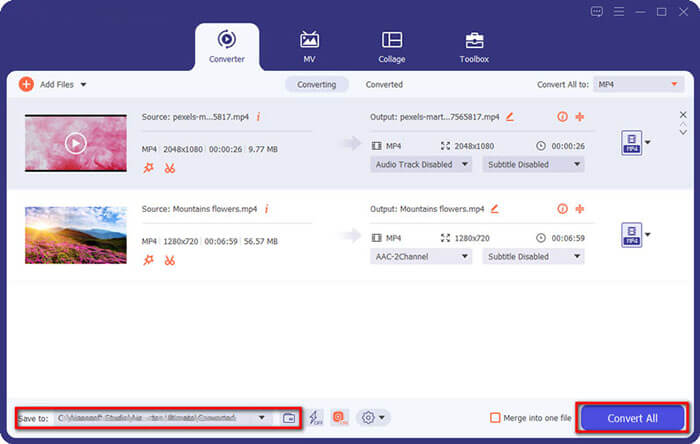
04 Establezca la carpeta de destino en la parte inferior, luego haga clic en "Convertir todo" para comenzar.
Si los videos no se reproducen en Safari del iPhone, borrar el historial puede ayudar a restaurar la reproducción. Para borrar el historial de Safari, sigue estos pasos:
Paso 1. Abra la aplicación "Configuración" en su iPhone.
Paso 2. Desplácese hacia abajo y toque "Safari".
Paso 3. Desplácese hacia abajo y seleccione "Borrar historial y datos del sitio web".
Paso 4. Confirme tocando "Borrar historial y datos".

Los errores del sistema o problemas de software también pueden provocar que los videos no se reproduzcan. Si tu iPhone 15/16 no reproduce videos, prueba a actualizar o reiniciar el dispositivo para solucionar cualquier posible problema de software.
Para actualizar tu iPhone: abre "Configuración" > "General" > "Actualización de software" para buscar actualizaciones disponibles. (¿ Error en la actualización del software del iPhone ?)

Para reiniciar tu iPhone: Mantén presionado el botón de “encendido” (o el botón de “encendido” y el botón de “volumen”, dependiendo del modelo de tu iPhone), deslízalo para apagarlo, espera unos segundos y luego vuelve a encenderlo.

Si otros métodos no resuelven el problema, es posible que un fallo del sistema impida la reproducción del vídeo. En este caso, puedes usar una herramienta profesional de reparación del sistema, iOS System Recovery , para solucionar el problema del sistema del iPhone sin perder datos.
Aspectos destacados de la recuperación del sistema iOS :
A continuación se explica cómo utilizar la recuperación del sistema iOS para reparar los videos que no se reproducen en el iPhone:
01 Haga clic en el botón de descarga a continuación para obtener la herramienta. Una vez completada la descarga, abra el programa y seleccione "Recuperación del sistema iOS ".
02 Conecta tu iPhone a la computadora y confirma la conexión. Luego, haz clic en "Iniciar" y sigue las instrucciones en pantalla para acceder al modo de recuperación.

03 Seleccione "Modo estándar" y haga clic en "Confirmar" para continuar. La herramienta comenzará a descargar el firmware iOS necesario.

Una vez completada la descarga, haga clic en "Reparar" para iniciar el proceso. La herramienta reparará su dispositivo y resolverá el problema de reproducción de videos del iPhone sin pérdida de datos.

Si has probado todos los métodos y el problema persiste, te recomendamos contactar con el soporte técnico de Apple. El soporte técnico profesional puede ayudarte a resolver el problema de reproducción de vídeos en tu iPhone.
Una de las razones más comunes por las que los videos no se reproducen en el iPhone es la incompatibilidad de formatos. En este caso, usar Video Converter Ultimate para convertir el video a un formato compatible con el iPhone (como MP4) puede resolver el problema y garantizar una reproducción fluida. Otra posible causa es un mal funcionamiento del sistema. En estos casos, se recomienda usar la Recuperación del Sistema iOS para solucionar los problemas del dispositivo y restaurar la reproducción normal.
Artículos relacionados:
¿No puedes cargar un video en tu iPhone? ¡Soluciona esto aquí!
[Guía completa] Cómo solucionar el problema de no poder enviar videos de iPhone a Android
Cómo solucionar el problema de la calidad de video de iPhone a Android [Todas las formas posibles]

 Recuperación de iPhone
¿Cómo arreglar vídeos que no se reproducen en aplicaciones de iPhone/Camera Roll/Safari?
Recuperación de iPhone
¿Cómo arreglar vídeos que no se reproducen en aplicaciones de iPhone/Camera Roll/Safari?




 Descarga gratuita para PC
 Descarga gratuita para Mac
