Vous utilisez une carte Sony XQD dans votre appareil photo et vous cherchez à effacer définitivement toutes ses données ? Que vous souhaitiez vendre la carte ou protéger vos photos et vidéos privées, il est important de savoir comment effacer définitivement les données d'une carte Sony XQD.
Dans ce guide, nous vous montrerons plusieurs méthodes efficaces pour effacer en toute sécurité une carte Sony XQD sous Windows et Mac , vous aidant ainsi à supprimer les données en toute sécurité et à optimiser la carte pour une utilisation future.
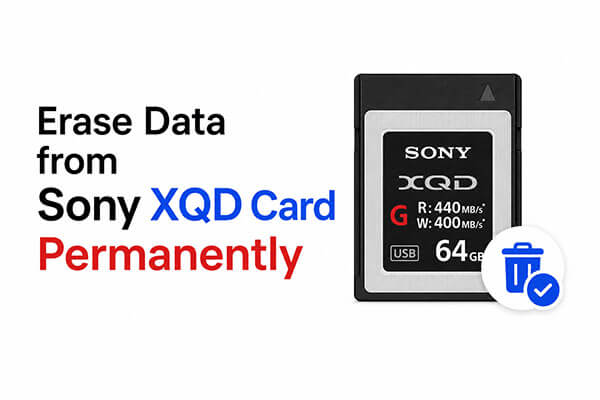
Si votre objectif est d'effacer définitivement toutes les données d'une carte Sony XQD, l'utilisation d'un logiciel professionnel d'effacement de données est la solution la plus sûre. La suppression classique ne fait que supprimer les références aux fichiers ; les données elles-mêmes restent présentes sur la puce de stockage jusqu'à ce qu'elles soient écrasées.
Pour effacer définitivement les données d'une carte Sony XQD et les rendre irrécupérables, vous pouvez utiliser Coolmuster Data Erasure . Ce logiciel est conçu pour effacer les données en toute sécurité en écrasant les informations existantes à plusieurs reprises, garantissant ainsi qu'aucun logiciel de récupération ne puisse récupérer vos fichiers.
Que peut faire Coolmuster Data Erasure pour vous ?
Comment effacer définitivement les données d'une carte Sony XQD ? Voici la procédure :
01 Téléchargez et installez cet outil d'effacement de données sur votre ordinateur Windows , puis lancez le programme.
Ensuite , connectez votre carte Sony XQD à l'ordinateur à l'aide d'un lecteur de cartes XQD et assurez-vous qu'elle est correctement reconnue par le système. Une fois détectée, accédez à la section « Effacement de lecteur » dans la barre latérale gauche et sélectionnez votre carte XQD parmi les lecteurs disponibles.

03 Ensuite, choisissez le niveau d'effacement souhaité et cliquez sur « Effacer maintenant ». Lorsque la fenêtre de confirmation apparaît, cliquez sur « OK » pour lancer le processus d'effacement. Une fois l'effacement terminé, éjectez et retirez la carte XQD de votre ordinateur en toute sécurité.

Tutoriel vidéo :
Si vous souhaitez simplement effacer rapidement votre carte XQD, vous pouvez utiliser la fonction de formatage intégrée à Windows . Toutefois, n'oubliez pas qu'un formatage classique n'efface pas définitivement les données et qu'il est toujours possible de récupérer les fichiers.
Voici comment formater une carte Sony XQD sous Windows :
Étape 1. Connectez votre carte Sony XQD à l'ordinateur Windows à l'aide d'un lecteur de carte XQD compatible et attendez que Windows reconnaisse le périphérique.
Étape 2. Ouvrez l'Explorateur de fichiers en appuyant sur « Windows » + « E », puis accédez à « Ce PC ».
Étape 3. Localisez votre carte Sony XQD sous « Périphériques et lecteurs », cliquez avec le bouton droit sur la carte et sélectionnez « Formater ».
Étape 4. Choisissez un système de fichiers adapté à la carte. Pour la plupart des appareils photo Sony, « exFAT » est généralement l’option recommandée.
Étape 5. Pour un formatage plus complet, décochez l'option « Formatage rapide ». Un formatage complet sera alors effectué. Bien que les données ne soient pas effacées définitivement, ce formatage est plus sûr qu'un formatage rapide.
Étape 6. Cliquez sur « Démarrer » pour lancer le formatage. Windows vous avertira que toutes les données seront effacées. Confirmez l’action et attendez la fin du formatage.

Pour les utilisateurs Mac , l'Utilitaire de disque intégré à macOS permet également d'effacer les données d'une carte Sony XQD. Cet outil permet de formater, de partitionner et de réparer les périphériques de stockage directement sous macOS, sans installation de logiciel supplémentaire.
Voici comment effacer les données d'une carte Sony XQD sur un Mac à l'aide de l'Utilitaire de disque :
Étape 1. Insérez votre carte Sony XQD dans un lecteur de cartes compatible et connectez-le à votre Mac . Ouvrez ensuite Utilitaire de disque depuis « Applications » > « Utilitaires ».
Étape 2. Dans « Utilitaire de disque », repérez votre carte Sony XQD dans la section « Externe » de la barre latérale gauche et sélectionnez-la. Cliquez ensuite sur le bouton « Effacer » en haut de la fenêtre pour accéder aux options de formatage.
Étape 3. Pour effacer les données en toute sécurité, cliquez sur « Options de sécurité » avant de commencer. Vous pouvez choisir différents niveaux de sécurité, d'un seul passage d'écrasement à plusieurs passages pour une protection renforcée.
Étape 4. Une fois vos paramètres préférés sélectionnés, cliquez sur « Effacer » pour commencer. L’Utilitaire de disque écrasera les données existantes sur la carte XQD, rendant la récupération des fichiers beaucoup plus difficile.

Si vous souhaitez simplement effacer rapidement les données de votre carte Sony XQD, un formatage classique suffit généralement. Cependant, si vous souhaitez effacer définitivement les données et empêcher toute récupération, il est recommandé d'utiliser un logiciel d'effacement de données professionnel pour un effacement en profondeur.
Comparé aux méthodes de formatage intégrées à Windows ou macOS, Coolmuster Data Erasure est plus facile à utiliser, plus sûr et plus efficace pour empêcher la récupération des données, ce qui en fait un choix idéal pour les utilisateurs qui doivent protéger leur vie privée ou gérer des fichiers sensibles.
Articles connexes :
3 méthodes efficaces pour effacer définitivement les données après la réinstallation Windows
[Guide étape par étape] Comment effacer facilement une carte SD SanDisk sur PC et Mac ?
Combien de temps dure une réinitialisation d'usine ? [ Windows / Android / iPhone ]
Comment effacer une clé USB sous Windows et Mac ? 4 solutions sûres

 Effacement des données
Guide étape par étape pour effacer définitivement les données d'une carte Sony XQD
Effacement des données
Guide étape par étape pour effacer définitivement les données d'une carte Sony XQD







 Téléchargement gratuit pour PC
