Réinstaller Windows est une solution courante pour résoudre les problèmes de lenteur, les infections par des logiciels malveillants ou les plantages système. Cependant, de nombreux utilisateurs pensent que la réinstallation du système d'exploitation efface définitivement toutes les données de l'ordinateur. En réalité, réinstaller Windows ne garantit pas la suppression définitive de vos fichiers. Les données sensibles peuvent souvent être récupérées à l'aide de logiciels spécialisés. Cet article vous explique comment effacer définitivement vos données après la réinstallation de Windows , afin de garantir votre confidentialité et d'éviter les fuites de données.
La réponse courte est non. Il existe généralement deux façons de réinstaller le système d'exploitation Windows : conserver mes fichiers et tout supprimer.
La simple réinstallation Windows ne garantit pas la suppression définitive des données. Pour éviter toute fuite de données, il est nécessaire d'utiliser des outils ou des commandes d'effacement spécifiques afin d'écraser les données.
Pour résoudre le problème des données récupérables résiduelles après la réinstallation Windows , nous avons identifié trois méthodes pratiques et efficaces.
Coolmuster Data Erasure est un outil d'effacement de données professionnel et intuitif, spécialement conçu pour les appareils Windows . Contrairement aux outils intégrés à Windows , dont les capacités d'effacement sont limitées, ce logiciel utilise des algorithmes de réécriture de données de niveau militaire, capables d'effacer définitivement toutes les données résiduelles sur les disques durs, SSD et périphériques de stockage externes après la réinstallation Windows . Il prend en charge l'effacement complet du disque en un clic, l'effacement de partitions spécifiques et la suppression ciblée de fichiers, garantissant ainsi l'impossibilité de toute récupération de données. C'est la solution idéale pour les utilisateurs recherchant une sécurité des données absolue et une utilisation simplifiée.
Pourquoi choisir Coolmuster Data Erasure ?
* Effacez en toute sécurité les fichiers et dossiers des disques durs (HDD) , des disques SSD ou des disques externes afin d'empêcher toute récupération des données.
* Effacer l'intégralité des disques, y compris les disques système et non système, en utilisant Quick Erase ou les normes DoD 5220.22-M(E) pour une destruction complète et irrécupérable.
* Supprimez les données résiduelles de l'espace libre sans affecter les fichiers existants, avec des options d'effacement rapide ou d'effacement en profondeur certifié par le DoD.
* Effacez les clés USB , les partitions, les disques durs externes et les disques système (C:), le tout sans avoir besoin de support de démarrage.
* Se conformer aux normes de sécurité gouvernementales, en assurant la suppression irréversible des données sensibles.
* Entièrement compatible avec Windows 7, 8, 10 et 11.
Comment effacer complètement mon PC et réinstaller Windows ? Suivez les étapes ci-dessous :
01 Installez ce logiciel d'effacement de disque sur votre PC Windows et lancez le programme.
02 Sélectionnez « Effaceur de disque » dans le menu principal, puis choisissez le niveau d’effacement souhaité et sélectionnez le disque dur que vous souhaitez effacer.

03 Cliquez sur « Effacer maintenant ». Un message de confirmation s'affiche ; cliquez sur « OK » pour continuer. Le programme effacera en toute sécurité toutes les données du lecteur sélectionné. Une fois l'opération terminée, vous pouvez répéter l'opération pour les autres lecteurs.

Tutoriel vidéo :
Windows 11 intègre une fonction « Réinitialiser ce PC » qui permet de réinstaller Windows et de supprimer les fichiers. En choisissant l’option « Nettoyer complètement le disque », vous réduisez considérablement les risques de perte de données.
Voici comment supprimer toutes les données après la réinstallation du système d'exploitation Windows :
Étape 1. Ouvrez « Paramètres » > « Système » > « Récupération » > « Réinitialiser ce PC ».
Étape 2. Sélectionnez « Tout supprimer ».

Étape 3. Choisissez « Nettoyer complètement le disque » pour écraser les secteurs du disque.
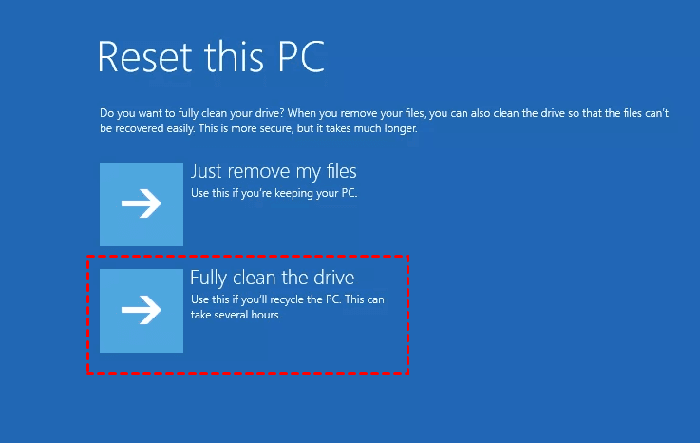
Étape 4. Cliquez sur « Réinitialiser » et attendez que Windows réinstalle automatiquement le système d’exploitation.
DiskPart est un outil en ligne de commande intégré à Windows permettant un nettoyage complet du disque, y compris du disque système. La commande « clean all » efface définitivement toutes les données du disque, y compris celles provenant de secteurs. Cette méthode est réservée aux utilisateurs expérimentés et doit être utilisée avec précaution afin d'éviter toute suppression accidentelle de données importantes.
Comment effacer complètement votre PC ? Voici les étapes :
Étape 1. Appuyez sur les touches « Win » + « R », saisissez « cmd » dans la boîte de dialogue Exécuter, cliquez avec le bouton droit sur Invite de commandes et sélectionnez « Exécuter en tant qu'administrateur » pour ouvrir la fenêtre de commande.
Étape 2. Saisissez la commande « diskpart » et appuyez sur « Entrée » pour lancer l'outil DiskPart.
Étape 3. Saisissez « list disk » et appuyez sur « Entrée ». Le système affichera tous les disques connectés à l'ordinateur. Identifiez le numéro du disque cible (généralement le disque système est le disque 0).
Étape 4. Saisissez « select disk X » (remplacez X par le numéro de votre disque cible) et appuyez sur « Entrée » pour sélectionner le disque dont les données doivent être effacées.
Étape 5. Saisissez « attributes disk clear readonly » et appuyez sur « Entrée » pour supprimer les restrictions de lecture seule du disque, garantissant ainsi un effacement sans problème.
Étape 6. Saisissez « clean all » et appuyez sur « Entrée ». Cette commande principale analysera en profondeur l'intégralité du disque, écrasera tous les secteurs de données et effacera définitivement toutes les données et tous les fichiers résiduels de la partition. Le paramètre « all » garantit un nettoyage complet du disque (bien plus approfondi que la commande « clean » de base).
Étape 7. Attendez la fin de l'exécution de la commande. Une fois celle-ci terminée, saisissez « exit » deux fois pour fermer DiskPart et l'invite de commandes.
Étape 8. Redémarrez votre ordinateur. Toutes les données présentes sur le disque cible seront définitivement effacées après la réinstallation Windows .

Voilà comment effacer définitivement vos données après la réinstallation Windows . Pour une protection optimale de votre vie privée, il vous faut une méthode d'effacement sécurisée qui écrase complètement le disque. Coolmuster Data Erasure se distingue comme la solution la plus fiable et conviviale. Ce logiciel vous permet d'effacer en toute sécurité vos disques système et de détruire définitivement vos fichiers sensibles, garantissant ainsi que vos informations personnelles ne pourront être récupérées par aucun logiciel de récupération de données. Essayez-le !
Articles connexes :
[Résolu] Comment résoudre le problème Windows n'a pas pu terminer le formatage » ?
[Résolu] Comment réinitialiser Windows XP aux paramètres d'usine avec ou sans CD ?
Guide étape par étape pour supprimer tout sauf le système d'exploitation sur Windows et Mac
Comment forcer la suppression d'un fichier sous Windows et Mac : Guide complet

 Effacement des données
3 méthodes efficaces pour effacer définitivement les données après la réinstallation Windows
Effacement des données
3 méthodes efficaces pour effacer définitivement les données après la réinstallation Windows







 Téléchargement gratuit pour PC
