En bref : Votre carte SD est corrompue ? Ce guide vous explique comment la formater sous Windows et Mac en 5 méthodes simples. Qu'elle soit illisible, endommagée ou qu'elle demande un formatage, vous trouverez ici la solution adaptée.
Une carte SD corrompue peut vite devenir un vrai casse-tête, surtout lorsqu'on ne peut plus accéder à ses photos, vidéos ou fichiers importants. Qu'elle affiche des erreurs, devienne illisible ou vous demande constamment de la formater, la bonne nouvelle est qu'un formatage suffit souvent à résoudre le problème.
Est-il possible de formater une carte SD corrompue ? Bien sûr. Ce guide vous explique comment formater une carte SD corrompue sous Windows et Mac . Suivez les étapes pour remettre votre carte SD en état de marche.
Si vous utilisez un PC Windows , les méthodes suivantes peuvent vous aider à formater une carte SD corrompue et à la restaurer à un état normal.
L'Explorateur de fichiers est la méthode la plus simple pour formater une carte SD sous Windows . Elle convient aux cartes SD légèrement corrompues ou encore reconnues par le système. Si la carte SD apparaît sous « Ce PC », vous pouvez la formater directement via le menu contextuel (clic droit).
Voici comment formater une carte SD corrompue sur un ordinateur portable à l'aide de l'explorateur de fichiers :
Étape 1. Insérez la carte SD corrompue dans votre ordinateur portable à l'aide d'un lecteur de carte SD ou d'un lecteur de carte, puis ouvrez l'Explorateur de fichiers en appuyant sur « Windows » + « E ».
Étape 2. Cliquez sur « Ce PC » dans la barre latérale gauche et localisez votre carte SD dans la section « Périphériques et lecteurs ».
Étape 3. Faites un clic droit sur la carte SD, sélectionnez « Formater » et suivez les instructions à l'écran pour terminer le processus de formatage.

Étape 4. Sélectionnez le système de fichiers souhaité (FAT32, exFAT ou NTFS) et ajustez la taille de l'unité d'allocation si nécessaire.
Étape 5. Décochez l'option « Formatage rapide » pour effectuer un formatage plus approfondi.
Étape 6. Cliquez sur « Démarrer » pour commencer le formatage de la carte SD corrompue.

Si l'Explorateur de fichiers ne parvient pas à formater la carte SD, vous pouvez essayer l'outil Gestion des disques intégré Windows . Voici comment formater une carte SD corrompue à l'aide de Gestion des disques :
Étape 1. Appuyez sur « Windows » + « X », puis sélectionnez « Gestion des disques ».
Étape 2. Localisez la carte SD que vous souhaitez formater, cliquez dessus avec le bouton droit de la souris et sélectionnez l'option « Formater ».
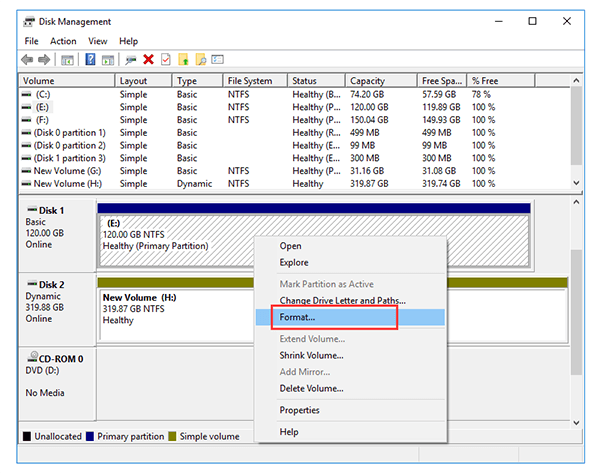
Étape 3. Choisissez le système de fichiers souhaité, activez l'option « Formatage rapide » et cliquez sur « OK » pour démarrer le processus.
Lorsqu'une carte SD ne peut être formatée par les méthodes classiques, vous pouvez utiliser l'outil DiskPart. Cependant, cette méthode requiert de la prudence : sélectionner un numéro de disque incorrect peut entraîner l'effacement des données présentes sur d'autres disques.
Voici comment formater une carte SD corrompue dans l'invite de commandes :
Étape 1. Appuyez sur « Windows » + « R » pour ouvrir la boîte de dialogue Exécuter, tapez « cmd » et cliquez sur « OK » pour lancer l'invite de commandes.
Étape 2. Tapez « Diskpart » et appuyez sur « Entrée ». Ensuite, saisissez « list disk » pour afficher tous les disques disponibles sur votre ordinateur.
Étape 3. Identifiez votre carte SD corrompue, tapez « select disk (X) », et appuyez sur « Entrée » pour sélectionner le disque cible.
Étape 4. Saisissez la commande « clean » et appuyez sur « Entrée » pour supprimer toutes les données et partitions de la carte SD.

Étape 5. Tapez « create partition primary » pour créer une nouvelle partition, puis entrez « fs=fat32 » pour formater la carte SD avec le système de fichiers FAT32.
Étape 6. Tapez « assign letter (X) » et appuyez sur « Entrée » pour attribuer une lettre de lecteur, permettant Windows d'accéder à la carte SD formatée.
Si votre carte SD est gravement endommagée ou si vous souhaitez effacer toutes les données et la réutiliser, un logiciel d'effacement de données professionnel est une solution plus sûre et plus efficace. Coolmuster Data Erasure permet de supprimer définitivement les données d'une carte SD et de libérer de l'espace grâce à un effacement en profondeur. Comparé à un formatage classique, il supprime les anciennes données plus efficacement et convient parfaitement aux situations où vous devez vendre, transférer ou réutiliser votre carte SD.
Principales caractéristiques de Coolmuster Data Erasure :
Voici comment formater une carte SD corrompue à l'aide de Coolmuster Data Erasure :
01 Téléchargez et installez Coolmuster Data Erasure sur votre PC Windows , puis lancez le programme. Sélectionnez « Effacement de lecteur » dans le panneau de gauche et choisissez votre carte SD.
02 Sélectionnez le mode « Effacement complet » pour supprimer définitivement les données existantes et empêcher la récupération des fichiers supprimés.

03 Cliquez sur « Effacer maintenant » et confirmez l’opération en sélectionnant « OK » dans la fenêtre contextuelle pour commencer l’effacement de votre carte SD.

Tutoriel vidéo :
Si vous utilisez un Mac , vous pouvez utiliser l'utilitaire de disque intégré pour formater une carte SD sans installer de logiciel tiers. Voici comment formater une carte SD corrompue sur Mac via l'utilitaire de disque :
Étape 1. Insérez la carte SD corrompue dans votre Mac à l'aide d'un lecteur de carte SD ou d'un lecteur de carte.
Étape 2. Ouvrez « Utilitaire de disque » en allant dans « Applications » > « Utilitaires » > « Utilitaire de disque ».
Étape 3. Sélectionnez votre carte SD dans la barre latérale gauche, puis cliquez sur le bouton « Effacer » en haut de la fenêtre.
Étape 4. Choisissez un format de système de fichiers approprié, tel que MS-DOS (FAT) pour FAT32 ou ExFAT pour les périphériques de stockage plus grands, et saisissez un nom pour la carte SD si nécessaire.
Étape 5. Cliquez sur « Effacer » pour lancer le formatage de la carte SD corrompue. Attendez la fin du processus, puis cliquez sur « Terminé ».

Formater une carte SD corrompue peut résoudre des problèmes courants tels que les erreurs de système de fichiers, les échecs de lecture et les problèmes de protection en écriture. Sous Windows vous pouvez utiliser l'Explorateur de fichiers, la Gestion des disques ou l'invite de commandes (CMD), tandis que sous Mac vous pouvez utiliser l'Utilitaire de disque pour effectuer le formatage.
Si vous devez effacer définitivement les données de votre carte SD ou si un formatage classique ne résout pas le problème, Coolmuster Data Erasure est une solution plus professionnelle. Ce logiciel efface les données de la carte SD en toute sécurité et réduit les problèmes liés aux traces de données résiduelles, permettant ainsi de réutiliser la carte SD sans risque.
Articles connexes :
6 outils de formatage de cartes SD pour Windows et Mac : guide étape par étape
Comment résoudre l'erreur « Impossible de formater la carte SD » ? Guide étape par étape
Comment récupérer des données d'une carte SD Lexar : Guide complet 2026







 Téléchargement gratuit pour PC


