En résumé : Il est impossible de sauvegarder directement votre iPhone en mode DFU, car iOS n’est pas chargé. Vos données (photos, messages, contacts, etc.) sont donc inaccessibles et impossibles à enregistrer dans cet état. Si votre iPhone est bloqué en mode DFU, la solution la plus sûre est d’en sortir, soit en forçant le redémarrage, soit en utilisant un outil de réparation système afin d’éviter toute perte de données. Une fois l’appareil redémarré, vous pourrez sauvegarder votre iPhone via iCloud, iTunes ou une application de sauvegarde dédiée , selon vos préférences : sans fil, hors ligne ou avec des options de gestion des données plus flexibles.
Lorsque votre iPhone reste bloqué sur le logo Apple , ne se met pas à jour ou ne s'allume pas normalement, le passage en mode DFU (Device Firmware Update) est souvent envisagé comme solution aux problèmes iOS les plus graves. Cependant, comme vous le savez, le mode DFU efface toutes les données. Alors, est-il possible de sauvegarder son iPhone en mode DFU avant de le restaurer ? Comment sauvegarder son iPhone en mode DFU ? Poursuivez votre lecture pour trouver la réponse.
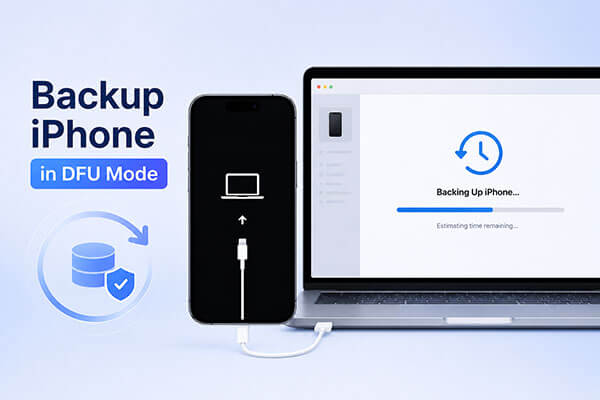
En bref, non. Le mode DFU est principalement conçu pour la récupération avancée d'iPhone, les mises à jour du firmware et les réparations système. Même si votre ordinateur détecte l'iPhone en mode DFU, le système ne peut accéder ni à vos photos, ni à vos messages, ni à vos contacts, ni à vos applications, ni à vos autres données personnelles. Il est donc impossible de créer directement une nouvelle sauvegarde de votre iPhone tant que celui-ci est en mode DFU.
Heureusement, vous pouvez toujours protéger vos données importantes en quittant d'abord le mode DFU en toute sécurité, puis en créant une sauvegarde.
Voici les deux façons de sortir votre iPhone du mode DFU :
Une réinitialisation forcée est une méthode manuelle permettant de sortir votre iPhone du mode DFU. Bien qu'il s'agisse d'une étape de dépannage courante, elle peut parfois entraîner une corruption de fichiers ou une perte de données si le système est interrompu pendant un processus en cours. Voici comment procéder :

L'utilisation de la récupération système iOS est une méthode fiable pour quitter le mode DFU sur un iPhone/iPad sans risquer vos données personnelles. Cet outil professionnel de réparation iPhone peut résoudre divers problèmes système, notamment le blocage en mode DFU, les boucles de récupération, les problèmes d'affichage du logo Apple, les écrans noirs et les échecs de mise à jour iOS , tout en préservant vos données.
Les points forts de la récupération système iOS :
Voici comment débloquer un iPhone/iPad bloqué en mode DFU sans perte de données :
01 Téléchargez, installez et lancez iOS System Recovery sur votre ordinateur.
02 Connectez votre iPhone à l'ordinateur à l'aide d'un câble USB fonctionnel. Sur l'interface principale, sélectionnez « Récupération du système iOS » et cliquez sur « Démarrer ».

03 Choisissez le « Mode standard » pour réparer le système sans perte de données, ou sélectionnez le « Mode avancé » pour une réparation plus approfondie. Cliquez ensuite sur « Confirmer » pour continuer.

04 Vérifiez les informations de votre appareil. Si nécessaire, téléchargez le package de firmware approprié et cliquez sur « Réparer ». Patientez jusqu’à la fin du processus. Une fois terminé, votre iPhone redémarrera normalement.

Une fois que votre iPhone a quitté le mode DFU et est revenu à un fonctionnement normal, vous pouvez enfin créer une sauvegarde. Voici trois méthodes pour sauvegarder votre iPhone en mode DFU ; le choix de la méthode la plus adaptée dépend de vos besoins.
Coolmuster iOS Assistant est une solution pratique pour les utilisateurs souhaitant un meilleur contrôle de leurs sauvegardes iPhone. Contrairement à iTunes, qui crée un fichier de sauvegarde complet difficilement consultable, Coolmuster permet de prévisualiser, sélectionner, exporter et gérer différents types de données iPhone.
Principales caractéristiques de l'Assistant iOS :
Voici comment sauvegarder votre iPhone sur un ordinateur à l'aide de l'Assistant iOS :
01 Lancez l'Assistant iOS sur votre ordinateur et connectez votre iPhone à l'aide d'un câble USB. Une fois l'appareil détecté, accédez à la section « Outils avancés ».

02 Dans l'interface principale, cliquez sur « Sauvegarde et restauration iTunes », puis sélectionnez l'option « Sauvegarder ». Cliquez ensuite sur le bouton « Parcourir » pour choisir un emplacement où enregistrer vos fichiers de sauvegarde. Enfin, cliquez sur « OK » pour lancer la sauvegarde de vos données iOS .

Si vous souhaitez sauvegarder uniquement certains types de données de votre iPhone, utilisez la barre latérale gauche pour sélectionner une catégorie de données. Prévisualisez et choisissez les éléments souhaités parmi les résultats de l'analyse, puis cliquez sur « Exporter » en haut pour terminer le processus.

Tutoriel vidéo :
Si vous préférez une méthode sans fil, iCloud est la solution de sauvegarde officielle d'Apple la plus simple. Elle stocke automatiquement les données de votre iPhone dans le cloud et vous permet de les restaurer lors de la configuration d'un nouvel appareil. Toutefois, les sauvegardes iCloud nécessitent un espace de stockage suffisant et une connexion internet stable.
Voici comment sauvegarder votre iPhone sur iCloud :
Étape 1. Ouvrez l’application « Réglages » sur votre iPhone et appuyez sur votre profil « Identifiant Apple » en haut.
Étape 2. Sélectionnez « iCloud », puis recherchez et appuyez sur « Sauvegarde iCloud ».
Étape 3. Activez l’option « Sauvegarde iCloud », puis appuyez sur « Sauvegarder maintenant ». Assurez-vous que votre appareil est connecté à un réseau Wi-Fi stable.

iTunes est une autre méthode officielle pour sauvegarder un iPhone après la sortie du mode DFU. La sauvegarde est stockée localement sur votre ordinateur, ce qui est pratique pour ceux qui souhaitent un stockage hors ligne. Cependant, les sauvegardes iTunes ne sont pas faciles à parcourir et leur restauration peut écraser les données présentes sur votre appareil.
Voici comment sauvegarder votre iPhone sur iTunes :
Étape 1. Ouvrez iTunes sur votre ordinateur et connectez votre iPhone à l'aide d'un câble USB, puis cliquez sur l'icône iPhone.
Étape 2. Dans la section « Sauvegardes », sélectionnez « Cet ordinateur » et activez « Chiffrer la sauvegarde locale » si vous souhaitez enregistrer les mots de passe et les données de santé.
Étape 3. Cliquez sur « Sauvegarder maintenant » et attendez qu'iTunes termine le processus de sauvegarde.

Q1. Le passage en mode DFU effacera-t-il toutes mes données ?
Le simple fait de passer en mode DFU n'effacera pas vos données. Cependant, ce mode est généralement utilisé avant une restauration d'usine. Si vous restaurez votre appareil en mode DFU sans avoir effectué de sauvegarde, toutes vos données seront supprimées.
Q2. En quoi le mode DFU diffère-t-il du mode de récupération ?
Le mode de récupération utilise iBoot pour restaurer ou mettre à jour l'appareil, tandis que le mode DFU (Device Firmware Update) contourne complètement iBoot pour permettre des modifications plus importantes au niveau du firmware. Le mode DFU est souvent utilisé pour le jailbreak ou pour résoudre des problèmes système plus graves. (Pour en savoir plus sur les différences entre les modes DFU et de récupération , consultez cet article.)
Si vous souhaitez sauvegarder un iPhone en mode DFU, il est recommandé d'utiliser au préalable la récupération système iOS pour quitter ce mode tout en préservant au maximum vos données. Une fois l'appareil revenu à la normale, vous pourrez choisir la méthode de sauvegarde qui vous convient.
Pour une gestion et une exportation plus flexibles des données de votre iPhone, Coolmuster iOS Assistant est une option plus pratique. Si vous préférez une solution officielle, vous pouvez utiliser iCloud ou iTunes pour effectuer la sauvegarde.
Articles connexes :
Comment récupérer des données depuis un iPhone en mode DFU : guide étape par étape
Comment sauvegarder son iPhone en mode de récupération [Méthodes simples et rapides]
[3 méthodes] Comment sauvegarder un iPhone verrouillé/désactivé sans code d'accès ?
Comment sauvegarder son iPhone sans mot de passe en 3 étapes simples et sûres ?







 Téléchargement gratuit pour PC
 Téléchargement gratuit pour Mac


