Vous souhaitez transférer des vidéos de votre carte SD vers votre iPhone ? Que ce soit pour libérer de l’espace sur votre carte SD ou pour profiter de vos vidéos lors de vos déplacements, les transférer sur votre iPhone est très simple. Ce guide vous présente différentes méthodes pour importer des vidéos de votre carte SD vers votre iPhone. C’est parti !

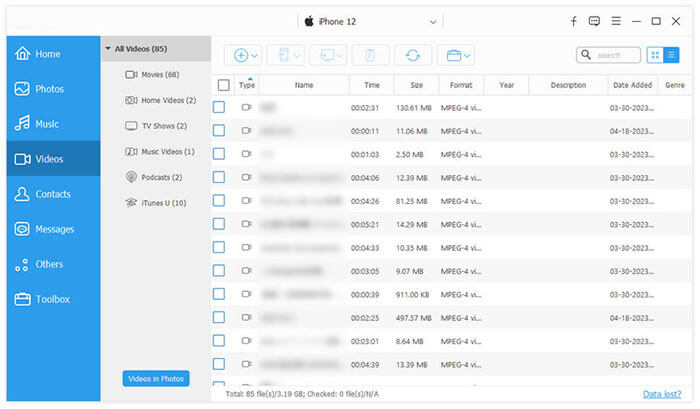
Transférer des vidéos d'une carte SD vers votre iPhone est un jeu d'enfant avec un ordinateur. Que vous soyez sur PC Windows ou Mac , le logiciel iOS Transfer simplifie la procédure et vous permet de déplacer vos vidéos de votre carte SD vers votre iPhone sans adaptateur. Vous pouvez transférer toutes vos vidéos en une seule fois ou en sélectionner certaines, selon vos besoins. L'ensemble du processus est rapide et intuitif. Outre le transfert de vidéos, iOS Transfer vous permet également de gérer d'autres types de fichiers, comme des photos, de la musique, des contacts et des messages, entre votre iPhone et votre ordinateur.
Principales caractéristiques d' iOS Transfer :
* Importez facilement des vidéos de votre carte SD vers votre iPhone.
* Synchronisez vos données sans effort entre vos appareils Apple , iTunes et vos ordinateurs.
* Prend en charge un large éventail de données, notamment les photos, la musique, les contacts, les SMS, les vidéos, les notes, les calendriers, les journaux d'appels, et bien plus encore.
* Gérez et organisez directement vos données iOS sur votre ordinateur .
* Compatible avec la plupart des modèles d'iPhone, y compris la dernière série iPhone 17 et iOS 26.
Comment transférer des vidéos de ma carte SD vers mon iPhone ? Suivez les étapes ci-dessous :
01 Connectez votre iPhone à l'ordinateur via un câble USB. Insérez la carte SD dans le lecteur de cartes et branchez-le à l'ordinateur.

02 Dans le menu de gauche de l'outil, sélectionnez l'option « Vidéos ». Cliquez ensuite sur « Ajouter » pour choisir les photos à transférer de la carte SD vers votre iPhone. Une fois vos vidéos sélectionnées, cliquez sur « Ouvrir » pour lancer le transfert ; les vidéos seront alors automatiquement déplacées de la carte SD vers votre iPhone.
iTunes, l'outil de synchronisation officiel d'Apple, permet également de transférer des vidéos d'une carte SD vers votre iPhone. Vous pouvez copier les vidéos de votre carte SD sur votre ordinateur, puis les synchroniser avec votre iPhone ou iPad à l'aide d'iTunes. Attention : la synchronisation avec iTunes peut effacer les données existantes, notamment si vous utilisez une bibliothèque iTunes différente. De plus, le transfert de vidéos non prises en charge par Apple vers votre iPhone ou iPad via iTunes peut s'avérer complexe.
Voici comment importer des vidéos d'une carte SD vers un iPhone à l'aide d'iTunes :
Étape 1. Insérez votre carte SD dans le lecteur de cartes et connectez-le à votre ordinateur. Copiez les vidéos que vous souhaitez transférer sur votre ordinateur.
Étape 2. Connectez votre iPhone à l'ordinateur à l'aide d'un câble USB et ouvrez iTunes. Dans le coin supérieur gauche, cliquez sur « Fichier » > « Ajouter des fichiers à la bibliothèque ». Sélectionnez les fichiers vidéo sur votre ordinateur et ajoutez-les à la bibliothèque iTunes.
Étape 3. Dans iTunes, cliquez sur l'icône iPhone et sélectionnez « Films » dans la barre latérale gauche. Cochez « Synchroniser les films » et cliquez sur « Appliquer ». iTunes synchronisera les vidéos avec votre iPhone.

iCloud vous permet de transférer des vidéos d'une carte SD vers votre iPhone sans fil. Il vous suffit de les télécharger sur iCloud depuis votre ordinateur ; elles apparaîtront automatiquement sur votre iPhone si Photos iCloud est activé. Notez toutefois que cette méthode nécessite une connexion Internet fiable et un espace de stockage iCloud suffisant. ( Espace de stockage iCloud saturé ?)
Voici comment transférer des vidéos d'une carte SD vers un iPhone via iCloud :
Étape 1. Insérez votre carte SD dans votre ordinateur.
Étape 2. Connectez-vous à iCloud.com à l'aide de votre identifiant Apple.
Étape 3. Appuyez sur « Photos » puis cliquez sur l'icône « Télécharger ».
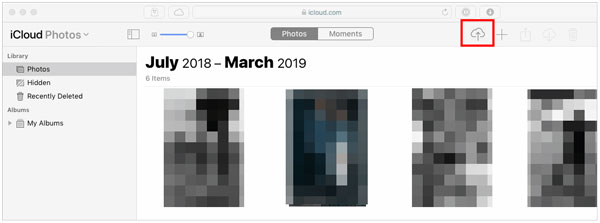
Étape 4. Sélectionnez les vidéos que vous souhaitez importer depuis la carte SD. Attendez la fin du transfert.
Étape 5. Sur votre iPhone, accédez à « Réglages » > [Votre nom] > « iCloud » > « Photos » et activez « Photos iCloud ». Les vidéos importées apparaîtront automatiquement dans votre application Photos.

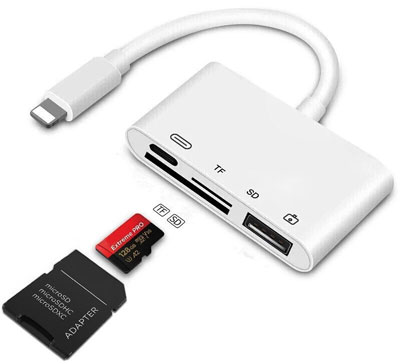
Pour les utilisateurs qui préfèrent ne pas utiliser d'ordinateur, un adaptateur de carte SD est également une solution pratique. Apple propose le lecteur de carte SD Lightning pour appareil photo, qui permet d'importer des vidéos directement depuis une carte SD vers votre iPhone.
Voici comment importer des vidéos d'une carte SD vers un iPhone sans ordinateur :
Étape 1. Insérez la carte SD dans le lecteur de carte SD Lightning pour appareil photo d'Apple, puis branchez l'adaptateur sur le port Lightning de votre iPhone.
Étape 2. Une fois l'adaptateur connecté, votre iPhone ouvrira automatiquement l'application Photos et vous invitera à importer le contenu de la carte SD.
Étape 3. Dans la fenêtre d'importation qui apparaît, sélectionnez les vidéos que vous souhaitez transférer et appuyez sur « Tout importer » ou choisissez des vidéos spécifiques à importer.
Étape 4. Une fois l'importation terminée, vous trouverez les vidéos dans l'application Photos.
Vous savez maintenant comment importer des vidéos d'une carte SD vers votre iPhone grâce à plusieurs méthodes. Chaque méthode présente des avantages uniques selon vos préférences et vos besoins. Si vous recherchez une solution rapide, stable et facile à utiliser, iOS Transfer est fortement recommandé. Il offre une importation vidéo fluide, prend en charge le transfert par lots et évite les étapes complexes souvent associées aux outils de synchronisation traditionnels. Grâce à son interface intuitive et sa grande compatibilité, il permet de transférer vos vidéos sur votre iPhone en toute simplicité. Si vous recherchez une option pratique et rapide, cet outil mérite d'être essayé.
Choisissez celui qui correspond le mieux à vos besoins et profitez d'un accès vidéo fluide sur votre iPhone !
Articles connexes :
[Guide ultime] Comment transférer des photos d'une carte SD vers un iPhone ?
Comment transférer des photos d'un appareil photo numérique vers un iPhone - 5 méthodes principales
Comment importer des photos d'une carte SD vers Mac : un guide étape par étape
Comment transférer des photos de l'iPhone vers une carte SD - 6 méthodes en 2025







 Téléchargement gratuit pour PC
 Téléchargement gratuit pour Mac


