TL;DR :
Vous pouvez transférer les notes de votre iPhone vers un PC sans iCloud en utilisant un outil de transfert USB, le courrier électronique, une sauvegarde iTunes ou le partage de fichiers PDF.
L'application Notes de votre iPhone peut contenir toutes sortes de notes, des pense-bêtes aux listes de courses, en passant par les informations professionnelles importantes et les notes personnelles. Mais si vous souhaitez en conserver une copie sur votre PC Windows , iCloud n'est pas votre seule option. Que vous préfériez un transfert direct via USB, le partage par e-mail ou une sauvegarde locale, plusieurs solutions s'offrent à vous pour transférer vos notes sans les synchroniser avec le cloud. Ce guide vous présente quatre méthodes pratiques, dont un outil simple pour exporter des notes sélectionnées par lots.
Coolmuster iOS Assistant offre une solution simple pour transférer les notes de votre iPhone vers un PC sans passer par iCloud. En connectant votre iPhone à un ordinateur via un câble USB, vous pouvez accéder à vos notes, prévisualiser leur contenu et exporter celles dont vous avez besoin. L'application prend également en charge le transfert d'autres données iPhone, telles que les contacts, les messages, les photos, les vidéos et les calendriers, ce qui en fait un outil pratique pour gérer et sauvegarder les données de votre iPhone sur un ordinateur .
Principales caractéristiques de Coolmuster iOS Assistant :
Téléchargez gratuitement Coolmuster iOS Assistant sur votre ordinateur dès maintenant :
Comment transférer les notes de son iPhone vers son PC sans iCloud :
01 Connectez votre iPhone à votre PC à l'aide d'un câble USB. Lancez Coolmuster iOS Assistant et suivez les instructions à l'écran pour permettre au logiciel de reconnaître votre appareil. Appuyez sur « Faire confiance » sur votre iPhone si vous y êtes invité.
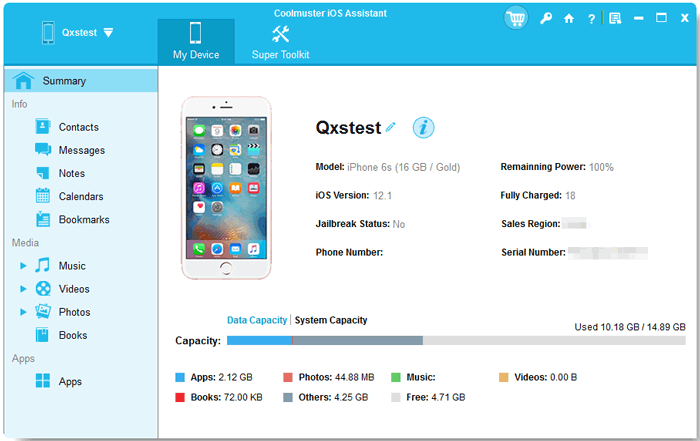
02 Une fois connecté, sélectionnez « Notes » dans le panneau de gauche. Le programme chargera les notes de votre iPhone. Prévisualisez leur contenu et sélectionnez celles que vous souhaitez transférer.
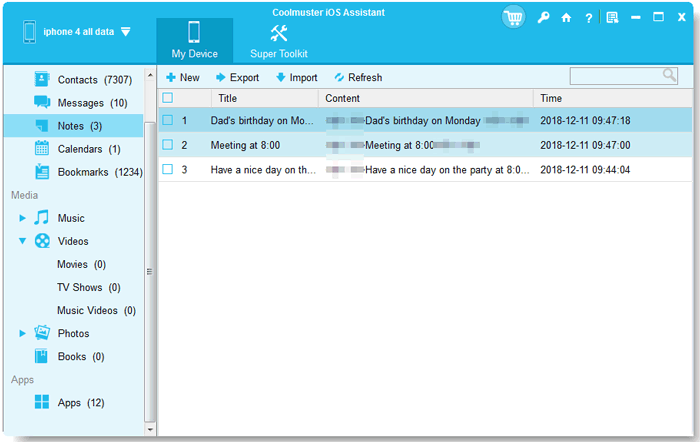
03 Cliquez sur le bouton « Exporter », choisissez un dossier de destination sur votre ordinateur et confirmez l’opération. Les notes sélectionnées de votre iPhone seront enregistrées sur votre ordinateur sans passer par iCloud.
Guide vidéo :
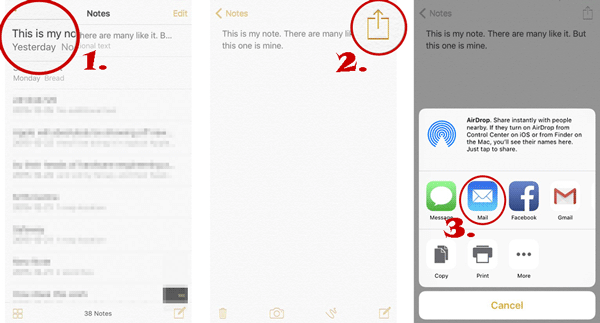
Si vous souhaitez transférer quelques notes de votre iPhone vers votre PC, l'e-mail est une solution rapide. Inutile d'utiliser iCloud ou tout autre logiciel : il vous suffit d'envoyer les notes par e-mail et de les télécharger sur votre ordinateur. Toutefois, cette méthode est plus adaptée au transfert de notes individuelles qu'à l'exportation d'une grande quantité en une seule fois.
Si vous ne souhaitez pas utiliser iCloud, iTunes est une autre option pour sauvegarder les notes de votre iPhone sur un ordinateur. Il peut créer une sauvegarde locale de votre iPhone sur votre ordinateur, qui peut inclure vos notes si elles sont enregistrées localement sur l'appareil. Cependant, iTunes ne permet pas de consulter ni d'exporter des notes individuelles à partir de la sauvegarde. Vous devez restaurer la sauvegarde sur un iPhone pour accéder aux données. Cette méthode est donc plus adaptée à la création d'une sauvegarde complète de l'appareil qu'au transfert de notes spécifiques.
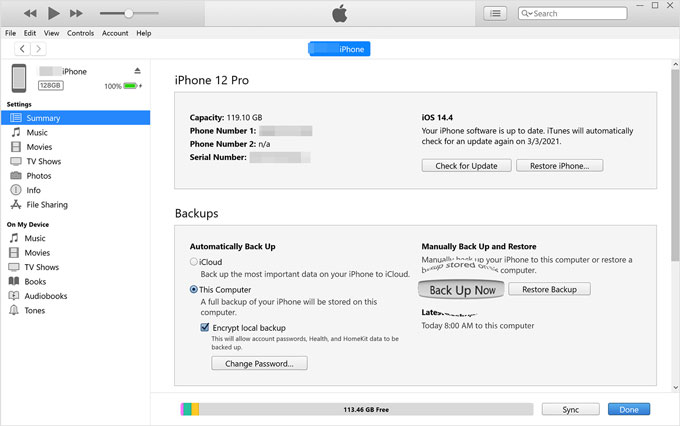
Une fois la sauvegarde terminée, les données de votre iPhone sont stockées localement sur votre ordinateur. Veuillez noter que vous ne pouvez pas ouvrir directement la sauvegarde pour consulter ou extraire des notes individuelles. Pour consulter et extraire des données d'une sauvegarde iTunes, reportez-vous à la page « Comment récupérer des données d'une sauvegarde iTunes » .
Si vous souhaitez seulement sauvegarder quelques notes de votre iPhone, vous pouvez utiliser l'application Notes intégrée pour les exporter au format PDF, puis les transférer sur votre ordinateur via USB. Cette méthode ne nécessite ni iCloud ni logiciel supplémentaire, mais vous devrez exporter chaque note individuellement.
Remarque : L’Explorateur de fichiers Windows ne permet pas d’accéder directement à l’application Notes de l’iPhone ni à son stockage interne. Si votre fichier PDF enregistré n’est pas accessible via USB, utilisez une autre méthode de transfert compatible, comme le courrier électronique ou une application de partage de fichiers, pour le transférer sur votre ordinateur. ( Comment exporter des notes depuis iCloud ?)
Q1 : Puis-je transférer les notes de mon iPhone vers un PC Windows sans iCloud ?
Oui. Vous pouvez utiliser un outil tiers de gestion d'iPhone, tel que Coolmuster iOS Assistant, pour transférer vos notes directement sur votre PC Windows . Vous pouvez également les partager par e-mail ou les enregistrer au format PDF.
Q2 : Comment transférer toutes mes notes iPhone sur mon ordinateur en une seule fois ?
Le plus simple est d'utiliser un outil prenant en charge l'exportation par lots. Coolmuster iOS Assistant vous permet de prévisualiser vos notes iPhone, de sélectionner plusieurs éléments et de les exporter vers votre ordinateur en une seule opération.
Q3 : Puis-je transférer les notes de mon iPhone vers mon PC sans iTunes ni iCloud ?
Oui. Vous pouvez utiliser un logiciel de transfert USB comme Coolmuster iOS Assistant. Il connecte votre iPhone directement à votre PC, ce qui vous permet d'accéder à vos notes et de les exporter sans passer par iTunes ou iCloud.
Q4 : Le transfert des notes de mon iPhone vers un PC les supprimera-t-il de mon iPhone ?
Non. L’exportation de notes vers un ordinateur crée généralement une copie distincte et laisse les notes originales sur votre iPhone inchangées. Vous pouvez conserver les deux copies pour sauvegarde et consultation ultérieure.
Q5 : Puis-je ouvrir l’application Notes de mon iPhone sur un ordinateur Windows ?
Oui, mais le format est important. Si vous exportez vos notes au format PDF, vous pouvez les ouvrir avec n'importe quel lecteur PDF compatible. Si vous les exportez dans un autre format, vous aurez besoin d'une application qui le prend en charge. ( Comment créer un PDF avec l'application Notes de l'iPhone ?)
Transférer les notes de votre iPhone vers un PC sans iCloud n'est pas forcément compliqué. Si vous n'avez que quelques notes à sauvegarder, l'envoi par e-mail ou le partage au format PDF peuvent suffire. Pour une sauvegarde complète de votre appareil, iTunes est une solution à envisager. Cependant, si vous souhaitez parcourir, sélectionner et exporter directement plusieurs notes, Coolmuster iOS Assistant offre une approche plus pratique. Choisissez la méthode qui correspond le mieux au nombre de notes à sauvegarder et à l'usage que vous comptez en faire.
Articles connexes :
[Guide complet] Comment imprimer des notes depuis un iPhone ou un iPad ?
6 méthodes fiables pour synchroniser vos notes de votre iPhone vers Mac
5 façons de transférer des fichiers de l'iPhone vers le PC sans fil
2 façons simples de synchroniser votre iPhone avec plusieurs ordinateurs

 Transfert iOS
Comment transférer les notes de son iPhone vers un PC Windows sans iCloud : 4 méthodes simples






 Téléchargement gratuit pour PC
 Téléchargement gratuit pour Mac

