Mon iPhone 11 ne capte aucun réseau et les barres de réseau en haut de l'écran indiquent simplement « Recherche de réseau ». Je n'ai pas la possibilité d'activer les données cellulaires car seul le message ci-dessus s'affiche dans mes réglages. J'ai essayé de mettre à jour vers iOS 17, mais la mise à jour se bloque à l'étape « Vérification de la mise à jour … » et je suis obligé de forcer le redémarrage de mon téléphone. J'ai essayé de retirer ma carte SIM, de redémarrer l'iPhone, puis de la remettre. J'ai réinitialisé mes réglages réseau. J'ai activé et désactivé la recherche de réseau cellulaire. Rien n'y fait. Tout a commencé subitement il y a deux jours et depuis, je suis limité au Wi-Fi. Si quelqu'un peut m'aider, merci de me contacter !
- de la communauté Apple
Lorsque vous utilisez un iPhone, il peut être frustrant de voir apparaître soudainement un message indiquant « Une mise à jour est requise pour utiliser les données cellulaires sur cet iPhone », vous empêchant ainsi d'accéder à Internet via les données mobiles. Pas de panique ! Cet article vous expliquera les raisons de ce message et vous proposera plusieurs solutions pour rétablir rapidement votre connexion réseau.
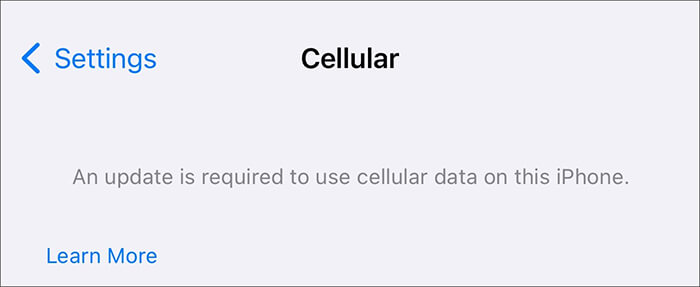
Avant de résoudre le problème, il est nécessaire d'en comprendre les causes possibles. Les principales raisons de l'affichage du message « Une mise à jour est requise pour utiliser les données cellulaires sur cet iPhone » sont les suivantes :
Après avoir compris les causes, voici 8 solutions efficaces que vous pouvez essayer une par une.
Les opérateurs publient régulièrement des mises à jour pour optimiser les connexions réseau, et des paramètres obsolètes peuvent nécessiter une mise à jour de votre iPhone pour utiliser les données cellulaires. Assurez-vous donc que votre iPhone utilise les derniers paramètres de votre opérateur. Voici la procédure :
Étape 1. Assurez-vous que votre iPhone est connecté au Wi-Fi ou à un autre réseau disponible.
Étape 2. Allez dans « Paramètres » > « Général » > « À propos ».
Étape 3. Si une mise à jour de l'opérateur est disponible, un message apparaîtra ; cliquez sur « Mettre à jour ».

Étape 4. Une fois la mise à jour terminée, redémarrez l'appareil et vérifiez si les données cellulaires sont disponibles.
Si les réglages de votre opérateur sont corrects mais que le message « Une mise à jour est requise pour utiliser les données cellulaires sur cet iPhone, mais aucune mise à jour n'est disponible » persiste, il se peut qu'il y ait un problème mineur avec le système. Dans ce cas, vous pouvez essayer de forcer le redémarrage de votre iPhone pour vider le cache et recharger les composants système.
Pour forcer le redémarrage de l'iPhone, suivez ces étapes :
iPhone 8 et modèles ultérieurs :
iPhone 7 / 7 Plus :
iPhone 6s et modèles antérieurs :

Parfois, les problèmes de connexion au réseau cellulaire peuvent être temporaires, et activer/désactiver le mode Avion peut aider l'iPhone à se reconnecter au réseau de l'opérateur.
Voici comment résoudre le problème suivant : une mise à jour est nécessaire pour utiliser les données cellulaires sur cet iPhone (pas de Wi-Fi) :
Étape 1. Ouvrez les « Paramètres » et recherchez l’option « Mode avion ».
Étape 2. Activez le mode avion et attendez 30 secondes.
Étape 3. Désactivez le mode avion et vérifiez si les données cellulaires sont revenues à la normale.

Si la désactivation du mode Avion ne résout pas le problème, réinitialisez les réglages réseau de votre iPhone à leurs valeurs par défaut. Cette opération supprimera tout paramètre susceptible d'interférer avec la connexion de données cellulaires et résoudra ainsi le problème « Une mise à jour est requise pour utiliser les données cellulaires sur cet iPhone ».
Voici comment résoudre le problème des données cellulaires sur iPhone :
Étape 1. Ouvrez « Réglages » > « Général » > « Transférer ou réinitialiser l'iPhone » > « Réinitialiser ».
Étape 2. Sélectionnez « Réinitialiser les paramètres réseau » et saisissez le mot de passe pour confirmer.

Étape 3. Une fois l'iPhone redémarré, reconnectez-vous aux données cellulaires et vérifiez si elles sont disponibles.
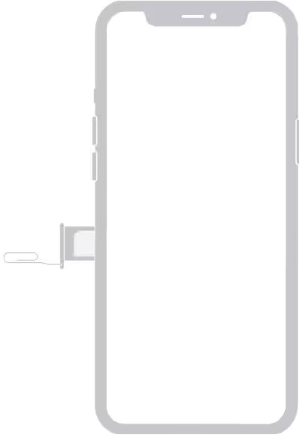
Si les données cellulaires de votre iPhone ne fonctionnent pas, cela peut également être lié à la carte SIM. Celle-ci peut être endommagée, sale, cassée ou mal insérée. Pour résoudre ce problème, vous devrez retirer la carte SIM , la nettoyer, puis la réinsérer. Voici la procédure :
Étape 1. Éteignez l'iPhone.
Étape 2. Utilisez un outil d'éjection de carte SIM pour retirer la carte SIM et vérifiez qu'elle ne présente pas de poussière ou de dommages.
Étape 3. Réinsérez la carte SIM, allumez l'iPhone et essayez d'utiliser les données cellulaires.
Étape 4. Si le problème persiste, essayez d'utiliser une autre carte SIM pour effectuer un test.
Si les étapes de dépannage de base ne résolvent pas le problème « Une mise à jour est requise pour utiliser les données cellulaires sur cet iPhone », vous pouvez essayer un outil de réparation iOS professionnel comme iOS System Recovery pour une solution plus avancée. Ce logiciel puissant peut résoudre les problèmes, conflits et erreurs système profonds sans entraîner de perte de données ni de complications.
Principales caractéristiques de la récupération système iOS :
Voici comment résoudre le problème « Une mise à jour est nécessaire pour utiliser les données cellulaires sur cet iPhone » à l’aide de la récupération du système iOS :
01 Après avoir installé le logiciel sur votre ordinateur, ouvrez-le et connectez votre iPhone via un câble USB. Cliquez ensuite sur « Récupération du système iOS » dans l’interface principale pour continuer.

02 Le programme détectera automatiquement le problème de l'iPhone et l'affichera à l'écran. Cliquez sur le bouton « Démarrer » pour continuer.

03 Vérifiez les informations de l'iPhone sur l'interface. Si nécessaire, mettez-les à jour à l'aide des options appropriées dans les menus déroulants. Cliquez ensuite sur le bouton « Réparer » pour résoudre le problème « Une mise à jour est requise pour utiliser les données cellulaires sur cet iPhone ».

Si aucune des étapes précédentes ne résout le problème, vous devrez peut-être réinitialiser votre iPhone aux paramètres d'usine à l'aide d'iTunes. Cette opération effacera complètement l'appareil et installera la dernière version iOS , supprimant ainsi tous les fichiers ou réglages corrompus.
Pour ce faire, suivez les étapes ci-dessous :
Étape 1. Installez la dernière version d'iTunes sur votre ordinateur et ouvrez-la.
Étape 2. Connectez votre iPhone à l'ordinateur à l'aide d'un câble USB.
Étape 3. Dans l'interface iTunes, cliquez sur l'icône de l'appareil > « Résumé ».
Étape 4. Dans iTunes, cliquez sur « Restaurer l’iPhone » (cela effacera toutes les données, assurez-vous donc de sauvegarder votre iPhone au préalable).

Étape 5. Suivez les instructions à l’écran pour terminer la restauration. Une fois votre iPhone configuré, vérifiez la disponibilité des données cellulaires.
Si vous avez essayé toutes les solutions ci-dessus et que les données cellulaires de votre iPhone ne fonctionnent toujours pas, la dernière étape consiste à contacter votre opérateur. Le problème pourrait venir de leur réseau et non de votre iPhone. N'hésitez pas à les contacter pour obtenir de l'aide et des conseils afin de résoudre ce problème.
Si votre iPhone affiche le message « Une mise à jour est requise pour utiliser les données cellulaires sur cet iPhone », vous pouvez essayer les 8 méthodes mentionnées ci-dessus pour résoudre le problème. Parmi elles, la récupération du système iOS est la solution la plus sûre et la plus efficace, car elle peut corriger les erreurs système iOS et rétablir la fonctionnalité des données cellulaires sans aucune perte de données. Si vous ne souhaitez pas perdre vos données, nous vous recommandons vivement d'essayer ce logiciel !
Articles connexes :
Guide de dépannage : Comment résoudre le problème « Aucun service » sur votre téléphone Android ?
Dépannage pour iPhone bloqué sur « Préparation de la mise à jour » [10 solutions principales]

 Récupération de l’iPhone
Comment réparer une mise à jour est nécessaire pour utiliser les données cellulaires sur cet iPhone ?
Récupération de l’iPhone
Comment réparer une mise à jour est nécessaire pour utiliser les données cellulaires sur cet iPhone ?




 Téléchargement gratuit pour PC
 Téléchargement gratuit pour Mac
