Vous êtes frustré(e) de ne pas pouvoir télécharger d'applications sur votre iPhone ? Que l'App Store reste bloqué sur « En attente », que le chargement tourne indéfiniment, qu'il affiche « Vérification requise » ou qu'il refuse tout simplement d'installer des applications, ce problème est plus fréquent qu'on ne le pense. La bonne nouvelle, c'est que la plupart des problèmes de téléchargement sur l'App Store peuvent être résolus sans avoir à changer d'appareil.
Dans ce guide, nous vous expliquerons pourquoi votre iPhone ne peut pas télécharger d'applications et vous présenterons étape par étape 14 solutions éprouvées.
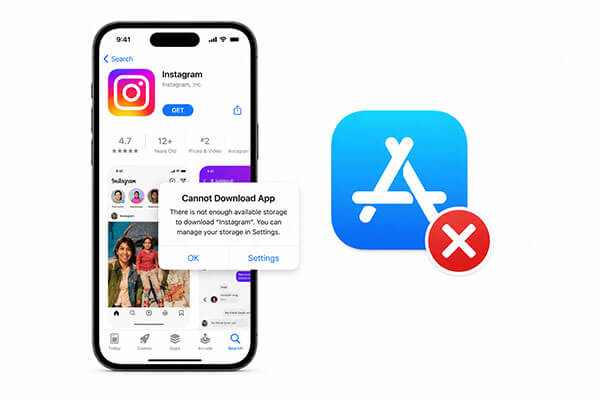
Avant de proposer des solutions, il est important de comprendre l'origine du problème. Si vos applications ne se téléchargent pas sur votre iPhone, voici quelques raisons possibles :
- Connexion réseau instable.
- Problèmes de connexion à l'identifiant Apple.
- Problèmes de serveur de l'App Store.
- Espace de stockage insuffisant sur l'iPhone .
- Version iOS obsolète.
- Restrictions de l'App Store.
- Problèmes de mode de paiement.
- Paramètres de date et d'heure incorrects.
- Téléchargement de l'application bloqué.
- Dysfonctionnement du système iOS .
À chaque problème sa solution. Vous pouvez les essayer une par une ci-dessous.
Passons maintenant en revue les méthodes les plus efficaces pour résoudre ce problème.
Une connexion internet stable est nécessaire pour télécharger des applications depuis l'App Store. Si votre connexion Wi-Fi est faible, interrompue ou si vos données cellulaires sont instables, votre iPhone risque de ne pas pouvoir communiquer avec les serveurs d'Apple. C'est l'une des raisons les plus fréquentes pour lesquelles les applications ne se téléchargent pas sur iPhone. Avant d'essayer des solutions plus avancées, commencez toujours par vérifier votre réseau.
Pour vérifier la connexion réseau, suivez ces étapes :
Étape 1. Ouvrez « Paramètres » → « Wi-Fi » et connectez-vous à un réseau stable. Si le problème persiste, désactivez puis réactivez le Wi-Fi ou reconnectez-vous au réseau pour actualiser la connexion.
Étape 2. Accédez à « Réglages » → « Données cellulaires » et assurez-vous que l’App Store est autorisé à utiliser les données mobiles. Activez cette option si elle est désactivée.
Étape 3. Activez le « Mode avion » dans les paramètres, patientez 10 à 15 secondes, puis désactivez-le. Cela rétablit la connexion Wi-Fi, cellulaire et Bluetooth, ce qui peut résoudre les problèmes de réseau temporaires.
Étape 4. Si le téléchargement échoue toujours, réinitialisez vos réglages réseau via « Réglages » → « Général » → « Transférer ou réinitialiser l’iPhone » → « Réinitialiser » → « Réinitialiser les réglages réseau ». Cette opération effacera les réseaux Wi-Fi, les mots de passe et les paramètres VPN enregistrés. Assurez-vous donc d’avoir vos identifiants Wi-Fi à portée de main. Reconnectez-vous au Wi-Fi et réessayez l’App Store.

Si vous ne parvenez pas à télécharger d'applications sur votre iPhone, essayez de redémarrer l'App Store et votre iPhone pour les actualiser.
Redémarrez l'App Store :
Faites glisser votre doigt du bas vers le haut de l'écran et maintenez la pression pour ouvrir le sélecteur d'applications, trouvez l'App Store, faites-le glisser vers le haut pour le fermer, puis rouvrez l'App Store.

Redémarrez l'iPhone :

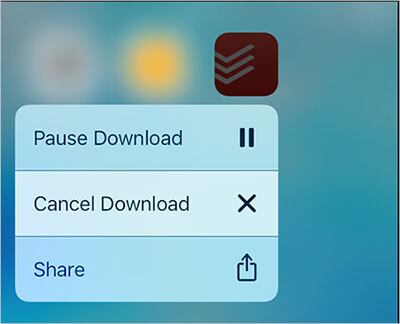
Si vous possédez un iPhone 14 ou une version ultérieure, appuyez longuement sur l'icône de l'application sur l'écran d'accueil. Trois options s'afficheront : Mettre en pause le téléchargement, Annuler le téléchargement et Partager l'app.
Appuyez sur « Annuler le téléchargement » pour l’interrompre complètement. Si le téléchargement est bloqué, appuyez sur « Mettre en pause le téléchargement », puis appuyez de nouveau sur l’application pour le reprendre.
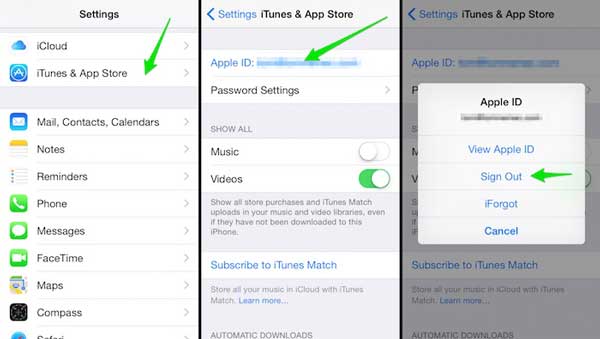
Les problèmes d'authentification de l'identifiant Apple peuvent empêcher le téléchargement d'applications. Si votre session est corrompue ou expire, vous pouvez rencontrer des erreurs telles que « Impossible de télécharger des applications sur iPhone » ou « Vérification requise ». Se déconnecter puis se reconnecter à son identifiant Apple permet de rafraîchir les informations de son compte et l'autorisation de l'App Store.
Voici comment résoudre le problème « impossible de télécharger des applications depuis l'App Store » :
Étape 1. Ouvrez l'application « Réglages » sur votre iPhone.
Étape 2. Allez dans « iTunes et App Store » et appuyez sur votre identifiant Apple.
Étape 3. Lorsque la fenêtre contextuelle apparaît, sélectionnez « Se déconnecter ». ( Impossible de se déconnecter de votre identifiant Apple ?)
Étape 4. Connectez-vous ensuite à nouveau et vérifiez si le problème est résolu.
Si votre iPhone ne dispose pas de suffisamment d'espace de stockage, vous ne pourrez pas télécharger d'applications et les applications existantes ne se mettront pas à jour non plus.
Voici comment vérifier votre espace de stockage disponible :
Étape 1. Accédez à « Réglages » > « Général » > « Stockage iPhone » pour voir l'espace libre restant sur votre appareil.
Étape 2. Pour libérer de l'espace , vous pouvez supprimer les applications, photos, vidéos, musiques, documents ou même les anciennes conversations WhatsApp inutilisées afin de faire de la place pour de nouveaux téléchargements.

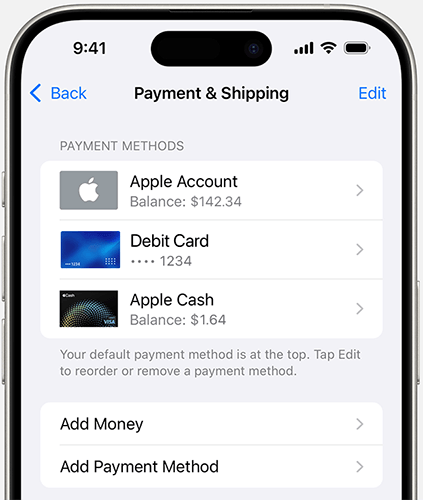
Avez-vous un moyen de paiement valide associé à votre identifiant Apple ? Sans cela, vous ne pourrez pas télécharger d’applications. Si votre carte a expiré, cela peut également empêcher les téléchargements et afficher une fenêtre contextuelle « Vérification requise ». Ajouter un moyen de paiement valide peut résoudre le problème de téléchargement d’applications sur votre iPhone.
Voici comment procéder :
Étape 1. Sur votre iPhone, allez dans « Réglages » > [votre nom] > « Paiement et livraison ».
Étape 2. Appuyez sur « Ajouter un mode de paiement » et suivez les instructions pour saisir les informations de votre carte ou de votre compte bancaire.
Étape 3. Une fois l'ajout effectué, appuyez sur Terminé. Vous pourrez alors réessayer de télécharger des applications.
La date et l’heure de votre iPhone peuvent affecter les téléchargements et les mises à jour d’applications. Pour vous assurer qu’elles sont correctement configurées, activez l’option « Réglage automatique ».
Étape 1. Ouvrez « Réglages » > « Général » > « Date et heure ».
Étape 2. Activez l'option « Réglage automatique ».

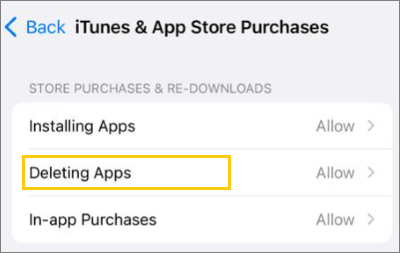
Si le téléchargement d'applications est bloqué sur votre iPhone, cela peut être dû à la désactivation des achats d'applications dans les paramètres de confidentialité et de contenu. Activer les téléchargements et les achats sur iTunes et l'App Store peut résoudre ce problème.
Étapes pour autoriser les achats sur l'App Store sur iPhone :
Étape 1. Allez dans « Paramètres » > « Temps d’écran ».
Étape 2. Appuyez sur « Restrictions relatives au contenu et à la confidentialité ».
Étape 3. Saisissez votre code d'accès si le système vous y invite.
Étape 4. Appuyez sur « Achats iTunes et App Store ».
Étape 5. Définissez « Installation d’applications » et « Achats intégrés » sur « Autoriser ».
Il arrive que le problème ne vienne pas de votre iPhone, mais des serveurs d'Apple. Si les serveurs de l'App Store sont hors service, il se peut que tous les utilisateurs ne puissent pas télécharger d'applications. Avant d'entreprendre des solutions complexes, il est recommandé de vérifier d'abord si les services d'Apple fonctionnent correctement.
Consultez la page d'état du système d'Apple pour vérifier l'état de l'App Store. Si elle apparaît jaune ou rouge, les serveurs rencontrent des problèmes ; veuillez patienter jusqu'à ce qu'Apple les résolve avant de tenter de télécharger à nouveau des applications.

L'utilisation d'une version obsolète d' iOS peut entraîner des problèmes de compatibilité avec l'App Store et les applications récentes. Apple publie régulièrement des mises à jour pour corriger les bugs liés au téléchargement d'applications sur iPhone.
Voici comment mettre à jour votre iPhone :
Étape 1. Ouvrez « Réglages » sur votre iPhone.
Étape 2. Allez dans « Général » > « Mise à jour du logiciel ».
Étape 3. Si une mise à jour est disponible, appuyez sur « Mettre à jour maintenant ».

Des paramètres système incorrects peuvent perturber le fonctionnement de l'App Store. La réinitialisation de tous les paramètres rétablit la configuration par défaut sans supprimer les données personnelles.
Voici les étapes :
Étape 1. Sur votre iPhone, accédez à « Réglages » > « Général » > « Transférer ou réinitialiser l'iPhone » > « Réinitialiser ».
Étape 2. Appuyez sur « Réinitialiser tous les paramètres » et saisissez votre code d'accès.
Étape 3. Confirmez en appuyant sur « Réinitialiser tous les paramètres » — le processus prendra quelques minutes.

Si les méthodes habituelles ne permettent pas de résoudre le problème « impossible de télécharger des applications sur iPhone », il est probable qu'un problème plus profond affecte le système iOS . Dans ce cas, l'utilisation d'un outil professionnel est plus efficace. La récupération du système iOS iOS résoudre divers problèmes, notamment les difficultés de téléchargement d'applications depuis l'App Store, l'affichage d'un logo Apple blanc, d'un écran noir , le blocage en mode de récupération, etc., tandis que le mode standard ne supprime aucune donnée.
Principales caractéristiques de la récupération système iOS :
Voici comment résoudre les problèmes de téléchargement d'applications sur iPhone sans perdre de données :
01 Téléchargez et installez le logiciel sur votre ordinateur. Il se lancera automatiquement après l'installation.
02 Connectez votre appareil iOS à l'ordinateur à l'aide d'un câble USB fonctionnel. Sélectionnez « Récupération du système iOS » et cliquez sur « Démarrer ».

03 Choisissez un mode de réparation — « Mode standard » ou « Mode avancé » — et cliquez sur « Confirmer ».

04 Vérifiez les informations de votre appareil, puis cliquez sur « Réparer » pour commencer. Une fois le processus terminé, votre iPhone retrouvera son fonctionnement normal.

Si aucune des méthodes précédentes ne fonctionne, une réinitialisation d'usine peut s'avérer nécessaire. Cette opération efface complètement l'appareil et réinstalle iOS . Étant donné que ce processus supprime toutes vos données, assurez-vous de sauvegarder votre iPhone au préalable.
Pour réinitialiser votre iPhone aux paramètres d'usine , suivez ces étapes :
Étape 1. Allez dans « Réglages » > « Général » > « Transférer ou réinitialiser l'iPhone ».
Étape 2. Appuyez sur « Effacer contenu et réglages », puis sélectionnez « Continuer » et saisissez votre code d'accès.
Étape 3. Appuyez sur « Effacer l’iPhone ». Votre appareil redémarrera plusieurs fois et sera entièrement effacé une fois l’opération terminée.

Si vous avez essayé toutes les solutions et que vous ne parvenez toujours pas à télécharger d'applications depuis l'App Store, votre problème peut être lié à une défaillance matérielle, à des restrictions de compte ou à des problèmes plus profonds iOS . Dans ce cas, contacter l'assistance Apple est la meilleure option.
Si votre iPhone ne télécharge pas d'applications, les méthodes mentionnées ci-dessus peuvent vous aider à résoudre facilement le problème. Toutefois, si le problème persiste en raison d'une corruption système plus profonde, la récupération du système iOS peut s'avérer la solution la plus efficace. Elle corrige non seulement les problèmes de téléchargement d'applications depuis l'App Store, mais aussi divers dysfonctionnements du système iOS . De plus, le mode standard préserve vos données, ce qui en fait la solution idéale pour les utilisateurs souhaitant restaurer rapidement leur iPhone à son état normal.
Articles connexes :
Comment résoudre le problème de l'App Store sur iPhone/iPad ? - 10 solutions
Comment résoudre facilement le problème de connexion de l'iPhone à l'App Store
9 solutions rapides pour résoudre le problème de téléchargement des fichiers iCloud sur iPhone/iPad

 Récupération de l’iPhone
Comment résoudre le problème de téléchargement d'applications sur iPhone/iPad ? 14 solutions éprouvées
Récupération de l’iPhone
Comment résoudre le problème de téléchargement d'applications sur iPhone/iPad ? 14 solutions éprouvées




 Téléchargement gratuit pour PC
 Téléchargement gratuit pour Mac
