« Je reçois sans cesse ce message d'erreur indiquant que la vérification iOS 17 ne fonctionne pas. Mes deux téléphones sont sous iOS 14 Pro (version mise à jour aujourd'hui). L'autre téléphone envoie les notifications sans problème au mien. Une idée ? »
- tiré de Reddit
iOS 17/18/26 introduit de nombreuses nouvelles fonctionnalités utiles, dont l'enregistrement, qui est l'une des plus populaires. Cette fonctionnalité permet de partager sa position ou l'état de son voyage avec ses proches via iMessage, garantissant ainsi la sécurité. Cependant, de nombreux utilisateurs rencontrent des difficultés avec l'enregistrement sur iOS 17/18/26. Pourquoi est-il impossible d'envoyer un enregistrement depuis son iPhone ? Cet article analyse en détail les raisons de ce dysfonctionnement et propose des solutions efficaces pour résoudre facilement le problème.
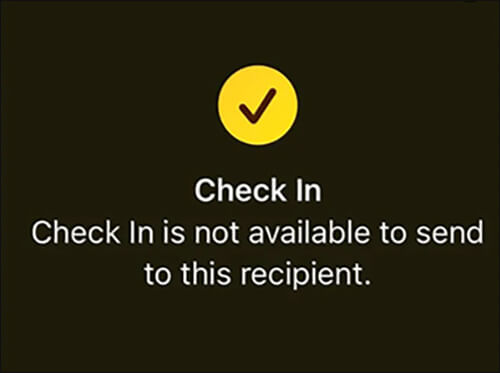
Lorsque l'enregistrement n'est pas disponible, vous pouvez voir des messages d'erreur tels que « L'enregistrement iOS 17/18/26 n'est pas disponible pour l'envoi à ce destinataire ». Les raisons courantes de ce problème sont les suivantes :
Après avoir compris les causes profondes du problème de non-fonctionnement de l'enregistrement sur iOS 17/18/26, vous pouvez suivre les étapes ci-dessous pour dépanner et résoudre le problème.
L’enregistrement est une fonctionnalité introduite dans iOS 17. Vous ne pouvez donc l’utiliser que si votre iPhone exécute iOS 17 ou une version ultérieure. Pour mettre à jour votre iPhone vers iOS 17/18/26, suivez les étapes ci-dessous :
Étape 1. Ouvrez « Réglages » > « Général » > « Mise à jour logicielle ». ( La mise à jour logicielle de l'iPhone a échoué ?)
Étape 2. Vérifiez si la disponibilité iOS 17/18/26 est affichée.
Étape 3. Si une mise à jour est disponible, appuyez sur « Télécharger et installer ».

Une connexion réseau instable peut entraîner l'erreur « L'enregistrement ne fonctionne pas sur iOS 17/18/26 » ou un échec de transmission des données. Assurez-vous que votre appareil est connecté à un réseau stable.
Voici les étapes :
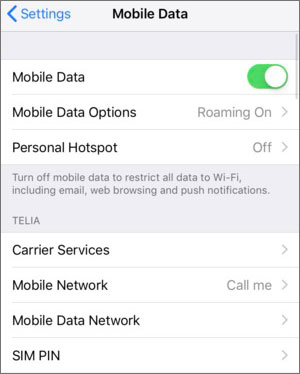
Étape 1. Ouvrez l'application « Réglages » sur votre iPhone.
Étape 2. Appuyez sur « Service mobile » > « Données mobiles ».
Étape 3. Sélectionnez votre réseau et activez les données mobiles.
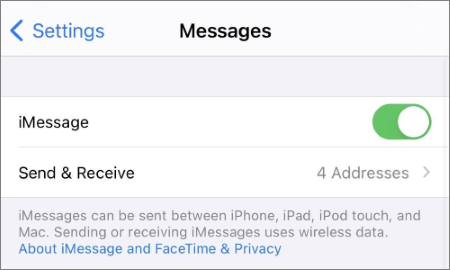
L’enregistrement est une fonctionnalité d’iMessage. Si iMessage n’est pas activé, le message « iOS 17/18/26 Enregistrement non disponible pour ce destinataire » peut s’afficher. Pour consulter vos iMessages, suivez les étapes ci-dessous :
Étape 1. Ouvrez l'application « Réglages », accédez à la section « Messages », trouvez l'option « iMessage » et assurez-vous qu'elle est activée. ( iMessage ne fonctionne pas ?)
Étape 2. Dans la section « Envoyer et recevoir », ajoutez votre numéro aux menus « Recevoir » et « Démarrer de nouvelles conversations à partir de ».
Étape 3. Ensuite, activez l'enregistrement dans l'application Messages et essayez de le configurer.
La fonctionnalité d'enregistrement nécessite l'accès à la position géographique en temps réel de l'appareil. Si les services de localisation ne sont pas activés, le message « Enregistrement non disponible sur iOS » s'affichera.
Voici comment activer les services de localisation sur votre iPhone :
Étape 1. Ouvrez « Paramètres » > « Confidentialité » > « Services de localisation ».
Étape 2. Assurez-vous que l'option « Services de localisation » est activée.

Étape 3. Faites défiler vers le bas pour trouver l'application Messages et sélectionnez « Lors de l'utilisation de l'application » ou « Toujours » pour autoriser l'accès à la localisation.
Étape 4. Retournez dans iMessage et vérifiez si la fonctionnalité fonctionne correctement.
En cas de ralentissement ou de dysfonctionnement de l'application Messages, la fonction « S'enregistrer » peut devenir indisponible. Vous pouvez alors forcer la fermeture de l'application Messages, puis la rouvrir.
Voici comment procéder :
Étape 1. Appuyez deux fois sur le bouton « Accueil » de votre iPhone, ou faites glisser votre doigt du bas vers le haut (sur les modèles d’iPhone sans bouton Accueil) pour afficher vos applications récemment utilisées.
Étape 2. Repérez l'application Messages et faites-la glisser vers le haut ou hors de l'écran pour la fermer.
Étape 3. Rouvrez l'application Messages et vérifiez si la fonction d'enregistrement fonctionne correctement.

Une interruption des serveurs d'Apple peut également être à l'origine du problème « iOS 17/18/26 Check In indisponible pour l'envoi à ce destinataire ». Ouvrez la page État du système Apple et vérifiez si le statut iMessage indique « Disponible ». Si une panne de serveur est signalée, veuillez patienter jusqu'à la résolution du problème.

Il est parfois difficile d'identifier la cause exacte de problèmes comme le dysfonctionnement de l'enregistrement sur iOS 17/18/26. Dans ce cas, redémarrer votre iPhone peut résoudre les petits bugs ou dysfonctionnements susceptibles d'affecter son fonctionnement.

Si les méthodes précédentes ne fonctionnent pas, il se peut qu'il y ait un problème système plus profond. Dans ce cas, vous pouvez utiliser un outil professionnel de réparation système pour iPhone , iOS System Recovery , afin de résoudre le problème sans perte de données.
Que peut faire pour vous la récupération du système iOS ?
Voici comment résoudre le problème de l'enregistrement système iOS 17/18/26 à l'aide de la récupération système iOS :
01 Cliquez sur le bouton de téléchargement ci-dessous pour obtenir l'outil. Une fois le téléchargement terminé, ouvrez le programme et choisissez « Récupération du système iOS ».
02 Connectez votre iPhone à l'ordinateur et autorisez la connexion. Cliquez ensuite sur « Démarrer » et suivez les instructions à l'écran pour accéder au mode de récupération.

03 Sélectionnez « Mode standard » et cliquez sur « Confirmer » pour continuer. L’outil commencera alors à télécharger le firmware iOS requis.

04 Une fois le téléchargement terminé, cliquez sur « Réparer » pour lancer le processus de réparation. L’outil réparera votre appareil et résoudra le problème sans aucune perte de données.

Si vous avez essayé toutes les méthodes et que le problème persiste, il est recommandé de contacter l'assistance Apple ou de vous rendre dans l'Apple Store le plus proche pour obtenir de l'aide.
L'enregistrement est une fonctionnalité pratique d' iOS 17/18/26. Si vous rencontrez le problème « L'enregistrement ne fonctionne pas sur iOS 17/18/26 », vous pouvez le résoudre grâce aux solutions proposées dans cet article. Pour les problèmes système, nous vous recommandons vivement d'utiliser la récupération système iOS pour une réparation rapide et efficace, sans perte de données.
Nous espérons que cet article vous aidera à rétablir la fonction d'enregistrement et à garantir la sécurité de votre voyage !
Articles connexes :
Comment résoudre le problème iOS 17/18/26 qui ne s'affiche pas sur mon iPhone ? [6 solutions]
iOS 16/17/18/26 : Modification/Annulation d’envoi d’iMessage impossible ? – 9 solutions rapides

 Récupération de l’iPhone
[Fonctionne à 100%] Comment résoudre le problème de la fonction « Check-in » iOS 17/18/26 qui ne fonctionne plus en 2026 ?
Récupération de l’iPhone
[Fonctionne à 100%] Comment résoudre le problème de la fonction « Check-in » iOS 17/18/26 qui ne fonctionne plus en 2026 ?




 Téléchargement gratuit pour PC
 Téléchargement gratuit pour Mac
