« J'ai mis à jour mon iPhone 14 Pro Max vers iOS 17 et la fonction Veille ne fonctionne plus. J'ai essayé de redémarrer le téléphone, de désactiver puis de réactiver la veille, mais rien n'y fait. Quelqu'un d'autre rencontre-t-il le même problème ? »
- de la communauté Apple
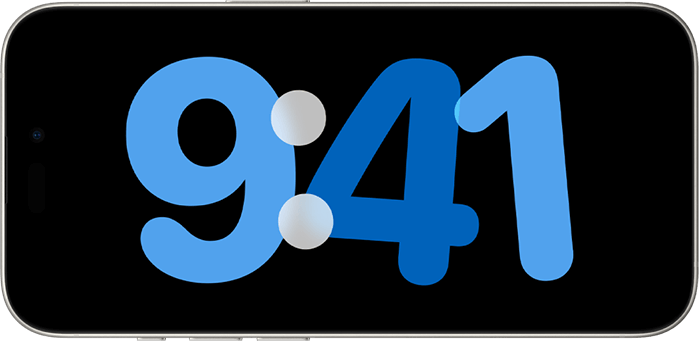
iOS 17/18/26 apporte de nombreuses nouveautés et améliorations, dont la fonction Veille. Cette fonction permet de placer son iPhone en mode paysage et d'afficher des informations telles que l'heure, la météo, les photos et les événements du calendrier, améliorant ainsi l'ergonomie et l'esthétique de l'appareil. Cependant, de nombreux utilisateurs ont constaté un dysfonctionnement de la fonction Veille après la mise à jour vers iOS 17/18/26. Comment résoudre ce problème ? Si vous rencontrez également ce problème, ne iOS inquiétez pas. Cet article vous propose des solutions pour vous aider à retrouver cette fonctionnalité pratique.
Avant de traiter le problème, il est essentiel d'en comprendre les causes possibles. Les raisons pour lesquelles le mode veille ne fonctionne pas sous iOS 17/18/26 peuvent être les suivantes :
Si vous constatez que la fonction StandBy ne fonctionne pas correctement sur iOS 17/18/26, vous pouvez essayer les méthodes suivantes pour résoudre le problème.
Si vous utilisez un modèle d'iPhone plus ancien, la fonction Veille peut ne pas être prise en charge. Les appareils compatibles avec iOS 17/18/26 sont les suivants :
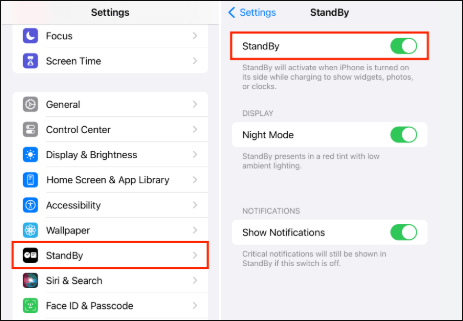
Si vous avez vérifié que votre appareil prend en charge la fonction Veille mais que le mode Veille iOS 17/18/26 ne fonctionne toujours pas, cela peut être dû à une activation incorrecte de la fonction ou à un conflit de réglages. Réactiver le mode Veille peut résoudre le problème.
Voici les étapes :
Étape 1. Ouvrez « Paramètres » > « Veille ».
Étape 2. Désactivez la fonction Veille, attendez quelques secondes, puis réactivez-la.
Étape 3. Après avoir verrouillé l'écran, placez le téléphone en mode paysage et vérifiez si le mode veille s'affiche correctement.
Si la réactivation du mode veille ne fonctionne pas, un redémarrage forcé de votre iPhone peut corriger les dysfonctionnements système temporaires et résoudre le problème « Le mode veille ne fonctionne pas sous iOS 17/18/26 ».
Pour forcer le redémarrage de l'iPhone, suivez les étapes ci-dessous :
Pour iPhone 8 ou version ultérieure (y compris l'iPhone SE 2e/3e génération) :
Pour iPhone 7 et iPhone 7 Plus :
Pour l'iPhone 6s et les modèles antérieurs :

Le mode économie d'énergie limite les activités en arrière-plan et certaines fonctionnalités, notamment le mode veille. La désactivation du mode économie d'énergie permet de rétablir le fonctionnement normal.
Voici comment procéder :
Étape 1. Ouvrez « Paramètres » > « Batterie » et vérifiez si le « Mode économie d’énergie » est activé.
Étape 2. Si le mode basse consommation est activé, désactivez-le.
Étape 3. Après avoir verrouillé l'écran, placez l'appareil en mode paysage et vérifiez si le mode veille fonctionne correctement.

Le mode veille nécessite que l'appareil soit en mode paysage. Si le verrouillage de la rotation est activé, il se peut que le mode veille ne fonctionne pas sous iOS 17/18/26.
Pour désactiver le verrouillage de la rotation , suivez les étapes ci-dessous :
Étape 1. Faites glisser votre doigt du haut vers le bas de l'écran pour ouvrir le Centre de contrôle.
Étape 2. Repérez l'icône de verrouillage de la rotation (une flèche circulaire avec un cadenas).
Étape 3. Si l'icône est mise en surbrillance, appuyez dessus pour désactiver le verrouillage de la rotation.
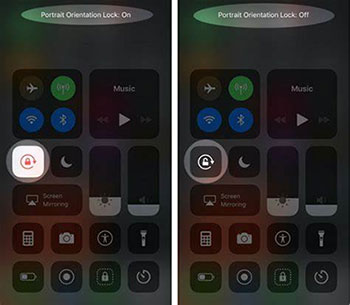
Étape 4. Placez l'appareil en mode paysage et vérifiez si le mode veille fonctionne correctement.
Des bugs système peuvent empêcher le mode veille de fonctionner sous iOS 17/18/26. La mise à jour du système peut résoudre les problèmes connus.
Voici comment ça fonctionne :
Étape 1. Ouvrez « Réglages » > « Général » > « Mise à jour logicielle ». ( La mise à jour logicielle de l'iPhone a échoué ?)
Étape 2. Si une nouvelle version est disponible, appuyez sur « Télécharger et installer ».

Étape 3. Une fois l'installation terminée, vérifiez si le mode veille fonctionne à nouveau correctement.
Si le problème persiste, il peut s'agir d'un conflit dans les paramètres de l'appareil. La réinitialisation de tous les paramètres peut résoudre ce type de problème. Cette action ne supprimera pas vos données personnelles, mais rétablira les paramètres par défaut, notamment les mots de passe Wi-Fi, les fonds d'écran, etc.
Voici les étapes :
Étape 1. Ouvrez « Réglages » > « Général » > « Transférer ou réinitialiser l'iPhone » > « Réinitialiser tous les réglages ».

Étape 2. Saisissez le mot de passe de l'appareil et confirmez la réinitialisation.
Étape 3. Une fois la réinitialisation terminée, reconfigurez les paramètres du mode veille et vérifiez si la fonctionnalité fonctionne correctement.
Remarque : Bien que « Réinitialiser tous les paramètres » ne supprime pas vos données personnelles, « Effacer contenu et paramètres » le fera. Cliquez ici pour connaître la différence entre « Réinitialiser tous les paramètres » et « Effacer contenu et paramètres » .
Si les méthodes précédentes ne fonctionnent pas et que le dysfonctionnement du mode veille iOS 17/18/26 est dû à un problème système, vous pouvez essayer la récupération système iOS . Cet outil permet de résoudre divers problèmes iOS sans perte de données.
Pourquoi choisir la récupération système iOS ?
Voici comment résoudre le problème de la mise en veille qui ne fonctionne pas sous iOS 17/18/26 à l'aide de la récupération système iOS :
01 Cliquez sur le bouton de téléchargement ci-dessous pour obtenir l'outil. Une fois le téléchargement terminé, ouvrez le programme et sélectionnez « Récupération du système iOS ».
02 Connectez votre iPhone à l'ordinateur et autorisez la connexion. Cliquez ensuite sur « Démarrer » et suivez les instructions à l'écran pour accéder au mode de récupération.

03 Choisissez « Mode standard » et cliquez sur « Confirmer » pour continuer. L’outil commencera à télécharger le firmware iOS nécessaire.

04 Une fois le téléchargement terminé, cliquez sur « Réparer » pour lancer la réparation. L’outil réparera votre appareil et résoudra le problème de mise en veille d’ iOS 17/18/26 sans perte de données.

Si aucune des solutions précédentes n'a résolu le problème « Mode veille iOS 17/18/26 ne fonctionne pas », il se peut que votre appareil présente un problème plus grave nécessitant une inspection approfondie. Il pourrait s'agir d'un problème matériel. Contactez l'assistance Apple pour obtenir une aide professionnelle et faire vérifier votre iPhone.
Cet article vous permettra de comprendre pourquoi le mode veille ne fonctionne pas sous iOS 17/18/26 et vous proposera des solutions pour résoudre ce problème. Pour une résolution rapide et efficace, nous vous recommandons d'utiliser la récupération système iOS . Cet outil vous aidera à résoudre divers problèmes système et à restaurer votre appareil à son état optimal ! Essayez-le dès maintenant et profitez d'une expérience iOS 17/18/26 plus fluide !
Articles connexes :

 Récupération de l’iPhone
Comment résoudre le problème de la mise en veille sur iOS 17/18/26 ? 9 solutions efficaces à découvrir !
Récupération de l’iPhone
Comment résoudre le problème de la mise en veille sur iOS 17/18/26 ? 9 solutions efficaces à découvrir !




 Téléchargement gratuit pour PC
 Téléchargement gratuit pour Mac
